[AEM Forms]{class="badge positive" title="Gäller AEM Forms)."}
Starthandbok för Form Builder creating-an-adaptive-form
Med AEM Forms formulärbyggare kan du skapa formulär som är engagerande, responsiva, dynamiska och anpassningsbara. Vare sig du är formulärskapare och bygger upp professionella formulär eller snabbt behöver skapa responsiva formulär, har AEM Forms en användarvänlig guide. Guiden har snabb fliknavigering för att enkelt välja förkonfigurerade mallar, format, fält och alternativ för att skicka.
Innan du börjar får du lära dig mer om vilken typ av Forms-komponenter du kan använda:
-
Adaptiva Forms Core-komponenter: Dessa är standardiserade komponenter för datainhämtning. Dessa komponenter har anpassningsmöjligheter, kortare utvecklingstid och lägre underhållskostnader för era digitala registreringsupplevelser. En utvecklare kan enkelt anpassa och utforma dessa komponenter. Du kan besöka https://aemcomponents.dev/ om du vill visa tillgängliga kärnkomponenter i praktiken Adobe rekommenderar att du använder dessa moderna och utbyggbara komponenter för att utveckla adaptiva Forms.
-
Adaptiva Forms Foundation-komponenter: Dessa är klassiska (gamla) datainhämtningskomponenter. Du kan fortsätta att använda dessa för att redigera dina befintliga grundläggande komponentbaserade adaptiva formulär. Om du skapar nya formulär rekommenderar Adobe att du använder adaptiva Forms Core-komponenter för att skapa en adaptiv Forms.
Du behöver följande för att skapa ett adaptivt formulär:
-
En anpassad formulärmall: En mall innehåller en grundläggande struktur och definierar utseendet (layouter och format) för ett adaptivt formulär. Den har förformaterade komponenter som innehåller vissa egenskaper och innehållsstruktur. Här finns också alternativ för att definiera ett tema och en skicka-åtgärd. Temat definierar utseendet, känslan och skickaåtgärden definierar vilken åtgärd som ska vidtas när ett adaptivt formulär skickas in. Du kan till exempel skicka insamlade data till en datakälla. Molntjänsten tillhandahåller en OOTB-mall med namnet blank:
- Mallen
blankingår i alla nya AEM Forms as a Cloud Service-program. - Du kan installera referenspaketet via Package Manager för att lägga till mallen
blanki ditt AEM Forms as a Cloud Service-program. - Du kan även skapa en anpassad Forms-mall (kärnkomponenter) från början.
- Mallen
-
Ett adaptivt formulärtema: Ett tema innehåller formatinformation för komponenterna och panelerna. Format innehåller egenskaper som bakgrundsfärger, lägesfärger, genomskinlighet, justering och storlek. När du använder ett tema återspeglas det angivna formatet i motsvarande komponenter. Mallen
Canvasingår i alla nya AEM Forms as a Cloud Service-program. -
Behörigheter: Lägg till dina användare i gruppen forms-users . Medlemmarna i gruppen forms-users har behörighet att skapa ett anpassat formulär. En detaljerad lista över formulärspecifika användargrupper finns i Grupper och behörigheter.
Skapa ett anpassat formulär create-an-adaptive-form-core-components
-
Logga in på din Experience Manager Forms Author-instans. Det kan vara en molninstans eller en lokal utvecklingsinstans.
-
Ange dina inloggningsuppgifter på Experience Manager inloggningssida. När du är inloggad väljer du Adobe Experience Manager > Forms > Forms & Documents i det övre vänstra hörnet.
-
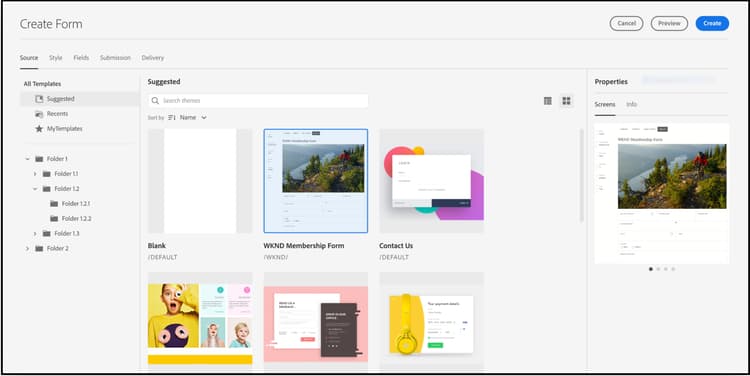
Välj Create > Adaptive Forms. Guiden öppnas. På fliken Source väljer du en mall:

När du väljer en mall markeras automatiskt ett tema och en skicka-åtgärd som anges i mallen och knappen Create aktiveras. Du kan gå till flikarna Style eller Submission och välja ett annat tema eller skicka-åtgärd. Om den valda mallen inte anger något tema förblir knappen Skapa inaktiverad. Du kan gå till fliken Styles och välja ett tema manuellt.
note note NOTE Om du inte har det, Adaptiv Forms-mall (Core Component) i din miljö, Aktivera adaptiva Forms Core-komponenter för din miljö. När du aktiverar kärnkomponenterna för din miljö läggs mallen Adaptive Forms (Core Component) till i din miljö. -
Välj ett tema på fliken Style:
-
När den valda mallen anger ett tema väljs temat automatiskt i guiden. Du kan också välja ett annat tema på fliken Format.
-
Om den valda mallen inte anger något tema kan du använda fliken Format för att välja ett tema. Knappen Create aktiveras först när ett tema har valts.
-
-
(Valfritt) Välj en datamodell på fliken Data:
-
Formulärdatamodell: Med en formulärdatamodell (FDM) kan du integrera entiteter och tjänster från olika datakällor i ett anpassat formulär. Välj FDM (Form Data Model) om det adaptiva formulär du skapar inbegriper att hämta och skriva data från och till flera datakällor.
-
JSON-schema: JSON-schema Med vår Core-Components-baserade adaptiva form kan du smidigt integrera den med din organisations back-end-system genom att tillhandahålla möjligheten att associera ett JSON-schema, som representerar strukturen för de data som produceras eller konsumeras. Den här kopplingen gör det möjligt för författare att dynamiskt lägga till innehåll i det adaptiva formuläret med elementen i schemat. Elementen i schemat är enkelt tillgängliga på fliken Datamodellsobjekt i innehållsläsaren under redigeringsprocessen, och alla fält läggs automatiskt till i alla skapade adaptiva formulär.
Som standard markeras alla fält i det associerade JSON-schemat automatiskt och konverteras till motsvarande adaptiva formulärkomponenter, vilket effektiviserar redigeringsprocessen. I guiden kan du välja vilka fält som ska inkluderas i det anpassade formuläret med hjälp av kryssrutor.
-
-
Välj en sändningsåtgärd på fliken Submission:
-
När du väljer en mall markeras åtgärden Skicka som anges i mallen automatiskt. Du kan välja en annan skickaåtgärd på fliken Skicka. Fliken Submission visar alla tillgängliga skicka-åtgärder.
-
När den valda mallen inte anger någon skicka-åtgärd kan du använda fliken Submission för att välja en skicka-åtgärd
-
-
(Valfritt) På fliken Delivery kan du ange ett publicerings- eller avpubliceringsdatum för ett adaptivt formulär.
-
Välj Create. En dialogruta där du kan ange namn, namn och plats för att spara det adaptiva formuläret visas:
- Title Anger formulärets visningsnamn. Titeln hjälper dig att identifiera formuläret i användargränssnittet för Experience Manager Forms.
- Name: Anger formulärets namn. En nod med det angivna namnet skapas i databasen. När du börjar skriva en titel genereras värdet för namnfältet automatiskt. Du kan ändra det föreslagna värdet. Namnfältet får endast innehålla alfanumeriska tecken, bindestreck och understreck. Alla ogiltiga indata ersätts med ett bindestreck.
- Path: Anger platsen där det adaptiva formuläret ska sparas. Du kan spara det adaptiva formuläret direkt på
/content/dam/formsanddocumentseller skapa en mapp som/content/dam/formsanddocuments/adaptiveformsom du vill spara ett adaptivt formulär. Se till att du skapar mappen innan du använder den i sökvägen. Fältet Path skapar inte en mapp automatiskt.
-
Välj Create. Ett adaptivt formulär skapas och öppnas i den adaptiva Forms-redigeraren. Redigeraren visar det innehåll som är tillgängligt i mallen. Baserat på typen av anpassat formulär visas formulärelementen i det associerade JSON-schemat eller formulärdatamodellen (FDM) på fliken Data Model Objects i Content Browser i sidlisten.
Nu kan du dra och släppa adaptiva Forms Core-komponenter eller schemaelement för att skapa ditt adaptiva formulär.
Redigera formulärmodellegenskaper för ett anpassat formulär edit-form-model-core-components-based-adaptive-forms
-
Markera det adaptiva formuläret och välj

-
Gå till fliken Form Model och välj en formulärmodell. Om det adaptiva formuläret inte har någon formulärmodell kan du välja antingen ett JSON-schema eller en formulärdatamodell (FDM). Om det adaptiva formuläret däremot redan är baserat på en formulärmodell kan du växla till en annan formulärmodell av samma typ. Om formuläret till exempel använder ett JSON-schema kan du enkelt växla till ett annat JSON-schema, och om formuläret använder en formulärdatamodell (FDM) kan du på liknande sätt växla till en annan formulärdatamodell (FDM).
-
Välj Save om du vill spara egenskaperna.
Du behöver följande för att skapa ett adaptivt formulär:
-
Behörigheter: Lägg till dina användare i forms-users för att ge dem behörighet att skapa ett adaptivt formulär. En detaljerad lista över formulärspecifika användargrupper finns i Grupper och behörigheter.
-
Ett adaptivt formulärtema: Ett tema innehåller formatinformation för komponenterna och panelerna. Format innehåller egenskaper som bakgrundsfärger, lägesfärger, genomskinlighet, justering och storlek. När du använder ett tema återspeglas det angivna formatet i motsvarande komponenter. Du kan skapa ett tema eller importera ett befintligt tema. Du kan också distribuera den senaste arketypen för vissa exempelteman.
-
En anpassad formulärmall: En mall innehåller en grundläggande struktur och definierar utseendet (layouter och format) för ett adaptivt formulär. Den har förformaterade komponenter som innehåller vissa egenskaper och innehållsstruktur. Här finns också alternativ för att definiera ett tema och en skicka-åtgärd. Temat definierar utseendet, känslan och skickaåtgärden definierar vilken åtgärd som ska vidtas när ett adaptivt formulär skickas in. Du kan till exempel skicka insamlade data till en datakälla. Molntjänsten har stöd för två typer av mallar:
-
Redigerbar mall: Du kan skapa en eller importera en befintlig redigerbar mall . Du kan också distribuera den senaste arketypen för att få några exempel på redigerbara mallar.
-
Statisk mall: Dessa är äldre mallar och rekommenderas endast för kunder som migrerar från Adobe Managed Services (AMS) och AEM Forms-installationer på plats (AEM 6.5 Forms eller tidigare). På så sätt kan du fortsätta att använda dina befintliga investeringar i statiska mallar. När du skapar ett adaptivt formulär använder du en redigerbar mall.
-
Skapa ett anpassat formulär create-an-adaptive-form-foundation-components
-
Åtkomst till författarinstansen Experience Manager Forms. Det kan vara en molninstans eller en lokal utvecklingsinstans.
-
Ange dina inloggningsuppgifter på Experience Manager inloggningssida.
När du är inloggad väljer du Adobe Experience Manager > Forms > Forms & Documents i det övre vänstra hörnet.
-
Välj Create > Adaptive Forms. Guiden öppnas.
-
På fliken Source väljer du en mall:
-
När du väljer en redigerbar mall markeras automatiskt ett tema och en skicka-åtgärd som anges i mallen och knappen Create aktiveras. Du kan gå till flikarna Style eller Submission och välja ett annat tema eller skicka-åtgärd. Om den valda redigerbara mallen inte anger något tema är knappen Skapa inaktiverad. Du kan gå till fliken Styles och välja ett tema manuellt.
note note NOTE Du kan också skapa mallen Document of Record med en adaptiv Forms-redigerare. Mer information finns i Dokumentstöd i redigeraren för anpassade formulär. -
När du väljer en statisk mall är alternativen för data, format, sändning, leverans och förhandsgranskning inte tillgängliga. När du skapar ett adaptivt formulär bör du använda en redigerbar mall.
-
-
Välj ett tema på fliken Style:
- När den valda mallen anger ett tema väljs temat automatiskt i guiden. Du kan också välja ett annat tema på fliken Format.
- Om den valda mallen inte anger något tema kan du använda fliken Format för att välja ett tema. Knappen Create aktiveras först när ett tema har valts.
-
(Valfritt) Välj en datamodell på fliken Data:
-
Formulärdatamodell: Med en formulärdatamodell (FDM) kan du integrera entiteter och tjänster från olika datakällor i ett adaptivt formulär. Välj FDM (Form Data Model) om det adaptiva formulär du skapar inbegriper att hämta och skriva data från och till flera datakällor.
-
JSON-schema: JSON-schemat representerar strukturen i vilken data produceras eller förbrukas av organisationens serversystem. Du kan koppla schemat till ett adaptivt formulär och använda dess element för att lägga till dynamiskt innehåll i det adaptiva formuläret. Elementen i schemat är tillgängliga för användning på fliken Datamodellobjekt i innehållsläsaren när du redigerar Adaptiv Forms och alla fält läggs även till i det anpassade formuläret.
Som standard markeras alla fält i datamodellen. När du skapar det adaptiva formuläret konverteras alla markerade datamodellfält till motsvarande adaptiva formulärkomponenter. Guiden innehåller kryssrutor som du kan använda för att markera endast de fält som ska ingå i det adaptiva formuläret.
-
-
Välj en sändningsåtgärd på fliken Submission:
-
När du väljer en mall markeras åtgärden Skicka som anges i mallen automatiskt. Du kan välja en annan skickaåtgärd på fliken Skicka. Fliken Submission visar alla tillgängliga skicka-åtgärder.
-
När den valda mallen inte anger någon skicka-åtgärd kan du använda fliken Submission för att välja en skicka-åtgärd
-
-
(Valfritt) På fliken Leverans kan du ange ett publicerings- eller avpubliceringsdatum för ett adaptivt formulär.
-
Välj Create. En dialogruta där du kan ange namn, namn och plats för att spara det adaptiva formuläret visas:
- Title Anger formulärets visningsnamn. Titeln hjälper dig att identifiera formuläret i användargränssnittet för Experience Manager Forms.
- Name: Anger formulärets namn. En nod med det angivna namnet skapas i databasen. När du börjar skriva en titel genereras värdet för namnfältet automatiskt. Du kan ändra det föreslagna värdet. Namnfältet får endast innehålla alfanumeriska tecken, bindestreck och understreck. Alla ogiltiga indata ersätts med ett bindestreck.
- Path: Anger platsen där det adaptiva formuläret ska sparas. Du kan spara det adaptiva formuläret direkt på
/content/dam/formsanddocumentseller skapa en mapp som/content/dam/formsanddocuments/adaptiveformsom du vill spara ett adaptivt formulär. Se till att du skapar mappen innan du använder den i sökvägen. Fältet Path: skapar inte en mapp automatiskt.
-
Välj Create. Ett adaptivt formulär skapas och öppnas i den adaptiva Forms-redigeraren. Redigeraren visar det innehåll som är tillgängligt i mallen. Här visas också sidlisten där du kan anpassa det skapade formuläret efter behov.
Baserat på typen av anpassat formulär visas formulärelementen i det associerade JSON-schemat eller formulärdatamodellen (FDM) på fliken Data Model Objects i Content Browser i sidlisten. Du kan också dra och släppa dessa element för att skapa ett anpassat formulär.
Redigera formulärmodellegenskaper för ett anpassat formulär edit-form-model-foundation-components
Du kan ändra formulärmodellen för ett adaptivt formulär (JSON-baserat eller FDM (Form Data Model)). Du kan inte ändra från en formulärmodell till en annan.
-
Markera det adaptiva formuläret och välj ikonen Egenskaper .
-
Öppna fliken Form Model och gör något av följande.
- Om det adaptiva formuläret saknar en formulärmodell kan du välja en annan formulärmodell och därefter välja XML- eller JSON-schema eller formulärdatamodell (FDM).
- Om det adaptiva formuläret är baserat på en formulärmodell kan du välja ett annat XML- eller JSON-schema eller formulärdatamodell (FDM) för samma formulärmodell.
-
Välj Save om du vill spara egenskaperna.
Du kan också ändra formulärmodellens egenskaper i verktyget Adaptiv formulärbyggare eller verktyget Adaptiv formulärmall.
-
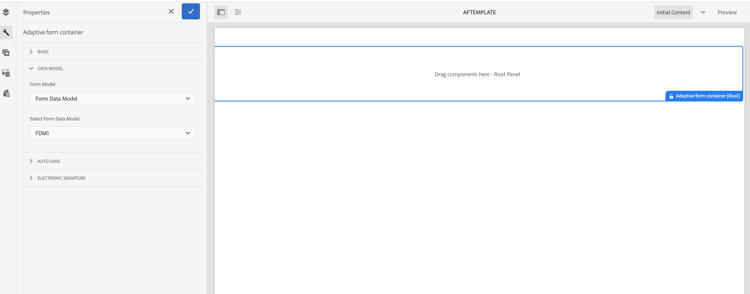
Markera komponenten Adaptive Form container (Root).
-
Klicka på ikonen

-
Välj fliken Data Model och gör något av följande:
- Om det adaptiva formuläret saknar en formulärmodell kan du välja en formulärmodell och därefter välja XML- eller JSON-schema eller formulärdatamodell (FDM).
- Om det adaptiva formuläret är baserat på en formulärmodell kan du inte ändra formulärmodellen. Du kan välja ett annat XML- eller JSON-schema eller formulärdatamodell (FDM) för samma formulärmodell.
-
Välj

| note note |
|---|
| NOTE |
| Du kan också spara ett anpassat formulär som en mall. Mer information finns i Skapa en mall med ett adaptivt formulär. |