[AEM Assets]{class="badge positive" title="Gäller AEM Assets)."}
Integrera dynamiska mediavisare med taggar från Adobe Analytics och Experience Platform integrating-dynamic-media-viewers-with-adobe-analytics-and-adobe-launch
Vad är Dynamic Media Viewer-integrering med Adobe Analytics- och Experience Platform-taggar? what-is-dynamic-media-viewers-integration-with-adobe-analytics-and-adobe-launch
Tillägget Dynamiska medievyer för Experience Platform-taggar fungerar med Dynamic Media Viewer 5.13. Med den kan Adobe Analytics- och Experience Platform Tags-kunder använda Dynamic Media Viewer-händelser och data i sina taggkonfigurationer.
Integrationen innebär att du kan spåra användningen av dynamiska medievyer på din webbplats med Adobe Analytics. Samtidigt kan du använda händelser och data som visas av visningsprogrammen med andra Experience Platform Tags-tillägg som kommer från Adobe eller en tredje part.
Mer information om Adobe-tillägg och tredjepartstillägg finns i Adobe-tillägg i användarhandboken för Experience Platform-taggar.
Det här avsnittet är avsett för följande: Webbplatsadministratörer, utvecklare av Adobe Experience Manager-programmet och personer i Operations.
Begränsningar i integreringen limitations-of-the-integration
- Integrering med Experience Platform Tags för dynamiska medievyer fungerar inte i Experience Manager författarnod. Du kan inte se någon spårning från en WCM-sida förrän den har publicerats.
- Integrering med Experience Platform Tags för Dynamic Media-visningsprogram stöds inte för"popup"-åtgärdsläge, där visningsprogrammets URL hämtas med knappen "URL" på sidan Resursinformation.
- Integrering med Experience Platform Tags kan inte användas samtidigt med integrering med äldre visningsprogram med Analytics (med parametern
config2=). - Stödet för videospårning är begränsat till enbart huvuduppspelningsspårning, vilket beskrivs i Spårningsöversikt. I synnerhet stöds inte QoS, Ads, Chapter/Segments eller Errors tracking.
- Lagringsvaraktighetskonfigurationen för dataelement stöds inte för dataelement med tillägget Dynamiska medievyer. Lagringstid måste anges till None.
Användningsexempel för integreringen use-cases-for-the-integration
Det viktigaste användningsområdet för integreringen med Experience Platform Tags är kunder som använder både Experience Manager Assets och Experience Manager Sites. I sådana fall kan du skapa en standardintegrering mellan Experience Manager-författarnoden och Experience Platform Tags och sedan associera platsinstansen med Experience Platform Tags-egenskapen. Efter det kommer alla WCM-komponenter för Dynamic Media som läggs till på en Sites-sida att spåra data och händelser från tittarna.
Se Spåra visningar för dynamiska media i Experience Manager Sites.
Ett sekundärt användningsfall som integreringen stöder är de kunder som bara använder Experience Manager Assets eller Dynamic Media Classic. I så fall får du inbäddningskoden för ditt visningsprogram och lägger till den på webbplatssidan. Hämta sedan Experience Platform Tags-bibliotekets produktions-URL från Experience Platform Tags och lägg till den manuellt i webbsideskoden.
Hur data- och händelsespårning fungerar i integreringen how-data-and-event-tracking-works-in-the-integration
Integreringen utnyttjar två separata och oberoende typer av spårning av dynamiska medievyer: Adobe Analytics och Adobe Analytics för ljud och video.
Om spårning med Adobe Analytics about-tracking-using-adobe-analytics
Med Adobe Analytics kan du spåra åtgärder som en användare utför när de interagerar med dynamiska medievyer på webbplatsen. Med Adobe Analytics kan du också spåra visningsprogramspecifika data. Du kan till exempel spåra och spela in inläsningshändelser tillsammans med resursnamnet, eventuella zoomåtgärder som har utförts och videouppspelningsåtgärder.
I Experience Platform-taggar fungerar koncepten för dataelement och regler tillsammans för att aktivera Adobe Analytics-spårning.
Om dataelement i Experience Platform-taggar about-data-elements-in-adobe-launch
Ett dataelement i Experience Platform-taggar är en namngiven egenskap vars värde antingen är statiskt definierat eller dynamiskt beräknat baserat på en webbsidas eller dynamiska medievydata.
Vilka alternativ som är tillgängliga för en dataelementsdefinition beror på listan med tillägg som är installerade i egenskapen Experience Platform Tags. Tillägget "Core" är förinstallerat och finns tillgängligt direkt i alla konfigurationer. Med det här tillägget Core kan du definiera ett dataelement som kommer från cookie, JavaScript-kod, frågesträng och många andra källor.
För Adobe Analytics tracking måste flera andra tillägg vara installerade, vilket beskrivs i Installation och konfiguration av tillägg. Tillägget Dynamic Media Viewer ger möjlighet att definiera ett dataelement som är ett argument i Dynamic Viewer-händelsen. Det är till exempel möjligt att referera till visningsprogramtypen, eller resursnamnet som rapporteras av visningsprogrammet vid inläsning, den zoomnivå som rapporteras när slutanvändaren zoomar och mycket annat.
Tillägget Dynamic Media Viewer håller automatiskt värdena för dataelementen uppdaterade.
När du har definierat det kan ett dataelement användas på andra platser i användargränssnittet för Experience Platform-taggar med hjälp av widgeten för dataelementväljaren. Ange variabelåtgärd för Adobe Analytics-tillägget i en regel refererar till dataelement som definierats för spårning av dynamiska medievyer (se nedan).
Se Dataelement i användarhandboken för Experience Platform-taggar.
Om regler i Experience Platform-taggar about-rules-in-adobe-launch
En regel i Experience Platform-taggar är en agnostisk konfiguration som definierar tre områden som utgör en regel: Händelser, Villkor och Åtgärder:
- Händelser (if) anger för Experience Platform-taggar när en regel ska utlösas.
- Villkor (if) anger för Experience Platform-taggar vilka andra begränsningar som ska tillåtas eller inte när en regel aktiveras.
- Åtgärder (sedan) anger för Experience Platform-taggar vad som ska göras när en regel aktiveras.
Vilka alternativ som är tillgängliga i avsnittet Händelser, Villkor och Åtgärder beror på vilka tillägg som är installerade i egenskapen Experience Platform Tags. Tillägget Core är förinstallerat och är tillgängligt direkt i alla konfigurationer. Tillägget innehåller flera alternativ för Händelser, t.ex. grundläggande åtgärder på webbläsarnivå som inkluderar fokusändringar, tangenttryckningar och formulärskickningar. Den innehåller även alternativ för Villkor, som cookie-värde, webbläsartyp och mycket annat. För Åtgärder är endast alternativet Anpassad kod tillgängligt.
För Adobe Analytics-spårning måste flera andra tillägg installeras, vilket beskrivs i Installation och konfiguration av tillägg. Mer specifikt:
- Tillägget Dynamic Media Viewer utökar listan med händelser som stöds till händelser som är specifika för Dynamic Media-visningsprogram, t.ex. inläsning av visningsprogram, resursväxling, inzoomning och videouppspelning.
- Adobe Analytics-tillägget utökar listan med åtgärder som stöds med två åtgärder som krävs för att skicka data till spårningsservrar: Ange variabler och Skicka signal.
Om du vill spåra Dynamic Media-visningsprogram kan du använda någon av följande typer:
- Händelser från tillägget Dynamic Media Viewer, Core-tillägget eller något annat tillägg.
- Villkor i regeldefinitionen. Du kan också lämna villkorsområdet tomt.
I avsnittet Åtgärder måste du ha en Ange variabler-åtgärd. Den här åtgärden anger för Adobe Analytics hur spårningsvariabler ska fyllas i med data. Samtidigt skickar inte åtgärden Ange variabler något till spårningsservern.
Åtgärden Skicka Beacon måste följa åtgärden Ange variabler. Åtgärden Skicka Beacon skickar data till analysspårningsservern. Båda åtgärderna, Ange variabler och Skicka fyr, kommer från Adobe Analytics-tillägget.
Se Regler i användarhandboken för Experience Platform-taggar.
Exempelkonfiguration sample-configuration
I följande exempelkonfiguration i Experience Platform Tags visas hur du spårar ett resursnamn när visningsprogrammet läses in.
-
På fliken Data Elements definierar du ett dataelement
AssetNamesom refererar till parameternassetför händelsenLOADfrån tillägget Dynamiska medievyer.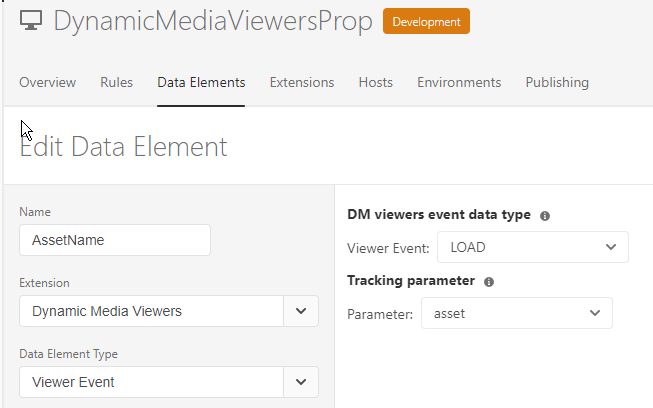
-
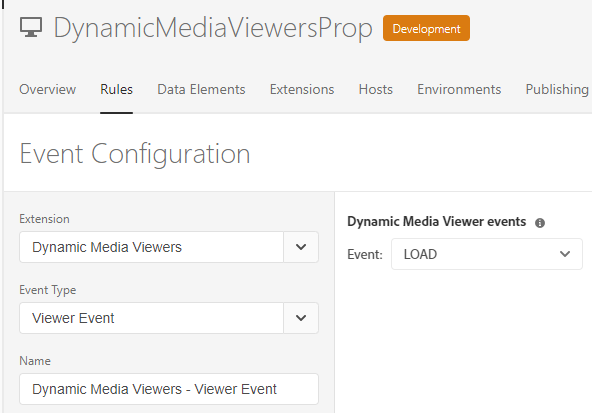
Definiera en regel Rules TrackAssetOnLoad från fliken.
I den här regeln använder fältet Event händelsen LOAD från tillägget för dynamiska medievyer.
-
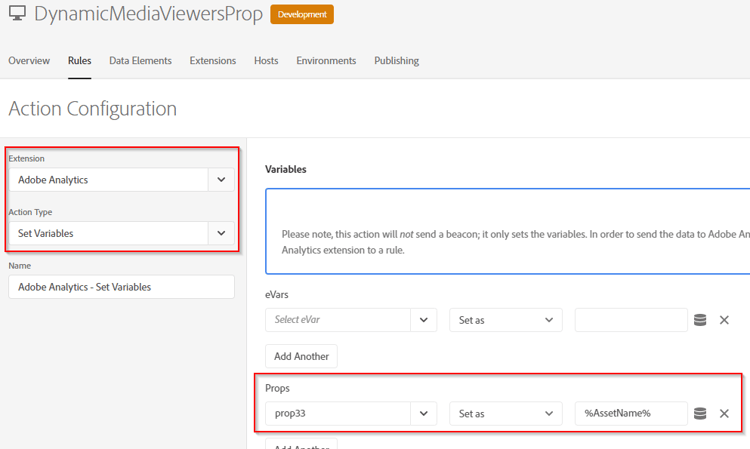
Åtgärdskonfigurationen har två åtgärdstyper från Adobe Analytics-tillägget:
Ange variabler som mappar en analysvariabel som du väljer till värdet för dataelementet
AssetName.Skicka Beacon som skickar spårningsinformation till Adobe Analytics.
-
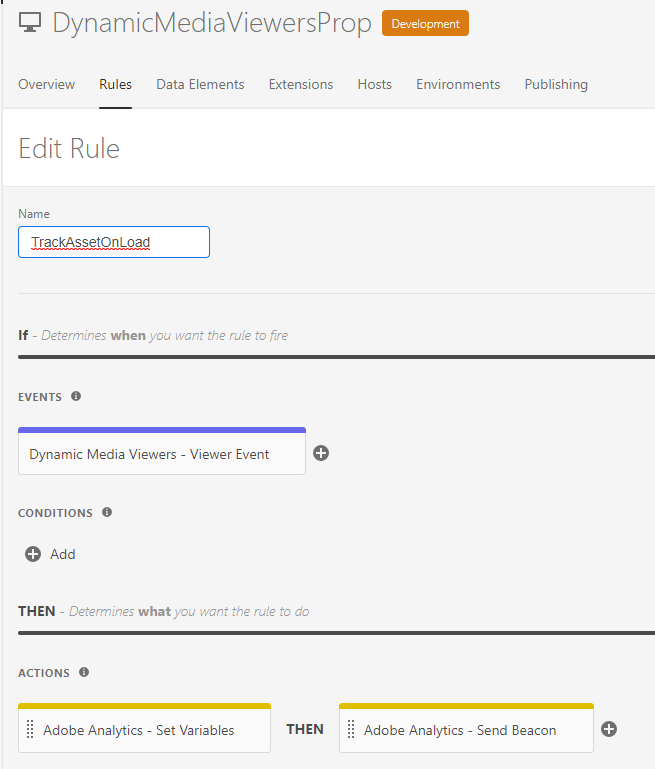
Den resulterande regelkonfigurationen ser ut så här:
Om Adobe Analytics för ljud och video about-adobe-analytics-for-audio-and-video
När ett Experience Cloud-konto prenumererar på Adobe Analytics för ljud och video räcker det att aktivera videospårning i tilläggsinställningarna för Dynamiska medievyer. Videomått blir tillgängligt i Adobe Analytics. Videospårning beror på att det finns Adobe Media Analytics för ljud- och videotillägg.
Se Installation och konfiguration av tillägg.
Stödet för videospårning är för närvarande begränsat till enbart huvuduppspelningsspårning, vilket beskrivs i Spårningsöversikt. I synnerhet stöds inte QoS, Ads, Chapter/Segments eller Errors tracking.
Använda tillägget Dynamic Media Viewer using-the-dynamic-media-viewers-extension
Som nämndes i Användningsexempel för integreringen är det möjligt att spåra visningar för dynamiska media med den nya integreringen av Experience Platform-taggar i Experience Manager Sites och genom att använda inbäddningskod.
Spåra Dynamic Media-visningsprogram i Experience Manager Sites tracking-dynamic-media-viewers-in-aem-sites
Om du vill spåra Dynamic Media-visningsprogram i Experience Manager Sites måste alla steg som listas under avsnittet Konfigurera alla integrationsdelar utföras. Du måste skapa IMS-konfigurationen och Experience Platform Tags Cloud Configuration.
Om du använder en WCM-komponent som stöds av Dynamic Media, spåras data automatiskt till Adobe Analytics, Adobe Analytics for Video eller båda, efter rätt konfiguration.
Se Lägg till Assets för dynamiska media på sidor med Adobe Sites.
Spåra Dynamic Media-visningsprogram med hjälp av inbäddningskod tracking-dynamic-media-viewers-using-embed-code
Kunder som inte använder Experience Manager Sites, eller bäddar in Dynamic Media-visningsprogram på webbsidor utanför Experience Manager Sites, eller båda, kan fortfarande använda Experience Platform Tags-integreringen.
Slutför konfigurationsstegen i avsnitten Konfigurera Adobe Analytics och Konfigurera Experience Platform-taggar. Experience Manager-relaterade konfigurationssteg behövs dock inte.
Om konfigurationen är korrekt kan du lägga till stöd för Experience Platform-taggar på en webbsida med ett dynamiskt medievisningsprogram.
Mer information om hur du använder inbäddningskoden för Experience Platform-taggbiblioteket finns i Lägga till Experience Platform-taggar .
Mer information om hur du använder den inbäddade kodfunktionen i Experience Manager Dynamic Media finns i Bädda in video- eller bildvisningsprogrammet på en webbsida.
Spåra dynamiska medievyer med inbäddad kod:
- Ha en webbsida redo för inbäddning av ett dynamiskt medievisningsprogram.
- Hämta inbäddningskoden för Experience Platform Tags-biblioteket genom att först logga in på Experience Platform Tags (se Konfigurera Experience Platform Tags).
- Välj Property och klicka sedan på fliken Environments.
- Plocka upp den miljönivå som är relevant för webbsidans miljö. Klicka sedan på ruteikonen i kolumnen Install.
- In the Web Install Instructions-dialogrutan kopierar den fullständiga inbäddningskoden för Experience Platform-taggbiblioteket tillsammans med de omgivande
<script/>-taggarna.
Referenshandbok för tillägget Dynamic Media Viewers reference-guide-for-the-dynamic-media-viewers-extension
Om konfigurationen för Dynamic Media Viewer about-the-dynamic-media-viewers-configuration
Tillägget Dynamic Media Viewer integreras automatiskt med Experience Platform Tags Library om följande villkor är uppfyllda:
-
Experience Platform Tags-bibliotekets globala objekt (
_satellite) finns på sidan. -
Tilläggsfunktionen
_dmviewers_v001()för Dynamic Media Viewer har definierats för_satellite. -
config2=-visningsprogramparametern har inte angetts, vilket innebär att visningsprogrammet inte använder äldre Analytics-integrering.
Det finns också ett alternativ för att inaktivera integreringen av Experience Platform-taggar explicit i visningsprogrammet genom att ange parametern launch=0 i visningsprogrammets konfiguration. Standardvärdet för parametern är 1.
Konfigurera tillägget Dynamiska medievyer configuring-the-dynamic-media-viewers-extension
Det enda konfigurationsalternativet för tillägget för dynamiska medievyer är Enable Adobe Media Analytics for Audio and Video.
När du markerar (aktiverar) det här alternativet och Adobe Media Analytics för ljud och video-tillägget har installerats och konfigurerats skickas videouppspelningsstatistik till Adobe Analytics för ljud och video. Om du inaktiverar det här alternativet inaktiveras videospårning.
Om du aktiverar det här alternativet utan att ha Adobe Media Analytics för ljud och video installerat, har alternativet ingen effekt.
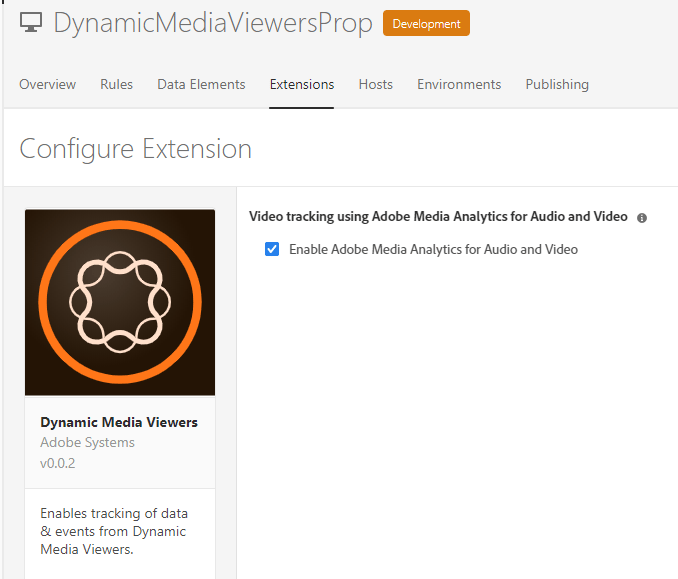
Om dataelement i tillägget Dynamiska medievisningsprogram about-data-elements-in-the-dynamic-media-viewers-extension
Den enda dataelementtypen som tillägget Dynamic Media-visningsprogram tillhandahåller är Viewer Event i listrutan Data Element Type.
När du väljer det här alternativet återges ett formulär med två fält i dataelementsredigeraren:
- DM viewers event data type - en nedrullningsbar lista visar alla visningsprogramhändelser med argument som stöds av tillägget Dynamic Media Viewer, tillsammans med ett särskilt COMMON-objekt. Objektet COMMON representerar en lista med händelseparametrar som är gemensamma för alla typer av händelser som skickas av visningsprogrammen.
- Tracking parameter - ett argument för den valda Dynamic Media Viewer-händelsen.
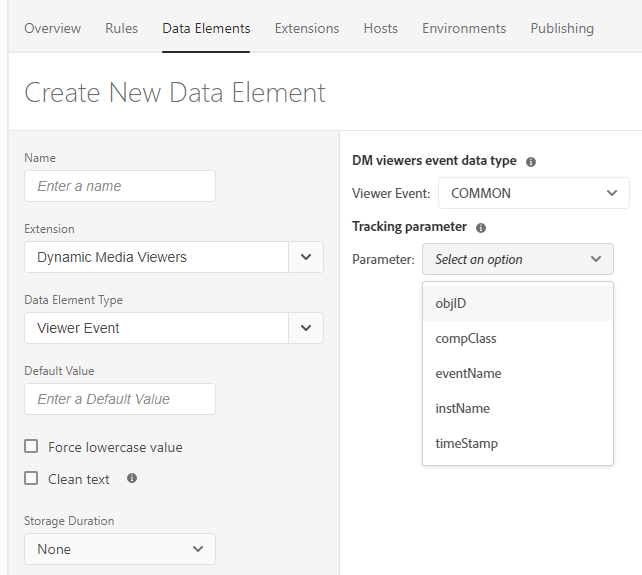
I referenshandboken för Dynamiska medievisningsprogram finns en lista över händelser som stöds av varje visningsprogramtyp. Gå till den specifika visningsprogramsektionen och välj sedan underavsnittet Stöd för Adobe Analytics-spårning. För närvarande dokumenterar inte referenshandboken för Dynamic Media Viewer händelseargument.
Nu ska vi titta på livscykeln för de dynamiska medievyerna Dataelement. Värdet för ett sådant dataelement fylls i efter att motsvarande Dynamic Media Viewer-händelse inträffar på sidan. Anta till exempel att dataelementet pekar på händelsen LOAD och dess "asset"-argument. Värdet för ett sådant dataelement tar emot giltiga data när visningsprogrammet kör LOAD-händelsen för första gången. Om dataelementet pekar på händelsen ZOOM och dess "scale"-argument, förblir värdet för dataelementet tomt tills användaren skickar en ZOOM -händelse för första gången.
På samma sätt uppdateras värdena för dataelement automatiskt när visningsprogrammet skickar en motsvarande händelse på sidan. Värdeuppdateringen sker även om den särskilda händelsen inte har angetts i regelkonfigurationen. Anta till exempel att dataelementet ZoomScale har definierats för parametern "scale" i ZOOM-händelsen. Händelsen LOAD är dock den enda utlösaren i regelkonfigurationen. Värdet för ZoomScale uppdateras fortfarande varje gång en användare zoomar in i visningsprogrammet.
Alla Dynamic Media-visningsprogram har en unik identifierare på webbsidan. Dataelementet spårar själva värdet och det visningsprogram som har fyllt i värdet. Anta till exempel att det finns flera visningsprogram på samma sida och ett AssetName-dataelement som pekar på händelsen LOAD och dess "asset"-argument. Dataelementet AssetName underhåller en samling resursnamn som är associerade med varje visningsprogram som har lästs in på sidan.
Det exakta värdet som returneras av dataelementet beror på sammanhanget. Om en regel som utlöses av en händelse i Dynamic Media Viewer begär dataelementet, returneras värdet för det visningsprogram som initierade regeln. Om en regel som utlöses av en händelse från ett annat Experience Platform Tags-tillägg begär dataelementet, följer den den motsvarande händelsens kontext. I det skedet kommer dataelementets värde från det visningsprogram som senast uppdaterade det här dataelementet.
Överväg följande exempelinställningar:
-
En webbsida med två zoomningsvisningsprogram för Dynamic Media: viewer1 och viewer2.
-
ZoomScale Dataelement pekar på händelsen ZOOM och dess "scale"-argument.
-
TrackPan Regel med följande:
- Använder Dynamic Media Viewer PAN-händelsen som utlösare.
- Skickar värdet för dataelementet ZoomScale till Adobe Analytics.
-
TrackKey Regel med följande:
- Använder tangenttryckningshändelsen från Core Experience Platform Tags-tillägget som utlösare.
- Skickar värdet för dataelementet ZoomScale till Adobe Analytics.
Anta nu att användaren läser in webbsidan med de två visningsprogrammen. I viewer1 zoomar de in till 50 % skala och i viewer2 zoomar de sedan in till 25 % skala. I visningsprogrammet1 panorerar de bilden och trycker slutligen på en tangent på tangentbordet.
Användarens aktivitet resulterar i följande två spårningsanrop till Adobe Analytics:
- Det första anropet sker eftersom regeln TrackPan aktiveras när användaren panorerar i viewer1. Det anropet skickar 50% som värde för dataelementet ZoomScale eftersom det känner igen att viewer1 utlöste regeln och hämtar motsvarande skalvärde.
- Det andra anropet sker eftersom regeln TrackKey aktiveras när användaren trycker på en tangent på tangentbordet. Det anropet skickar 25 % som värde för dataelementet ZoomScale eftersom visningsprogrammet inte utlöste regeln. Därför returnerar dataelementet det senaste värdet.
Samplingsuppsättningen ovan påverkar också dataelementvärdets livslängd. Värdet för dataelementet som hanteras av Dynamic Media Viewer lagras i Experience Platform Tags-bibliotekskoden även efter att visningsprogrammet har tagits bort från webbsidan. Den här funktionen innebär att om en regel som aktiveras av ett icke-dynamiskt visningsprogramtillägg refererar till dataelementet, returneras det senast kända värdet. Även om visningsprogrammet inte längre finns på webbsidan.
Värden för dataelement som hanteras av dynamiska medievisningsprogram lagras inte i den lokala lagringen eller på servern. De lagras bara i klientsidans Experience Platform-taggbibliotek. Värdena för sådana dataelement försvinner när webbsidan läses in igen.
I allmänhet har dataelementsredigeraren stöd för val av lagringstid. Dataelement som använder tillägget för dynamiska medievyer stöder dock bara alternativet för lagringstid på None. Det går att ange andra värden i användargränssnittet, men i det här fallet är dataelementets beteende inte definierat. Tillägget hanterar värdet på dataelementet separat: det dataelement som behåller värdet på visningsprogrammets händelseargument under hela visningsprogrammets livscykel.
Regler i tillägget Dynamiska medievyer about-rules-in-the-dynamic-media-viewers-extension
I regelredigeraren lägger tillägget till nya konfigurationsalternativ för händelseredigeraren. Redigeraren har också ett alternativ för att manuellt referera till händelseparametrar i Action Editor som ett kortvarigt alternativ i stället för att använda förkonfigurerade dataelement.
Om händelseredigeraren about-the-events-editor
I händelseredigeraren lägger tillägget för dynamiska medievyer till Event Type med namnet Viewer Event.
När du väljer det här alternativet visas listrutan Dynamic Media Viewer events i händelseredigeraren. Den innehåller alla händelser som stöds av visningsprogram för dynamiska media.
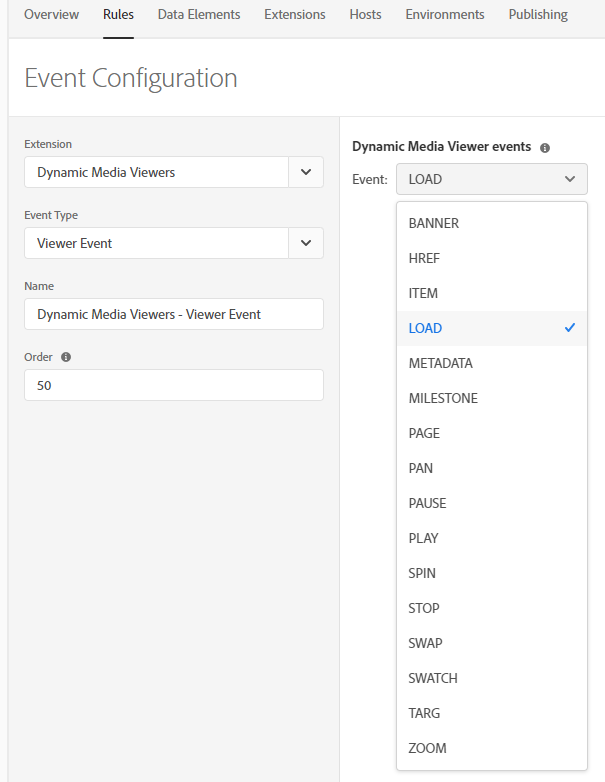
Om funktionsmakroredigeraren about-the-actions-editor
Med tillägget Dynamic Media Viewer kan du använda händelseparametrar för Dynamic Media-visningsprogram för att mappa till analysvariabler i Adobe Analytics-tilläggets Set Variables-redigerare.
Det enklaste sättet att göra detta är att slutföra följande tvåstegsprocess:
- Börja med att definiera ett eller flera dataelement, där varje dataelement representerar en parameter för en Dynamic Media Viewer-händelse.
- I redigeraren Ange variabler i Adobe Analytics-tillägget klickar du på

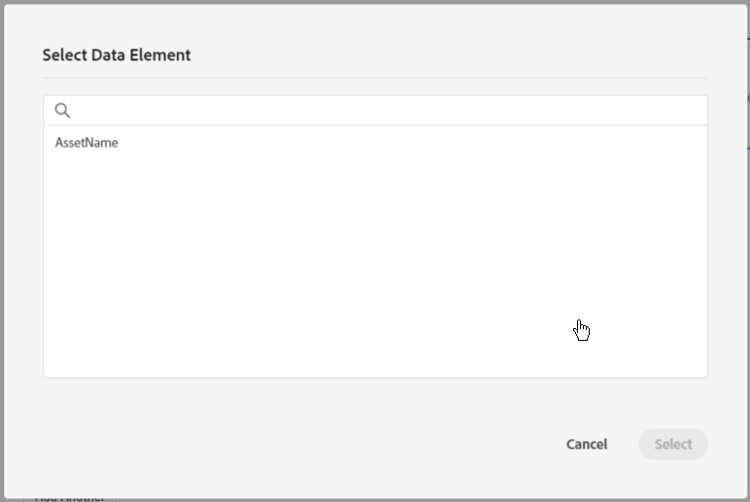
Det är dock möjligt att använda en alternativ metod och åsidosätta skapande av dataelement. Du kan referera direkt till ett argument från en Dynamic Media Viewer-händelse. Ange det fullständiga, kvalificerade namnet på händelseargumentet i indatafältet value i variabeltilldelningen för Analytics. Se till att procenttecken (%) omges. Exempel:
%event.detail.dm.LOAD.asset%

Det finns en viktig skillnad mellan att använda dataelement och argumentreferens för direkt händelse. För dataelement spelar det ingen roll vilken händelse som utlöser åtgärden Ange variabler. Händelsen som utlöser regeln kan vara orelaterad till Dynamic Viewer (som att välja webbsidan från Core-tillägget). Men när du använder en referens för ett direkt argument är det viktigt att se till att händelsen som utlöser regeln motsvarar händelseargumentet som den refererar till.
Om till exempel händelsen LOAD från tillägget Dynamic Media Viewer utlöser regeln returnerar referensen till %event.detail.dm.LOAD.asset% rätt resursnamn.
Det returnerar dock ett tomt värde för alla andra händelser.
I följande tabell visas Dynamic Media Viewer-händelser och deras argument som stöds:
Konfigurera alla integreringsdelar configuring-all-the-integration-pieces
INNAN DU BÖRJAR
Adobe rekommenderar att du granskar all dokumentation innan detta avsnitt så att du förstår den fullständiga integreringen.
I det här avsnittet beskrivs de konfigurationssteg som krävs för att integrera dynamiska medievyer med Adobe Analytics och Adobe Analytics för ljud och video. Även om det är möjligt att använda tillägget Dynamic Media Viewer för andra syften i Experience Platform Tags, beskrivs inte sådana scenarier i den här dokumentationen.
Du kommer att använda följande Adobe-produkter för att konfigurera din integrering:
- Adobe Analytics - används för att konfigurera spårningsvariabler och rapporter.
- Experience Platform-taggar - används för att definiera en egenskap, en eller flera regler och ett eller flera dataelement för att aktivera spårning av visningsprogram.
Om integrationslösningen används med Experience Manager Sites måste dessutom följande konfiguration göras:
- Adobe Developer Console - integrering skapas för Experience Platform-taggar.
- Nod för Experience Manager-författare - IMS-konfiguration och Experience Platform Tags Cloud Configuration.
Som en del av konfigurationen bör du kontrollera att du har tillgång till ett företag i Adobe Experience Cloud som redan har Adobe Analytics- och Experience Platform-taggar aktiverade.
Konfigurera Adobe Analytics för integreringen configuring-adobe-analytics-for-the-integration
När du har konfigurerat Adobe Analytics konfigureras integreringen för följande:
- En rapportsvit finns på plats och har valts.
- Analysvariabler är tillgängliga för att ta emot spårningsdata.
- Det finns rapporter för att visa data som samlats in inifrån Adobe Analytics.
Se även Implementeringshandbok för analyser.
Så här konfigurerar du Adobe Analytics för integreringen:
-
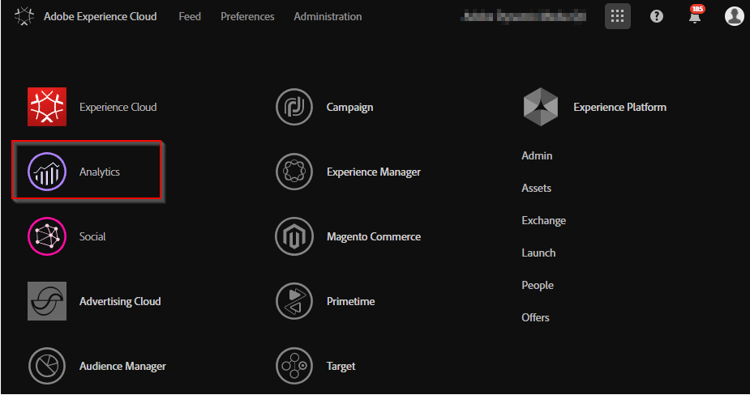
Börja med att gå till Adobe Analytics från Experience Cloud hemsida. På menyraden klickar du på ikonen

Välj en rapportsvit.
Välj en rapportsvit selecting-a-report-suite
-
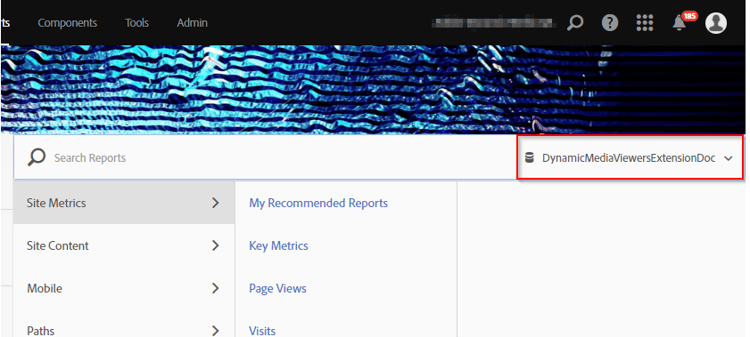
I det övre högra hörnet av Adobe Analytics-sidan, till höger om fältet Search Reports, väljer du rätt rapportsvit i listrutan. Om det finns flera rapportsviter tillgängliga och du är osäker på vilken du ska använda ber du om hjälp. Din Adobe Analytics-administratör kan vägleda dig när du väljer lämplig rapportserie.
I exemplet nedan skapade en användare en rapportserie med namnet DynamicMediaViewersExtensionDoc och markerade den i listrutan. Rapportsvitens namn är endast ett exempel. Namnet på den rapportsvit du väljer är upp till dig.
Om ingen rapportsvit är tillgänglig måste du eller Adobe Analytics-administratören skapa en innan du kan fortsätta med konfigurationen.
Se Rapporter och rapportsviter och Skapa en rapportsvit.
I Adobe Analytics hanteras rapportsviter under Admin > Report Suites.
Konfigurera Adobe Analytics-variabler.
Ställa in Adobe Analytics-variabler setting-up-adobe-analytics-variables
-
Ange en eller flera Adobe Analytics-variabler som du vill använda för att spåra beteendet hos dynamiska medievisningsprogram på webbsidan.
Du kan använda alla variabeltyper som stöds av Adobe Analytics. Din Analytics-implementering måste avgöra lämplig variabeltyp, till exempel Anpassad trafik (
props) eller Konvertering (eVar).Se Översikt över utkast och eVars.
I den här dokumentationen används endast en anpassad trafikvariabel (props) eftersom de blir tillgängliga i en analysrapport inom några minuter efter att en åtgärd har utförts på en webbsida.
Om du vill aktivera en ny anpassad trafikvariabel går du till Admin > Report Suites i verktygsfältet i Adobe Analytics.
-
Välj rätt rapport på sidan Report Suite Manager.
-
Klicka på Edit Settings > Traffic > Traffic Variables i verktygsfältet.
-
Välj en variabel som inte används, ge den ett beskrivande namn (Viewer asset (prop 30)) och ändra sedan kombinationsrutan till Aktiverad i kolumnen Aktiverad.
Följande skärmbild är ett exempel på en anpassad trafikvariabel (prop30) för att spåra ett resursnamn som används av visningsprogrammet:

-
Klicka på Save längst ned i variabellistan.
Konfigurera en rapport setting-up-a-report
Vanligtvis styr specifika projektbehov hur du skapar en rapport i Adobe Analytics. Därför ligger en detaljerad rapportkonfiguration utanför omfånget för den här integreringen.
Det räcker dock att känna till att rapporter om anpassad trafik automatiskt blir tillgängliga i Adobe Analytics när du har konfigurerat anpassade trafikvariabler i Konfigurera Adobe Analytics-variabler.
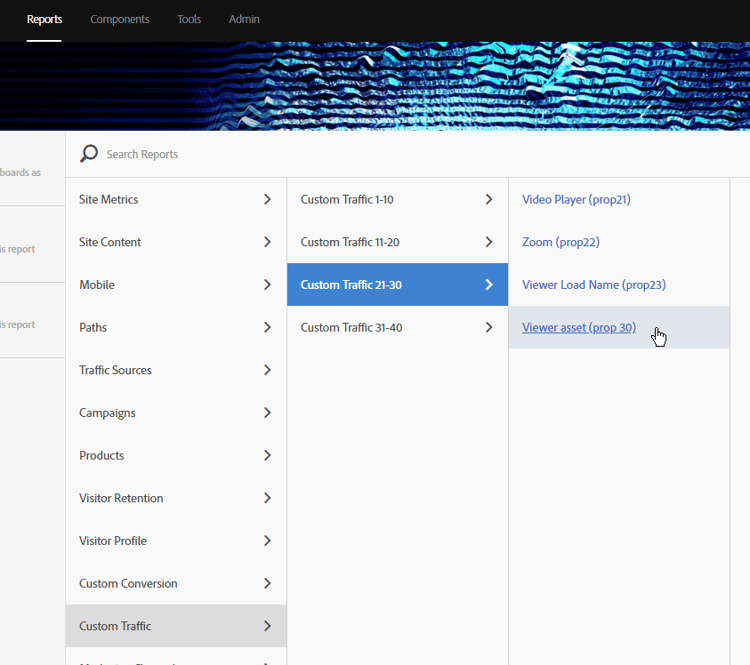
Rapporten för variabeln Viewer asset (prop 30) är till exempel tillgänglig på menyn Rapporter under Custom Traffic > Custom Traffic 21-30 > Viewer asset (prop 30).
Inga data visas när du besöker den här rapporten direkt efter att Viewer asset (prop 30) har skapats, vilket är som väntat vid den här tidpunkten i integreringen.
Konfigurera Experience Platform-taggar för integreringen configuring-adobe-launch-for-the-integration
När du har konfigurerat Experience Platform Tags ställs följande objekt in för integreringen:
- Skapandet av en ny egenskap som håller ihop alla dina konfigurationer.
- Installation och installation av tillägg. Klientkoden för alla tillägg som är installerade i egenskapen kompileras tillsammans till ett bibliotek. Det här biblioteket används av webbsidan senare.
- Konfiguration av dataelement och regler. Den här konfigurationen definierar vilka data som ska hämtas från de dynamiska medievyn, när spårningslogiken ska utlösas och var data ska skickas i Adobe Analytics.
- Publicering av biblioteket.
Så här konfigurerar du Experience Platform-taggar för integreringen:
-
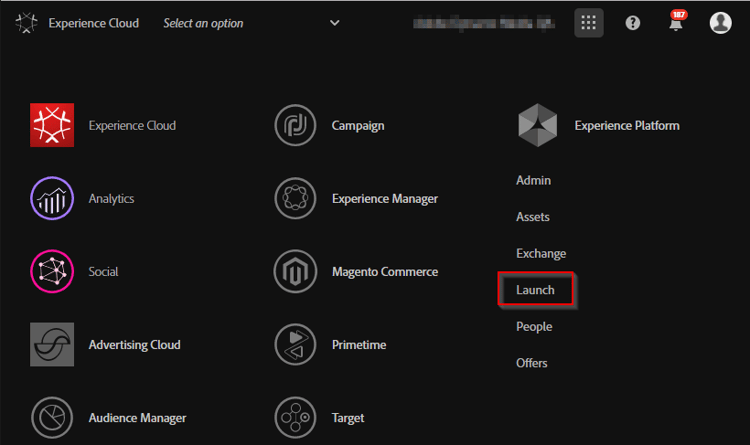
Börja med att gå till Experience Platform-taggar från Experience Cloud hemsida. Klicka på ikonen
Skapa en egenskap i Experience Platform Tags creating-a-property-in-adobe-launch
En egenskap i Experience Platform Tags är en namngiven konfiguration som håller ihop alla inställningar. Ett bibliotek med konfigurationsinställningarna genereras och publiceras på olika miljönivåer (utveckling, mellanlagring och produktion).
Se även Konfigurera en markeringsegenskap.
Så här skapar du en egenskap i Experience Platform-taggar:
-
Klicka på New Property i Experience Platform Tags.
-
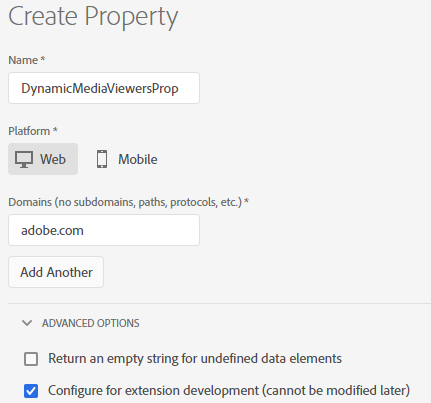
I dialogrutan Create Property anger du ett beskrivande namn, till exempel webbplatsens titel, i fältet Name. Exempel:
DynamicMediaViewersProp. -
Ange webbplatsens domän i fältet Domains.
-
Aktivera Advanced Options i listrutan Configure for extension development (cannot be modified later) om det tillägg som du vill använda - i det här fallet Dynamiska mediavisare - inte har släppts än.
-
Välj Save.
Välj den skapade egenskapen och gå sedan vidare till Installation och konfiguration av tillägg.
Installera och konfigurera tillägg installing-and-setup-of-extensions
Alla tillgängliga tillägg i Experience Platform-taggar visas under Extensions > Catalog.
Klicka på Install om du vill installera ett tillägg. Utför vid behov en engångskonfiguration och klicka sedan på Save.
Om det behövs måste följande tillägg installeras och konfigureras:
- (Obligatoriskt) Tillägget Experience Cloud ID Service
Ingen ytterligare konfiguration behövs, förutom föreslagna värden. Klicka på Save när du är klar.
Se Experience Cloud Identity Service-tillägg.
- (Obligatoriskt) Adobe Analytics-tillägg
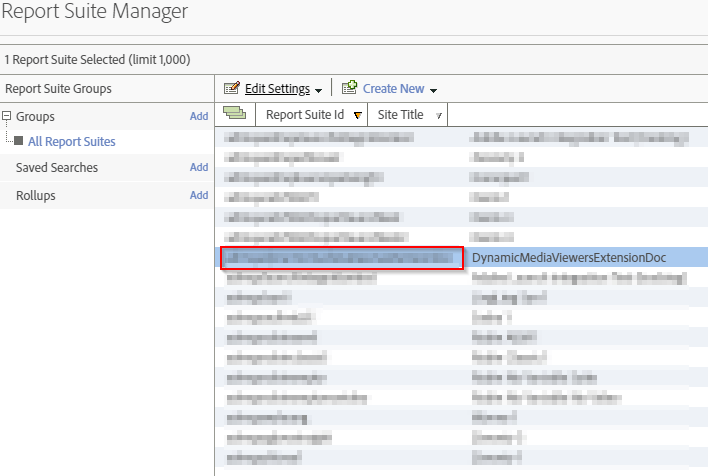
Om du vill konfigurera det här tillägget måste du ha det Report Suite-ID som finns i Adobe Analytics, under Admin > Report Suite, under kolumnrubriken Report Suite ID.
(Endast i demonstrationssyfte används rapportsvitens-ID DynamicMediaViewersExtensionDoc i följande skärmbilder. Detta ID skapades och användes tidigare när du valde en rapportsvit.)
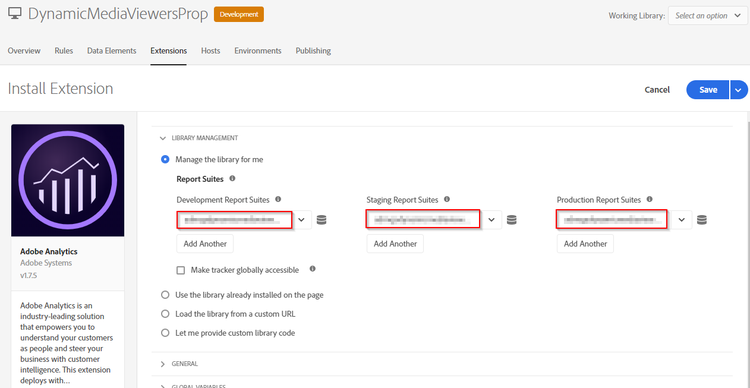
På sidan Installera tillägg anger du rapportsvits-ID:t i fälten Development Report Suites, Staging Report Suites och Production Report Suites.
Konfigurera endast följande objekt om du tänker använda videospårning:
Expandera Install Extension på sidan General och ange sedan spårningsservern. Spårningsservern följer mallen <trackingNamespace>.sc.omtrdc.net, där <trackingNamespace> är den information som hämtas i e-postmeddelandet om etablering.
Välj Save.
- (Valfritt. Krävs endast om videospårning behövs) Adobe Media Analytics för ljud och video-tillägg
Fyll i spårningsserverfältet. Spårningsservern för tillägget Adobe Media Analytics för ljud och video skiljer sig från spårningsservern som används för Adobe Analytics. Det följer mallen <trackingNamespace>.hb.omtrdc.net, där <trackingNamespace> är informationen från e-postmeddelandet om etablering.
Alla andra fält är valfria.
Se Adobe Media Analytics för ljud- och videotillägg.
- (Obligatoriskt) Tillägget Dynamiska medievisningsprogram
Välj enable Adobe Analytics for Video om du vill aktivera (starta) spårning av pulsslag för video.
Från och med den här skrivningen är tillägget Dynamiska medievisningsprogram bara tillgängligt om Experience Platform Tags Property har skapats för utveckling.
Se Skapa en egenskap i Experience Platform-taggar.
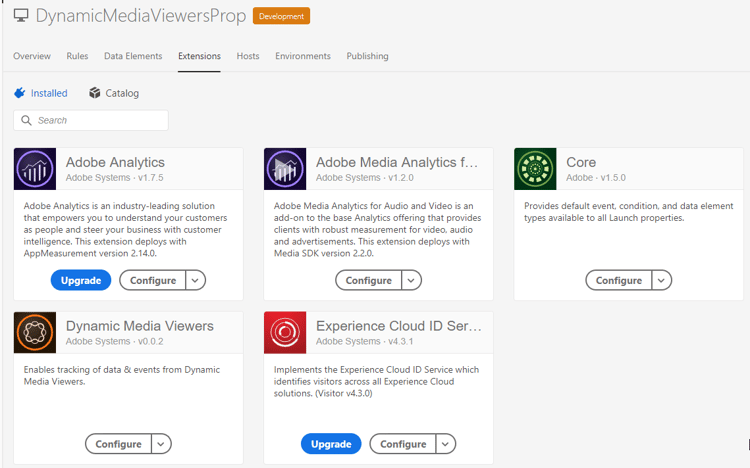
När tilläggen har installerats och konfigurerats visas minst följande fem tillägg (fyra om du inte spårar video) under Tillägg > Installerat.
Ställ in dataelement och regler setting-up-data-elements-and-rules
I Experience Platform Tags skapar du dataelement och regler som behövs för att spåra visare för dynamiska media.
Se Hur data- och händelsespårning fungerar i integreringen för en översikt över spårning med Experience Platform-taggar.
Se Exempelkonfiguration för en exempelkonfiguration i Experience Platform Tags som visar hur du spårar ett resursnamn när visningsprogrammet läses in.
Se Konfigurera tillägget för dynamiska mediavisare för detaljerad information om tilläggets funktioner.
Publicera ett bibliotek publishing-a-library
Om du vill ändra konfigurationen för Experience Platform-taggar (inklusive inställningar för egenskaper, tillägg, regler och dataelement) måste du publicera sådana ändringar. Publicering i Experience Platform-taggar utförs från fliken Publicering under egenskapskonfigurationen.
Experience Platform Tags kan ha flera utvecklingsmiljöer, en mellanlagringsmiljö och en produktionsmiljö. Som standard pekar Experience Platform Tags Cloud Configuration i Experience Manager på Experience Manager författarnoden mot Stage-miljön för plattformstaggar. Experience Manager publiceringsnod pekar på produktionsmiljön i Experience Platform Tags. Detta innebär att med standardinställningarna för Experience Manager måste du publicera Experience Platform Tags-biblioteket till mellanlagringsmiljön. Om du gör det kan du använda det i redigeringsläge i Experience Manager. Du kan sedan publicera den i produktionsmiljön så att den kan användas i Experience Manager-publicering.
Mer information om Experience Platform Tags-miljöer finns i Miljö.
Publicering av ett bibliotek omfattar följande två steg:
- Lägga till och skapa ett nytt bibliotek genom att inkludera alla nödvändiga ändringar (nya och uppdateringar) i biblioteket.
- Flytta upp biblioteket genom de olika miljönivåerna (från utveckling till mellanlagring och produktion).
Lägga till och skapa ett nytt bibliotek adding-and-building-a-new-library
-
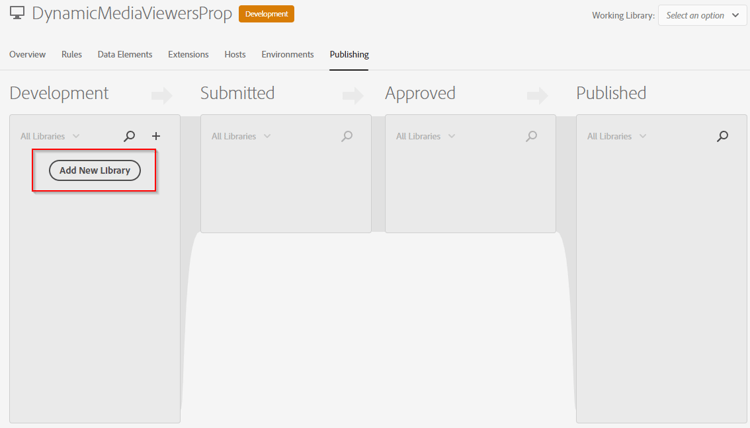
Första gången du öppnar fliken Publicera i Experience Platform Tags är bibliotekslistan tom.
Klicka på Add New Library i den vänstra kolumnen.
-
På sidan Skapa nytt bibliotek anger du det beskrivande namnet för det nya biblioteket i fältet Name. Exempel:
DynamicMediaViewersLib
Välj miljönivå i listrutan Miljö. Till att börja med är bara utvecklingsnivån tillgänglig för val. Klicka på Add All Changed Resources i sidans nedre vänstra hörn.

-
Klicka på Save & Build for Development i det övre högra hörnet på sidan.
Om några minuter är biblioteket klart att användas.
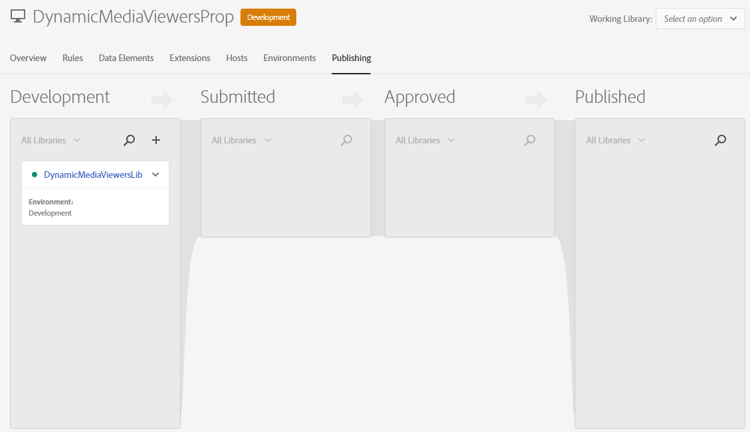
note note NOTE Nästa gång du ändrar konfigurationen för Experience Platform-taggar går du till fliken Publishing under konfigurationen för Property och väljer sedan det bibliotek du skapat tidigare. Klicka på Add All Changed Resources på bibliotekets publiceringsskärm och sedan på Save & Build for Development.
Flytta upp ett bibliotek via miljönivåer moving-a-library-up-through-environment-levels
-
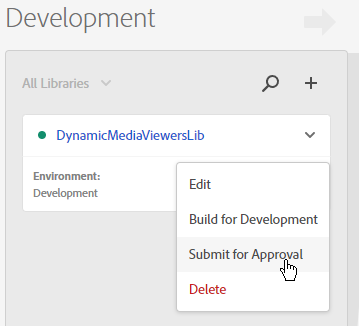
När ett nytt bibliotek har lagts till finns det i utvecklingsmiljön. Om du vill flytta den till nivån Mellanlagringsmiljö (som motsvarar kolumnen Skickat) går du till bibliotekets nedrullningsbara meny och klickar på Submit for Approval.
-
Klicka på Submit i bekräftelsedialogrutan.
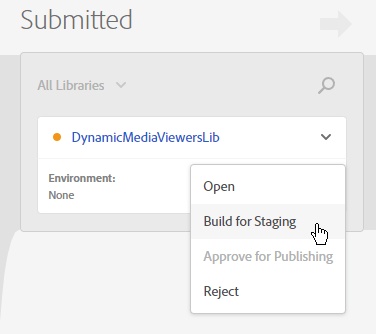
När biblioteket har flyttats till kolumnen Skickat klickar du på Build for Staging på bibliotekets nedrullningsbara meny.
-
Om du vill flytta biblioteket från mellanlagringsmiljön till produktionsmiljön (kolumnen Publicerad) följer du en liknande process.
Klicka först på Approve for Publishing i listrutan.
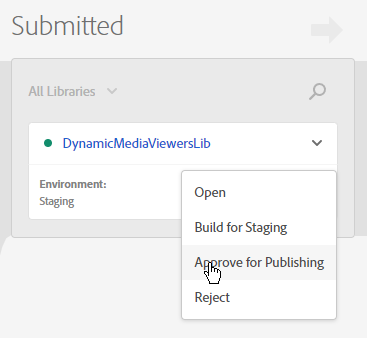
-
Klicka på Build & Publish to Production i listrutan.
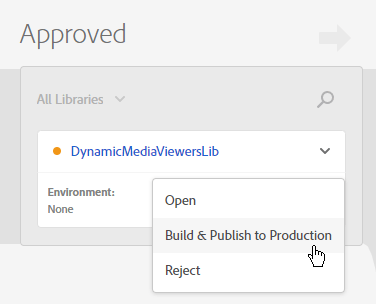
Mer information om publiceringsprocessen i Experience Platform Tags finns i Publicera.
Konfigurera Adobe Experience Manager för integreringen configuring-adobe-experience-manager-for-the-integration
Förutsättningar:
- Experience Manager kör både redigeringsläget och publiceringsläget.
- Experience Manager-författarnod är konfigurerad i Dynamic Media.
- Dynamic Media WCM-komponenter är aktiverade i Experience Manager Sites.
Experience Manager-konfigurationen består av följande två huvudsteg:
- Konfiguration av Experience Manager IMS.
- Konfiguration av Experience Platform Tags Cloud.
Konfigurera Experience Manager IMS configuring-aem-ims
-
I Experience Manager-författaren klickar du på ikonen

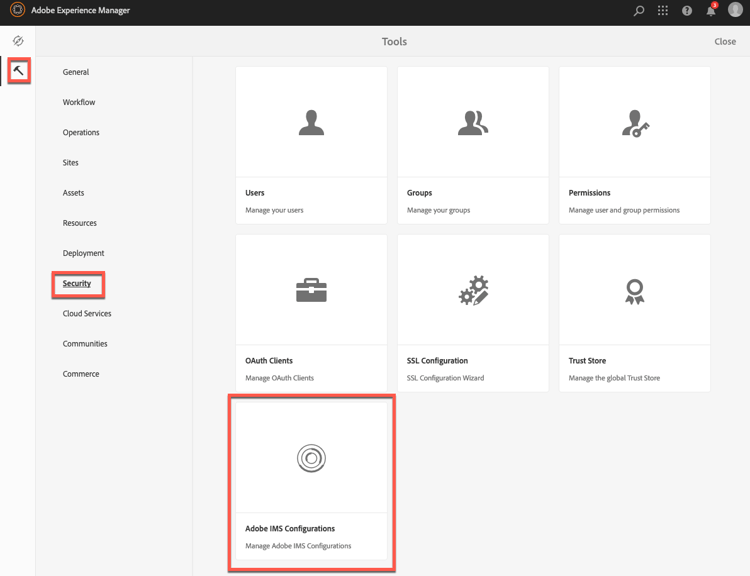
-
Klicka på Create i det övre vänstra hörnet på konfigurationssidan för Adobe IMC.
-
På sidan Adobe IMS Technical Account Configuration går du till listrutan Cloud Solution och klickar på Experience Platform Data Collection.
-
Aktivera Create new certificate och ange sedan ett meningsfullt värde för certifikatet i textfältet. Exempel: AdobeLaunchIMSCert. Klicka på Create certificate.
Följande informationsmeddelande visas:
Om du vill hämta en giltig åtkomsttoken måste det nya certifikatets offentliga nyckel läggas till i det tekniska kontot på Adobe Developer!
Klicka på OK om du vill stänga dialogrutan Info.
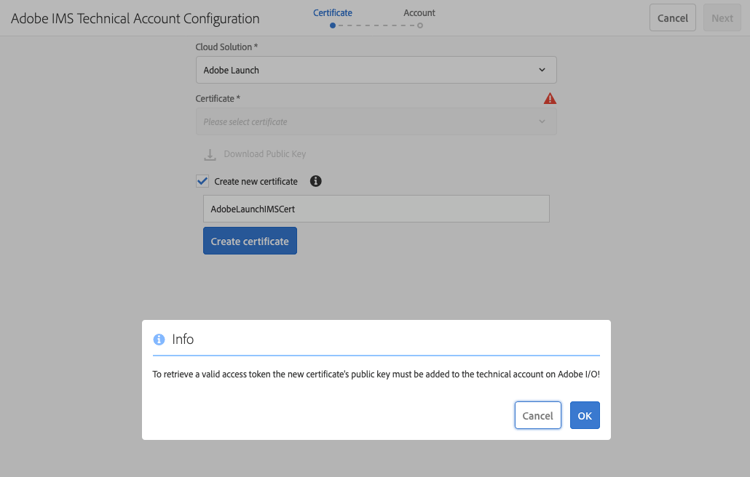
-
Välj Download Public Key om du vill hämta en offentlig nyckelfil (
*.crt) till ditt lokala system.note note NOTE lämna sidan öppen Adobe IMS Technical Account Configuration i det här läget. stäng inte sidan och klicka inte Next i det här läget. Du kommer att gå tillbaka till den här sidan senare i stegen. 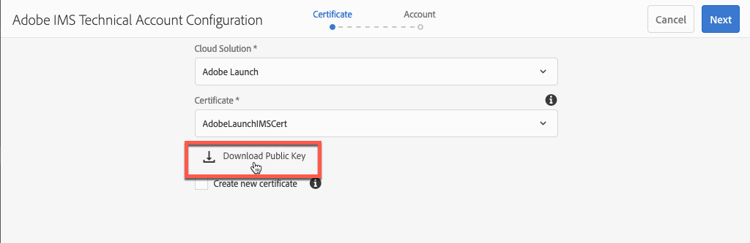
-
Gå till Adobe Developer Console på en ny flik i webbläsaren.
-
Klicka på Adobe Developer Console Integrations på sidan New integration i det övre högra hörnet.
-
I dialogrutan Create a new integration kontrollerar du att alternativknappen Access an API är markerad och sedan klickar du på Continue.
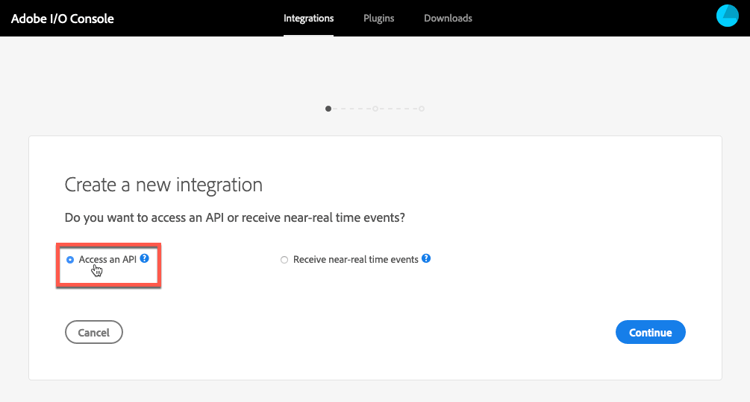
-
På den andra Create a new integration-sidan aktiverar du (sätter på) alternativknappen Experience Platform Tags API. I sidans nedre högra hörn klickar du på Continue.
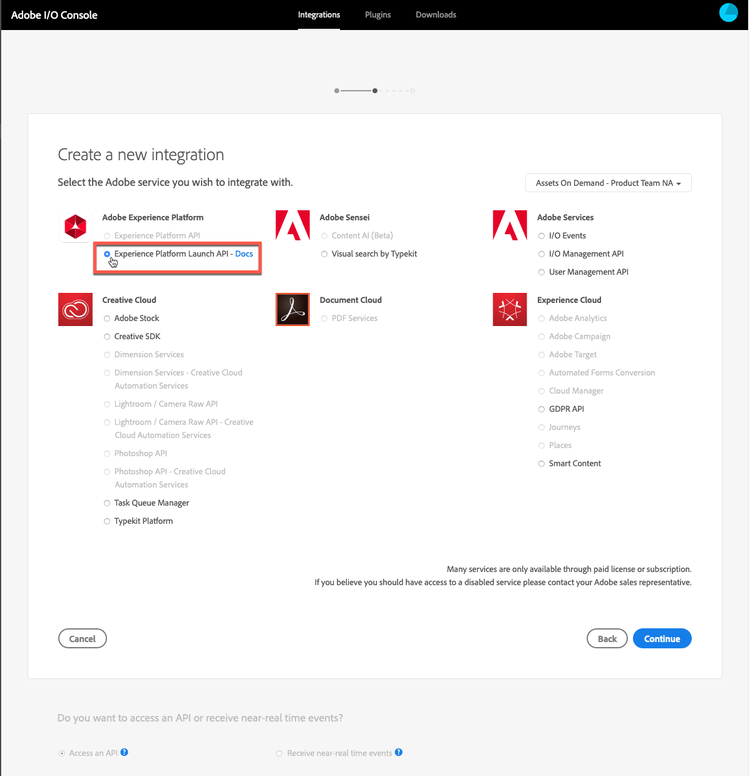
-
Gör följande på den tredje Create a new integration-sidan:
-
Ange ett beskrivande namn i fältet Name. Exempel: DynamicMediaViewersIO.
-
I fältet Description anger du en beskrivning för integreringen.
-
I området Public key certificates överför du filen med den offentliga nyckeln (
*.crt) som du laddade ned tidigare i dessa steg. -
Klicka på Select a role for Experience Platform Tags API under rubriken Admin.
-
Välj produktprofilen Select one or more product profiles for Experience Platform Tags API under rubriken Tags - <your_company_name>.
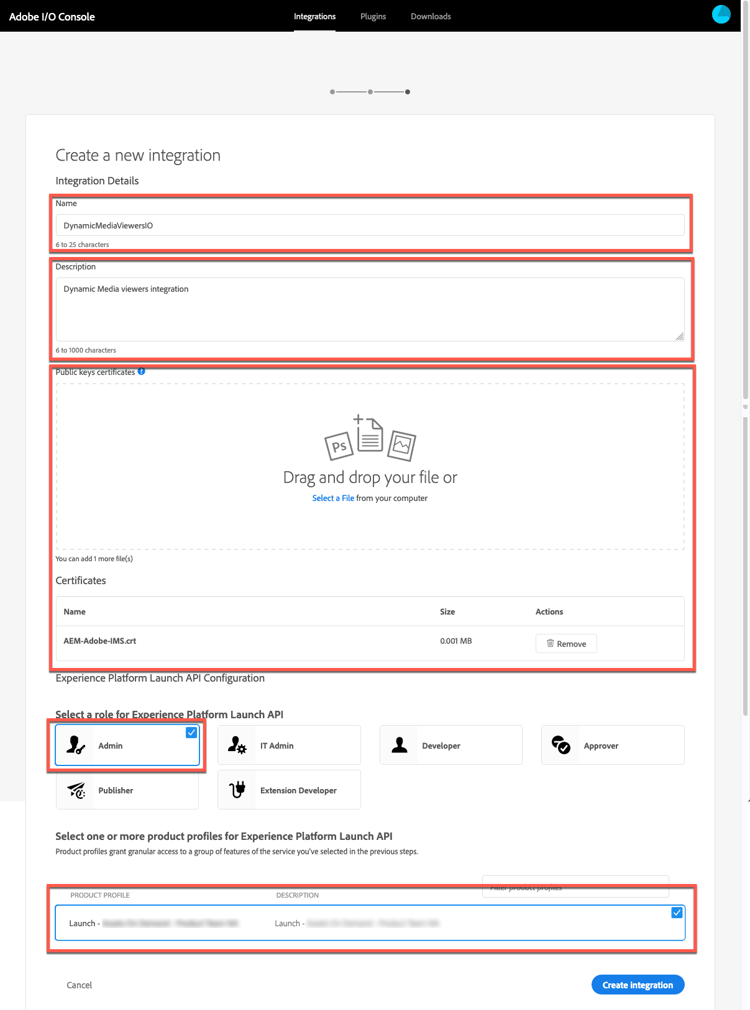
-
-
Välj Create integration.
-
Klicka på Integration created på sidan Continue to integration details.
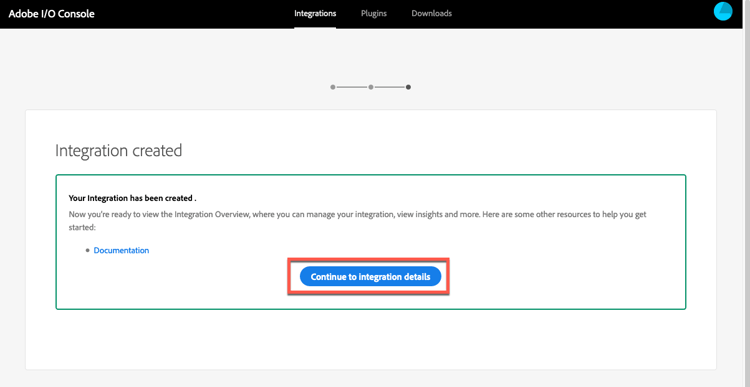
-
En integreringsinformationssida visas, som i följande exempel:
note note NOTE Låt den här sidan med integreringsinformation vara öppen. Du kommer att behöva olika uppgifter från flikarna Overview och JWT om bara ett ögonblick. 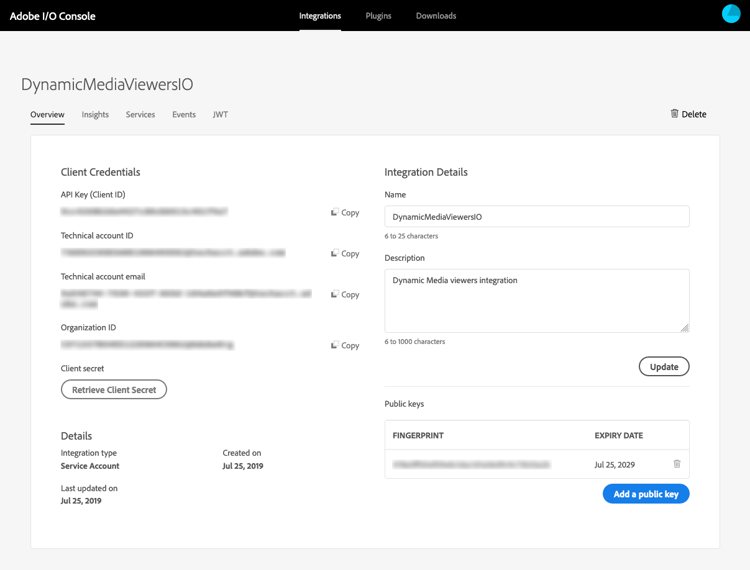
Sidan med integreringsinformation -
Gå tillbaka till sidan Adobe IMS Technical Account Configuration som du öppnade tidigare. Klicka på Next i det övre högra hörnet av sidan för att öppna sidan Account i fönstret Adobe IMS Technical Account Configuration.
(Om du stängde sidan tidigare går du tillbaka till Experience Manager-författaren och går till Tools > Security > Adobe IMS Configurations. Välj Create. Klicka på Cloud Solution i listrutan Experience Platform Tags. Klicka på namnet på det certifikat som skapades tidigare i listrutan Certificate.
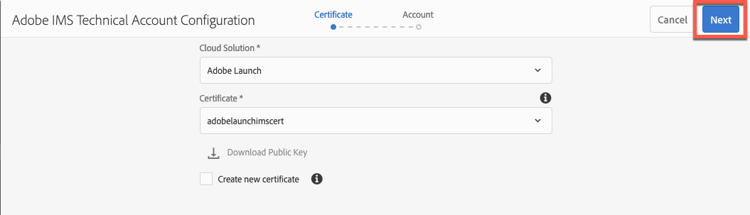
Adobe IMS Technical Account Configuration - certifikatsida -
Sidan Account innehåller fem fält som kräver att du fyller i med information från sidan Integreringsinformation från föregående steg.
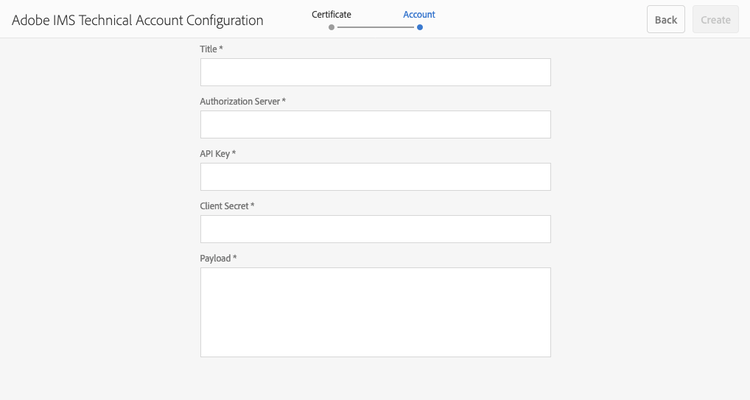
Adobe IMS Technical Account Configuration - kontosida -
På sidan Account fyller du i följande fält:
- Title - Ange en beskrivande kontotitel.
- Authorization Server - Återgå till sidan Integreringsinformation som du öppnade tidigare. Välj fliken JWT. Kopiera servernamnet - utan sökvägen - enligt markeringen nedan.
Gå tillbaka till sidan Account och klistra sedan in namnet i respektive fält.
Exempel:https://ims-na1.adobelogin.com/
(exempelservernamnet är endast avsett för förklaringar)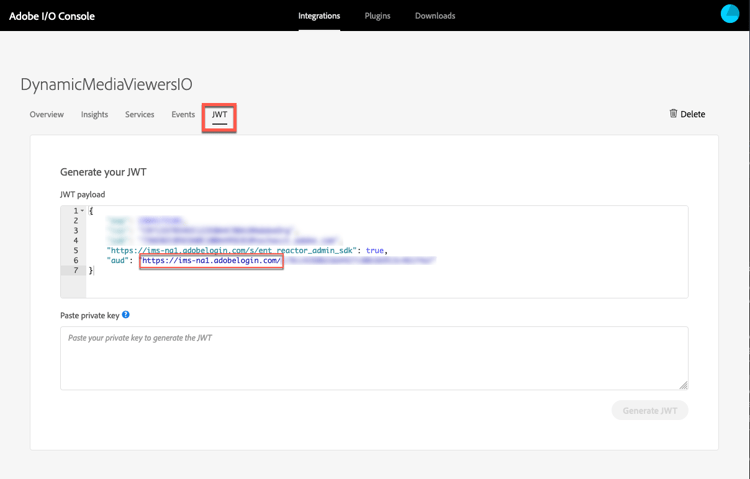
Detaljsida för integrering - JWT-flik -
API Key – Gå tillbaka till sidan med integreringsinformation. Välj fliken Overview och klicka sedan på API Key (Client ID) till höger om fältet Copy.
Gå tillbaka till sidan Account och klistra sedan in nyckeln i respektive fält.
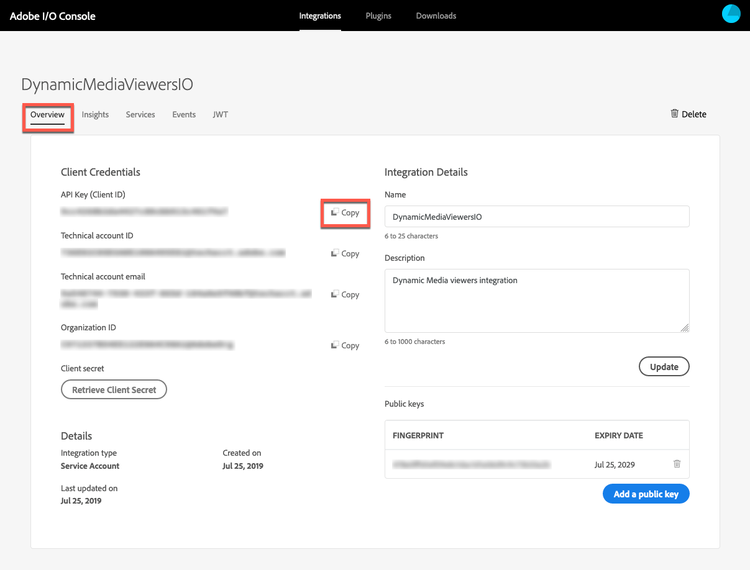
Sidan med integreringsinformation -
Client Secret– Gå tillbaka till sidan med integreringsinformation. Klicka på Retrieve Client Secret på fliken Overview. Till höger om fältet Client secret klickar du på Copy.
Gå tillbaka till sidan Account och klistra sedan in nyckeln i respektive fält.
-
Payload – Gå tillbaka till sidan med integreringsinformation. Kopiera hela JSON-objektkoden från fliken JWT i fältet JWT-nyttolast.
Gå tillbaka till sidan Account och klistra sedan in koden i respektive fält.
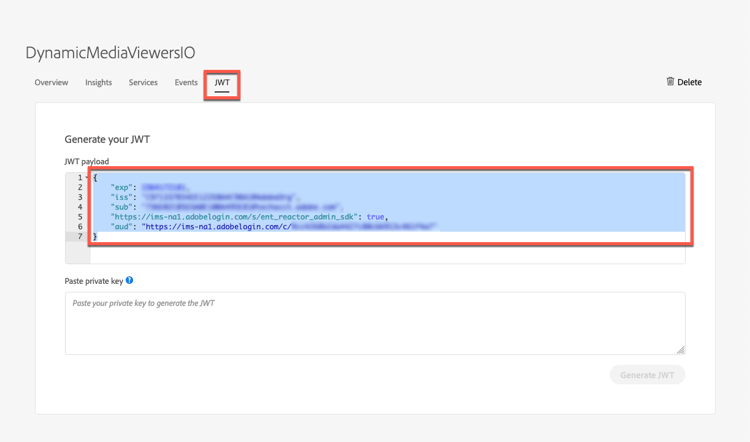
Sidan Integrationsinformation - JWT-flikKontosidan, med alla fält ifyllda, ser ut ungefär så här:
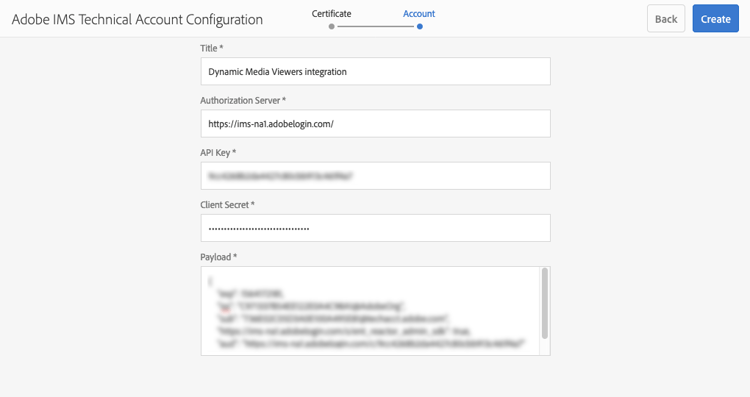
-
Klicka på Account i det övre högra hörnet på sidan Create.
När Experience Manager IMS är konfigurerat har du nu ett nytt IMSAccount som visas under Adobe IMS Configurations.
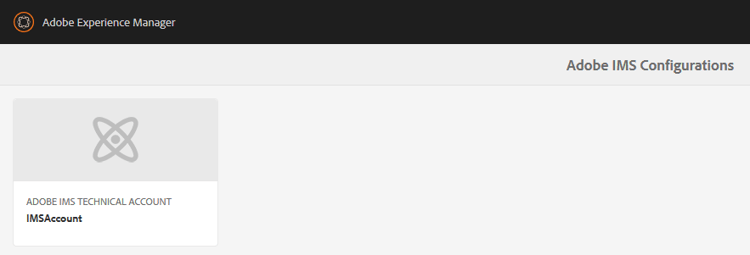
Konfigurera Experience Platform Tags Cloud för integrering configuring-adobe-launch-cloud-for-the-integration
-
Klicka på ikonen
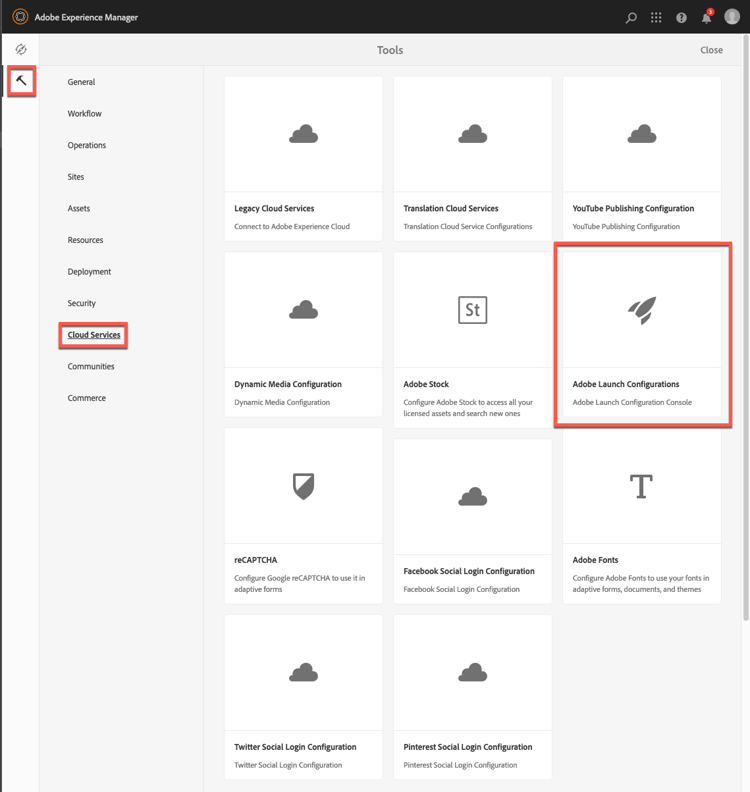
-
På sidan Experience Platform Tags Configurations i den vänstra panelen väljer du en Experience Manager-webbplats som du vill använda Experience Platform Tags Configuration för.
We.Retail-platsen är endast vald som exempel i skärmbilden nedan.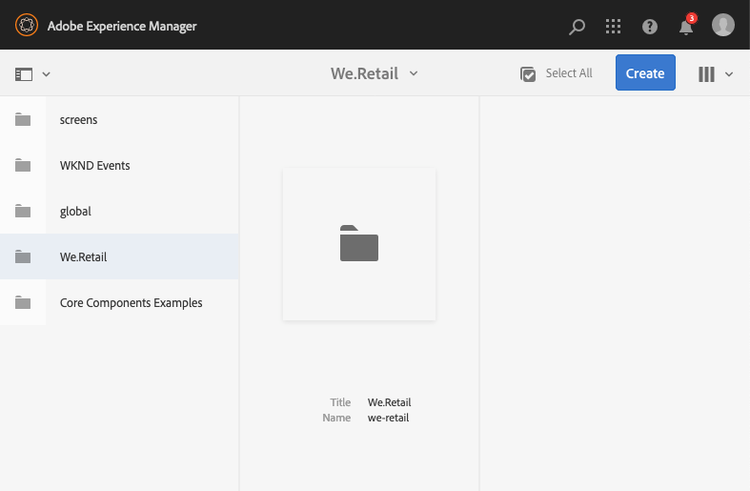
-
Klicka på Create i det övre vänstra hörnet av sidan.
-
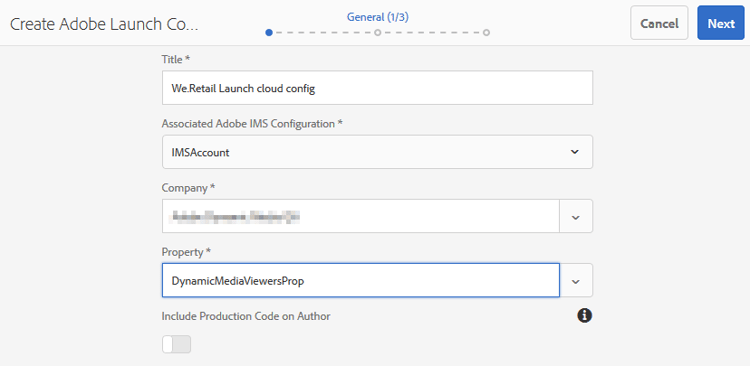
På sidan General (sida 1/3) i fönstret Create Experience Platform Tags Configuration fyller du i följande fält:
-
Title - Ange en beskrivande konfigurationstitel. Exempel:
We.Retail Tags cloud configuration. -
Associated Adobe IMS Configuration - Välj den IMS-konfiguration som du skapade tidigare i Konfigurera Experience Manager IMS.
-
Company - I listrutan Company väljer du ditt Experience Cloud-företag. Listan fylls i automatiskt.
-
Property - I listrutan Egenskaper väljer du egenskapen Experience Platform Tags som du skapade tidigare. Listan fylls i automatiskt.
När du har fyllt i alla fält ser sidan General ut ungefär så här:
-
-
Klicka på Next i det övre vänstra hörnet.
-
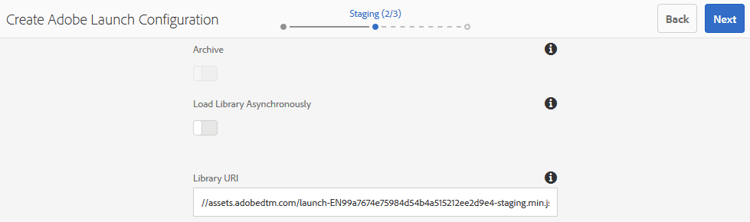
På sidan Staging (sida 2/3) i fönstret Create Experience Platform Tags Configuration fyller du i följande fält:
Kontrollera platsen för mellanlagringsversionen av ditt Experience Platform Tags-bibliotek i fältet Library URI (Uniform Resource Identifier). Experience Manager fyller i detta fält automatiskt.
I det här steget används endast bibliotek för Experience Platform-taggar som distribueras till Adobe CDN.
note note NOTE Kontrollera att den automatiskt ifyllda biblioteks-URI:n (Uniform Resource Identifier) är korrekt formaterad. Om det behövs kan du åtgärda det så att URI:n representerar en protokollrelativ URI. Det vill säga, det börjar med ett dubbelt snedstreck. Till exempel: //assets.adobetm.com/launch-xxxx.Sidan Staging ser förmodligen ut ungefär så här. Alternativen Archive och Load Library Asynchronously är inte angivna:
-
Klicka på Next i det övre högra hörnet.
-
På sidan Production (sida 3/3) i fönstret Create Experience Platform Tags Configuration korrigerar du (vid behov) den automatiskt ifyllda produktions-URI:n på samma sätt som på föregående Staging-sida.
-
Klicka på Create i det övre högra hörnet.
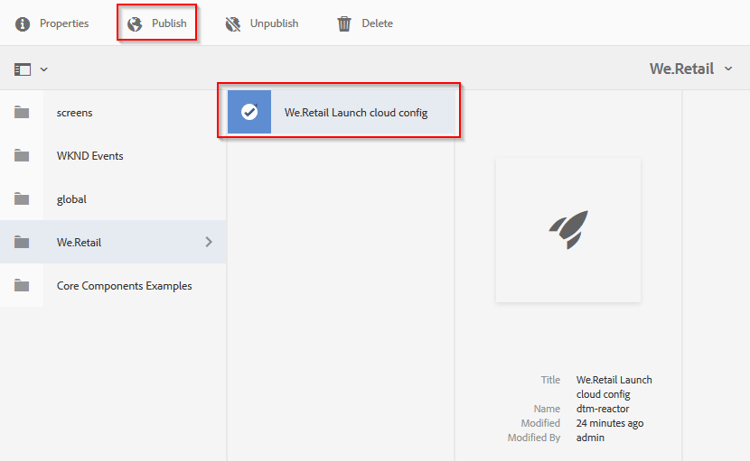
Din nya Experience Platform Tags Cloud-konfiguration skapas och visas bredvid din webbplats.
-
Markera din nya Experience Platform Tags Cloud-konfiguration (en bockmarkering visas till vänster om konfigurationstiteln när den har valts). Klicka på Publish i verktygsfältet.
För närvarande stöder inte Experience Manager-författare integrering av dynamiska medievyer med Experience Platform-taggar.
Det stöds dock i Experience Manager publiceringsnod. Med standardinställningarna för Experience Platform Tags Cloud Configuration används produktionsmiljön för Experience Platform Tags i Experience Manager-publiceringen. Därför måste Experience Platform Tags Library-uppdateringarna från Development till Production Environment varje gång under testet skickas.
Det är möjligt att kringgå denna begränsning. Ange utvecklings- eller mellanlagrings-URL:en för Experience Platform Tags-biblioteket i Experience Platform Tags Cloud Configuration för Experience Manager ovan. När du gör det använder Experience Manager publiceringsnod utvecklings- eller mellanlagringsversionen av Experience Platform Tags-biblioteket.
Mer information om hur du konfigurerar Experience Platform Tags Cloud finns i Integrera Experience Platform-taggar och Experience Manager .