Vincular ativos e pastas do Experience Manager Assets Essentials
Você pode vincular um ativo ou pasta do Experience Manager Assets Essentials a qualquer objeto do Adobe Workfront compatível com documentos.
Para vincular ativos e pastas do Experience Manager Assets usando o Supervisor de Conteúdo, consulte Vincular ativos e pastas ao Supervisor de Conteúdo habilitado pelo Experience Manager Assets.
Se você estiver usando o Adobe Cloud Storage, consulte Usar o Adobe Experience Manager com Workfront e Adobe Cloud Storage.
Requisitos de acesso
| table 0-row-2 1-row-2 2-row-2 3-row-2 4-row-2 5-row-2 layout-auto html-authored no-header | |
|---|---|
| Pacote do Adobe Workfront | Qualquer |
| Licenças do Adobe Workfront |
Colaborador ou posterior Solicitação ou posterior |
| Produtos adicionais | Você deve ter o Experience Manager as a Cloud Service ou o Assets Essentials e deve ser adicionado ao produto como usuário na Admin Console. |
| Permissões do Experience Manager | Você deve ter acesso de gravação à pasta. |
| Configurações de nível de acesso | Editar acesso a documentos |
| Permissões de objeto | Exibir acesso ou superior |
Para obter mais detalhes sobre as informações contidas nesta tabela, consulte Requisitos de acesso na documentação do Workfront.
Pré-requisitos
Antes de começar:
- O administrador do Workfront deve configurar uma integração do Experience Manager. Para obter mais informações, consulte Configurar a integração do Experience Manager Assets Essentials.
Vincular um ativo do Experience Manager Assets Essentials
-
Vá para a área Documentos no Workfront onde deseja adicionar o documento.
-
Selecione Adicionar novo e depois selecione a integração do Experience Manager que o administrador configurou.
note NOTE O administrador do Workfront pode escolher qualquer nome para essa integração, portanto, talvez ele não mencione especificamente o Experience Manager Assets Essentials. -
Selecione os ativos desejados.
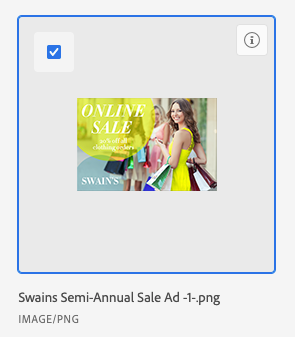
-
Clique em Selecionar.
Vincular uma nova versão do Experience Manager Assets Essentials
Você pode obter um novo ativo do Experience Manager Assets Essentials e adicioná-lo a um ativo existente como uma nova versão. Se o documento já estiver vinculado e uma nova versão for adicionada no Experience Manager Assets Essentials, a nova versão será exibida automaticamente no Workfront.
Para vincular uma nova versão:
-
Vá para a área Documentos no Workfront onde deseja adicionar o documento.
-
Selecione o ativo que deseja substituir por uma nova versão. Não é possível criar uma nova versão de um ativo em uma pasta vinculada.
-
Selecione Adicionar novo > Versão e selecione a integração do Experience Manager que seu administrador configurou.
note NOTE O administrador do Workfront pode escolher qualquer nome para essa integração, portanto, pode ser que ele não mencione especificamente o Experience Manager Assets Essentials. -
Selecione o ativo que deseja vincular.
-
Clique em Selecionar.
Vincular uma pasta do Experience Manager Assets Essentials
As permissões para visualizar ativos individuais dentro de uma pasta dependem das permissões do Experience Manager Assets Essentials.
-
Vá para a área Documentos no Workfront onde deseja colocar a pasta.
-
Selecione Adicionar novo e depois selecione a integração do Experience Manager que o administrador configurou.
note NOTE O administrador do Workfront pode escolher qualquer nome para essa integração, portanto, pode ser que ele não mencione especificamente o Experience Manager Assets Essentials. -
Selecione as pastas desejadas.
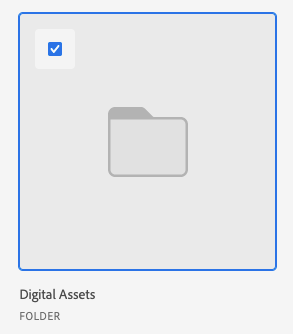
-
Clique em Selecionar.
Considerações
-
A funcionalidade Supervisor de conteúdo não está disponível para o Assets Essentials. Para vincular ativos e pastas usando o Supervisor de Conteúdo, consulte Vincular ativos e pastas ao Supervisor de Conteúdo habilitado pelo Experience Manager Assets.
-
O Assets enviado do Assets Essentials não conta para o armazenamento geral de documentos no Workfront. Os documentos carregados e enviados do Workfront para o Assets Essentials contam para o armazenamento geral.
-
Os campos de metadados são mapeados pela primeira vez quando você envia um ativo do Workfront para o Experience Manager Assets Essentials. Se o administrador do Workfront tiver ativado a sincronização de metadados de objeto, os campos permanecerão atualizados se forem alterados em qualquer um dos aplicativos.