Desfazer a publicação de um formulário de solicitação no Planejamento do Adobe Workfront
As informações destacadas nesta página referem-se a funcionalidades que ainda não estão disponíveis. Ela está disponível somente no ambiente de Pré-visualização para todos os clientes. Após o lançamento para Pré-visualização, os mesmos recursos também estarão disponíveis mensalmente no ambiente de Produção para clientes que ativaram versões rápidas.
Para obter informações sobre versões rápidas, consulte Habilitar ou desabilitar versões rápidas para sua organização.
Você pode desfazer a publicação de um formulário de solicitação se ele não for mais necessário ou relevante. Ao desfazer a publicação, você remove as permissões de todos para acessar o formulário.
Também é possível alterar as entidades com as quais você compartilha um formulário de solicitação, caso deseje mantê-lo disponível para um grupo menor de pessoas.
Requisitos de acesso
| table 0-row-2 1-row-2 2-row-2 3-row-2 4-row-2 layout-auto html-authored no-header | |
|---|---|
| Pacote do Adobe Workfront |
|
| Licença do Adobe Workfront | Workflow Standard |
| licença do Adobe Planning | Planejamento padrão |
| Configuração do nível de acesso | Você deve adicionar um Workflow e um tipo de licença do Planning ao nível de acesso quando tiver um Workflow e um pacote do Planning |
| Permissões de objeto |
Gerenciar permissões para um espaço de trabalho e tipo de registro Os administradores do sistema têm permissões para todos os espaços de trabalho, incluindo aqueles que não criaram |
Para obter mais informações sobre requisitos de acesso do Workfront, consulte Requisitos de acesso na documentação do Workfront.
Alterar o compartilhamento de um formulário de solicitação
Se você compartilhar uma solicitação de publicamente, com todos, incluindo usuários de fora da organização, poderá considerar restringir esse acesso a determinados usuários que visualizam ou gerenciam o espaço de trabalho ao qual o formulário está associado.
Para alterar o compartilhamento de um formulário de solicitação:
-
Clique no ícone Menu Principal

A página de aterrissagem do Workfront Planning é aberta.
-
Clique no espaço de trabalho onde deseja compartilhar um formulário.
O espaço de trabalho é aberto e os tipos de registro são exibidos como cartões.
-
Clique em um cartão de tipo de registro. Para obter informações sobre como criar um tipo de registro, consulte Criar tipos de registro.
A página do tipo de registro é aberta na exibição acessada pela última vez. Por padrão, uma página do tipo de registro é aberta na exibição de tabela.
-
Clique no menu Mais

Todos os formulários de solicitação associados ao tipo de registro são exibidos em uma exibição de tabela.
-
Passe o cursor do mouse sobre o nome de um formulário de solicitação e clique no menu Mais
-
Atualize as opções de compartilhamento selecionando uma das opções a seguir:
- Qualquer pessoa com acesso de exibição ou superior ao espaço de trabalho
- Qualquer pessoa com acesso de contribuição ou superior ao espaço de trabalho
- Qualquer pessoa com o link
Para obter mais informações, consulte Criar e gerenciar um formulário de solicitação no Adobe Workfront Planning.
-
(Opcional) Clique em Copiar link, se você alterou o compartilhamento do formulário de solicitação e deseja compartilhá-lo com o novo grupo de pessoas com um novo link.
Cancelar publicação de um formulário de solicitação para um tipo de registro
Quando um formulário de solicitação se torna irrelevante e você não deseja que ninguém o acesse mais, é possível desfazer a publicação.
-
Clique no ícone Menu Principal
A página de aterrissagem do Workfront Planning é aberta.
-
Clique no espaço de trabalho ao qual deseja adicionar registros.
O espaço de trabalho é aberto e os tipos de registro são exibidos como cartões.
-
Clique em um cartão de tipo de registro. Para obter informações sobre como criar um tipo de registro, consulte Criar tipos de registro.
A página do tipo de registro é aberta na exibição acessada pela última vez. Por padrão, uma página do tipo de registro é aberta na exibição de tabela.
-
Clique no menu Mais
Todos os formulários de solicitação associados ao tipo de registro são exibidos em uma exibição de tabela.
-
Passe o cursor do mouse sobre o nome de um formulário de solicitação e clique no menu Mais
Ou
Clique no nome do formulário de solicitação para abri-lo e em Desfazer publicação no canto superior direito do formulário de solicitação.
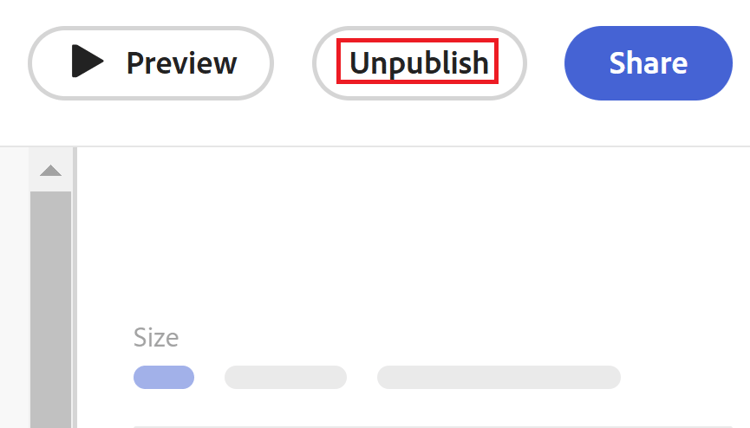
Uma confirmação é exibida na parte inferior da tela notificando que a publicação do formulário foi cancelada.
O link ou botão Cancelar publicação é alterado para Publicar.
-
(Condicional) Clique em Salvar, se você desfez a publicação do formulário depois de abri-lo.
Os usuários não podem mais acessar o formulário de solicitação de um link ou da fila de solicitações na área Solicitações do Workfront.
Todos os registros adicionados anteriormente usando o formulário de solicitação permanecem na página de tipo de registro.
Todas as solicitações adicionadas anteriormente permanecem na área Solicitações do Workfront.