Módulos de revisão e aprovação unificados do Adobe Workfront
Com os módulos Unified Review and Approvals da Adobe Workfront, você pode obter detalhes de aprovação, tomar uma decisão sobre um ativo, adicionar ou excluir participantes de aprovação, adicionar ou atualizar estágios de aprovação, bloquear ou desbloquear estágios e fazer chamadas de API personalizadas.
Para obter informações sobre a revisão e as aprovações unificadas da Workfront, consulte Visão geral da revisão e aprovação unificadas na documentação da Workfront.
Requisitos de acesso
| table 0-row-2 1-row-2 2-row-2 layout-auto html-authored no-header | |
|---|---|
| Pacote do Adobe Workfront |
Qualquer pacote de fluxo de trabalho do Adobe Workfront e qualquer pacote do Adobe Workfront Automation and Integration Workfront Ultimate Os pacotes Workfront Prime e Select, com uma compra adicional do Workfront Fusion. |
| Licenças do Adobe Workfront |
Padrão Trabalho ou maior |
| Produto | Se sua organização tiver um pacote Workfront Select ou Prime, ele não inclui o Workfront Automation and Integration. É necessário comprar o Adobe Workfront Fusion. |
Para obter mais detalhes sobre as informações contidas nesta tabela, consulte Requisitos de acesso na documentação.
Pré-requisitos
Você deve ter o seguinte para acessar o conteúdo e as aprovações do Workfront:
- Você deve ter uma versão do Workfront compatível com o armazenamento em nuvem da Adobe. Se sua organização ainda não tiver uma versão compatível, entre em contato com o representante de conta da Adobe.
Conectar-se à Revisão e Aprovações Unificadas do Adobe Workfront
-
Em qualquer módulo de Revisão e Aprovações Unificadas do Adobe Workfront, clique em Adicionar ao lado do campo Conexão.
-
Preencha os seguintes campos:
table 0-row-2 1-row-2 2-row-2 3-row-2 4-row-2 5-row-2 6-row-2 7-row-2 layout-auto html-authored no-header Connection type Selecione Conexão de servidor para servidor do Adobe Workfront. Connection name Insira um nome para a nova conexão. Instance name Insira o nome da instância, também conhecido como domínio.
Exemplo: se a URL for
https://example.my.workfront.com, insiraexample.Instance lane Insira o tipo de ambiente ao qual esta conexão será feita.
Exemplo: se a URL for
https://example.my.workfront.com, insiramy.Client ID Insira sua ID de cliente do Workfront. Isso pode ser encontrado na área Aplicativos OAuth2 da área Configuração no Workfront. Abra o aplicativo específico ao qual você está se conectando para ver a ID de cliente. Client Secret Insira o segredo do cliente do Workfront. Isso pode ser encontrado na área Aplicativos OAuth2 da área Configuração no Workfront. Se não tiver um segredo do cliente para o aplicativo OAuth2 no Workfront, você poderá gerar outro. Para obter instruções, consulte a documentação do Workfront. Scopes Insira todos os escopos aplicáveis para esta conexão. Host prefix Na maioria dos casos, esse valor deve ser origin. -
Clique em Continuar para salvar a conexão e retornar ao módulo.
Se você não estiver conectado ao Workfront Unified Review and Approvals, será direcionado para uma tela de logon. Depois de fazer logon, é possível permitir a conexão.
Módulos de revisão e aprovação unificados do Adobe Workfront
Ao configurar módulos do Workfront, o Workfront Fusion exibe os campos listados abaixo. Junto com esses campos, podem ser exibidos campos adicionais do Workfront, dependendo de fatores como nível de acesso no aplicativo ou serviço. Um título em negrito em um módulo indica um campo obrigatório.
Se você vir o botão de mapa acima de um campo ou função, poderá usá-lo para definir variáveis e funções para esse campo. Para obter mais informações, consulte Mapear informações de um módulo para outro.
Ações
- Adicionar ou atualizar participantes
- Modelos de exclusão em massa
- Criar um modelo
- Criar aprovação agrupada
- Criar estágios
- Bloquear um estágio
- Tomar uma decisão
- Tomar uma decisão em um estágio
- Gerenciar ativos em uma aprovação agrupada
- Gerenciar participantes do estágio
- Gerenciar estágios em uma aprovação agrupada
- Lembrar um participante de um estágio
- Lembrar participante
- Lembrar participantes indecisos
- Lembrar participantes indecisos em um estágio
- Desbloquear um estágio
- Atualizar um estágio
- Atualizar um modelo
- Atualizar todos os estágios
- Atualizar aprovação agrupada (estado completo)
Adicionar ou atualizar participantes
Este módulo de ação adiciona ou atualiza os participantes no estágio padrão em uma aprovação.
Modelos de exclusão em massa
Este módulo exclui os modelos de aprovação especificados.
Criar um modelo
Este módulo de ação cria um modelo de aprovação
Criar aprovação agrupada
Esse módulo de ação cria uma aprovação agrupada: um conjunto de versões de documento que se movem juntas por um ou mais caminhos de aprovação, cada um com uma sequência ordenada de estágios com seus próprios participantes.
Criar estágios
Esse módulo de ação cria uma aprovação com os dados de estágio fornecidos.
Bloquear um estágio
Esses módulos de ação bloqueiam o estágio de aprovação especificado e definem o estágio como inativo.
Tomar uma decisão
Este módulo de ação aplica uma decisão a um estágio de aprovação ou aprovação.
Tomar uma decisão em um estágio
Este módulo aplica uma decisão ao estágio especificado.
Gerenciar ativos em uma aprovação agrupada
Este módulo de ação adiciona e/ou remove versões de documentos em uma aprovação agrupada.
Gerenciar participantes do estágio
Este módulo de ação adiciona, atualiza e/ou remove participantes de um estágio específico de uma aprovação agrupada.
Gerenciar estágios em uma aprovação agrupada
Este módulo de ação adiciona, atualiza e/ou remove estágios em uma aprovação agrupada.
Lembrar um participante de um estágio
Este módulo envia um lembrete para um participante específico em um estágio específico.
Lembrar participante
Este módulo envia uma notificação de lembrete para o participante especificado.
Lembrar participantes indecisos
Este módulo envia notificações de lembrete para todos os participantes indecisos na aprovação especificada.
Lembrar participantes indecisos em um estágio
Este módulo envia notificações de lembrete para todos os participantes indecisos em um estágio.
Desbloquear um estágio
Esses módulos de ação desbloqueiam o estágio de aprovação especificado e define o estágio como ativo.
Atualizar um estágio
Esse módulo de ação atualiza campos no estágio especificado.
Atualizar um modelo
Este módulo atualiza os campos no modelo de aprovação especificado.
Atualizar todos os estágios
Este módulo substitui todos os estágios em uma aprovação existente pelos dados de estágio fornecidos. O documento deve estar em um estado editável.
Atualizar aprovação agrupada (estado completo)
Este módulo de ação aplica uma atualização de estado completo a uma aprovação agrupada.
Pesquisas
- Obter um modelo
- Obter detalhes da aprovação
- Obter aprovações em uma aprovação agrupada
- Obter detalhes de aprovação agrupados
- Obter várias aprovações
- Obter aprovações sugeridas
- Obter participantes sugeridos
- Listar bots
- Listar aprovações agrupadas por responsável
- Modelos de lista
- Pesquisar análises de marca de IA
- Pesquisar aprovações agrupadas
Obter um modelo
Este módulo retorna o modelo de aprovação especificado.
Obter detalhes da aprovação
Este módulo de pesquisa recupera detalhes de aprovação de um ativo.
Obter aprovações em uma aprovação agrupada
Este módulo de pesquisa retorna as aprovações de ativos individuais que compõem uma aprovação agrupada.
Obter detalhes de aprovação agrupados
Este módulo de pesquisa retorna uma aprovação agrupada por seu GUID.
Obter várias aprovações
Este módulo recupera detalhes de aprovações para uma lista de documentos de um tipo específico.
Obter aprovações sugeridas
Esse módulo retorna cargas de aprovação sugeridas de versões anteriores do documento.
Obter participantes sugeridos
Este módulo retorna as sugestões dos participantes da aprovação para a aprovação do documento anterior.
Listar bots
Este módulo retorna uma lista paginada de contas de bot.
Listar aprovações agrupadas por responsável
Este módulo de pesquisa retorna as aprovações agrupadas associadas a um objeto principal do Workfront.
Modelos de lista
Este módulo retorna uma lista de todos os modelos de aprovação disponíveis para o usuário atual. O usuário atual é o usuário cujas credenciais são usadas na conexão usada neste módulo.
Pesquisar análises de marca de IA
Este módulo retorna os resultados da análise de marca de IA produzidos para uma versão do documento como parte de uma aprovação.
Pesquisar aprovações agrupadas
Este módulo de pesquisa pesquisa pesquisa aprovações agrupadas usando uma visualização nomeada.
Acionadores
Assistir a eventos de aprovação
Esse módulo de acionamento executa um cenário em tempo real quando eventos relacionados à aprovação ocorrem na Revisão unificada e aprovações do Adobe Workfront.
O módulo retorna quaisquer campos padrão associados ao evento de aprovação, juntamente com quaisquer campos e valores personalizados que a conexão acesse. Você pode mapear essas informações em módulos subsequentes no cenário.
Para configurar o webhook para o módulo Watch approval events:
-
Clique em Adicionar à direita da caixa Webhook.
-
Configure o webhook na caixa Adicionar um gancho que é exibida.
table 0-row-2 1-row-2 2-row-2 3-row-2 4-row-2 5-row-2 6-row-2 7-row-2 8-row-2 9-row-2 10-row-2 11-row-2 layout-auto html-authored no-header Webhook name Insira um nome para o webhook Connection Para obter instruções sobre como conectar seu aplicativo Workfront ao Workfront Fusion, consulte Conectar-se à Revisão e Aprovações Unificadas do Adobe Workfront neste artigo. Record Type Selecione o tipo de registro de aprovação que você deseja que o módulo assista. Tipo de Configuração Selecione se deseja usar um filtro simples ou avançado.
Para obter informações sobre filtros simples ou avançados, consulte Usar filtros avançados no artigo sobre módulos do Workfront.
Carga do filtro de Eventos Se estiver usando filtros avançados, insira o JSON que descreve o filtro. Conector de Filtro Se estiver usando filtros avançados, selecione o conector que deseja usar para o filtro. State Se estiver usando um filtro simples, selecione se deseja observar o estado antigo ou o novo estado.
-
New state
Acione um cenário quando o registro é alterado para um valor específico.
Por exemplo, se o estado estiver definido como New State e o filtro como Status Equals In Progress, o webhook acionará um cenário quando Status for alterado para In Progress, independentemente do status anterior.
-
Old state
Acione um cenário quando o registro é alterado de um valor específico.
Por exemplo, se o estado estiver definido como Old State e o filtro como Status Equals In Progress, o webhook acionará um cenário quando Status, atualmente definido como In Progress, for alterado para outro status.
Filtros de Evento Se você estiver usando um filtro simples, defina filtros.
Para cada filtro, insira o campo que você deseja que o filtro avalie, bem como o operador e o valor que deseja que o filtro permita. Você pode usar mais de um filtro adicionando regras AND.
OBSERVAÇÃO: não é possível editar filtros em webhooks do Workfront. Para configurar filtros diferentes para assinaturas de eventos do Workfront, remova o webhook atual e crie um novo.
Para obter mais informações sobre filtros de evento, consulte Filtros de assinatura de evento no Workfront > Watch Events módulos no artigo sobre módulos do Workfront.
Excluir eventos criados por esta conexão Se você estiver usando um filtro simples, habilite essa opção para excluir eventos criados ou atualizados usando o mesmo conector que esse módulo de acionador usa. Isso pode evitar situações em que um cenário pode acionar a si mesmo, fazendo com que ele se repita em um loop infinito. Esta opção pode não estar disponível para todos os tipos de evento de aprovação. Record Origin Escolha se deseja que o cenário monitore New Records Only, Updated Records Only, New and Updated Records ou Deleted Records Only.
OBSERVAÇÃO: se você escolher New and Updated Records, a criação do webhook criará duas assinaturas de evento (para o mesmo endereço do webhook).
Habilitar ganchos seguros Escolha se você deseja habilitar a segurança baseada em authToken para este webhook.
OBSERVAÇÃO: a partir de 23 de agosto de 2026, o Fusion habilita a segurança baseada em authToken por padrão para todos os módulos Workfront > Assistir Evento, incluindo os existentes. Se um webhook específico falhar ou você precisar desabilitá-lo por motivos de compatibilidade, desative a opção Habilitar ganchos protegidos.
Token personalizado (Opcional) Se a opção Habilitar ganchos protegidos estiver definida como Sim, você poderá inserir seu próprio valor de token para proteger o webhook. Se você deixar esse campo em branco, o Fusion gerará automaticamente um token para você. -
Depois que o webhook for criado, você poderá exibir o endereço do ponto de acesso para o qual os eventos são enviados.
Para obter mais informações, consulte a seção Exemplos de conteúdo de evento no artigo “API de assinatura de evento” na documentação do Workfront.
Outras
Fazer uma chamada de API personalizada
Este módulo faz uma chamada de API personalizada para a API de Revisão e Aprovações unificadas do Adobe Workfront.
https://workfront.adobe.io. Por exemplo, /unified-approvals/public/api/v1/approvals/<ASSET_TYPE>/<ASSET_ID>Adicione os cabeçalhos da solicitação no formulário de um objeto JSON padrão.
Por exemplo, {"Content-type":"application/json"}
O Workfront Fusion adiciona cabeçalhos de autorização automaticamente.
Adicione o conteúdo do corpo para a chamada de API na forma de um objeto JSON padrão.
Observação:
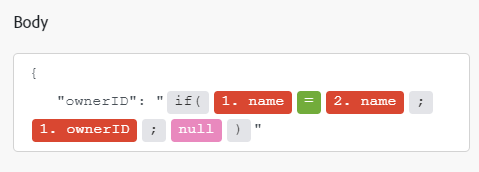
Ao usar instruções condicionais, como if em seu JSON, coloque as aspas fora da instrução condicional.
Campos de estágios
Os seguintes campos estão disponíveis ao configurar estágios. Nem todos os campos podem estar disponíveis para todos os módulos.