Módulos do Adobe Workfront
- Usar o novo conector ao criar ou atualizar um cenário.
- Atualizar os módulos existentes para o novo conector.
Você pode usar o conector do Adobe Workfront do Fusion para automatizar seus processos no Workfront. Você também pode conectar o Workfront a outros aplicativos e serviços.
Para obter instruções sobre como criar um cenário, consulte os artigos em Criar cenários: índice do artigo. Para obter informações sobre módulos, consulte os artigos em Módulos: índice do artigo.
Requisitos de acesso
| table 0-row-2 1-row-2 2-row-2 layout-auto html-authored no-header | |
|---|---|
| Pacote do Adobe Workfront |
Qualquer pacote de fluxo de trabalho do Adobe Workfront e qualquer pacote do Adobe Workfront Automation and Integration Workfront Ultimate Os pacotes Workfront Prime e Select, com uma compra adicional do Workfront Fusion. |
| Licenças do Adobe Workfront |
Padrão Trabalho ou maior |
| Produto | Se sua organização tiver um pacote Workfront Select ou Prime, ele não inclui o Workfront Automation and Integration. É necessário comprar o Adobe Workfront Fusion. |
Para obter mais detalhes sobre as informações contidas nesta tabela, consulte Requisitos de acesso na documentação.
Conectar o Workfront ao Workfront Fusion
O conector Workfront usa o OAuth 2.0 para se conectar ao Workfront.
Você pode criar uma conexão com sua conta do Workfront diretamente de dentro de um módulo do Workfront Fusion.
Conectar-se ao Workfront usando a ID do cliente e o segredo do cliente
-
Em qualquer módulo do Adobe Workfront, clique em Adicionar ao lado do campo Conexão.
-
Preencha os seguintes campos:
table 0-row-2 1-row-2 2-row-2 3-row-2 4-row-2 5-row-2 layout-auto html-authored no-header Connection type Selecione Conexão de autenticação do Adobe Workfront. Connection name Insira um nome para a nova conexão. Client ID Insira sua ID de cliente do Workfront. Isso pode ser encontrado na área Aplicativos OAuth2 da área Configuração no Workfront. Abra o aplicativo específico ao qual você está se conectando para ver a ID de cliente. Client Secret Insira o segredo do cliente do Workfront. Isso pode ser encontrado na área Aplicativos OAuth2 da área Configuração no Workfront. Se não tiver um segredo do cliente para o aplicativo OAuth2 no Workfront, você poderá gerar outro. Para obter instruções, consulte a documentação do Workfront. Authentication URL Isso pode permanecer como o valor padrão, ou você pode inserir o URL da sua instância do Workfront, seguido por
/integrations/oauth2.Exemplo:
https://mydomain.my.workfront.com/integrations/oauth2Host prefix Na maioria dos casos, esse valor deve ser origin. -
Clique em Continuar para salvar a conexão e retornar ao módulo.
Se você não estiver conectado ao Workfront, será direcionado para uma tela de logon. Depois de fazer logon, é possível permitir a conexão.
- As conexões do OAuth 2.0 com a API do Workfront não dependem mais das chaves de API.
- Para criar uma conexão com um ambiente de Sandbox do Workfront, crie um aplicativo OAuth2 nesse ambiente e use a ID do cliente e o segredo do cliente gerados por esse aplicativo em sua conexão.
Conectar-se ao Workfront usando uma conexão de servidor para servidor
-
Em qualquer módulo do Adobe Workfront, clique em Adicionar ao lado do campo Conexão.
-
Preencha os seguintes campos:
table 0-row-2 1-row-2 2-row-2 3-row-2 4-row-2 5-row-2 6-row-2 7-row-2 layout-auto html-authored no-header Connection type Selecione Conexão de servidor para servidor do Adobe Workfront. Connection name Insira um nome para a nova conexão. Instance name Insira o nome da instância, também conhecido como domínio.
Exemplo: se a URL for
https://example.my.workfront.com, insiraexample.Instance lane Insira o tipo de ambiente ao qual esta conexão será feita.
Exemplo: se a URL for
https://example.my.workfront.com, insiramy.Client ID Insira sua ID de cliente do Workfront. Isso pode ser encontrado na área Aplicativos OAuth2 da área Configuração no Workfront. Abra o aplicativo específico ao qual você está se conectando para ver a ID de cliente. Client Secret Insira o segredo do cliente do Workfront. Isso pode ser encontrado na área Aplicativos OAuth2 da área Configuração no Workfront. Se não tiver um segredo do cliente para o aplicativo OAuth2 no Workfront, você poderá gerar outro. Para obter instruções, consulte a documentação do Workfront. Scopes Insira todos os escopos aplicáveis para esta conexão. Host prefix Na maioria dos casos, esse valor deve ser origin. -
Clique em Continuar para salvar a conexão e retornar ao módulo.
Se você não estiver conectado ao Workfront, será direcionado para uma tela de logon. Depois de fazer logon, é possível permitir a conexão.
- As conexões do OAuth 2.0 com a API do Workfront não dependem mais das chaves de API.
- Para criar uma conexão com um ambiente de Sandbox do Workfront, crie um aplicativo OAuth2 nesse ambiente e use a ID do cliente e o segredo do cliente gerados por esse aplicativo em sua conexão.
Módulos do Workfront e seus campos
Ao configurar módulos do Workfront, o Workfront Fusion exibe os campos listados abaixo. Junto com esses campos, podem ser exibidos campos adicionais do Workfront, dependendo de fatores como nível de acesso no aplicativo ou serviço. Um título em negrito em um módulo indica um campo obrigatório.
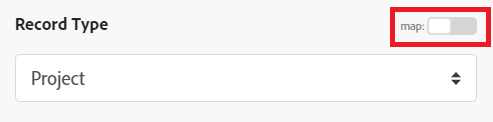
Se você vir o botão de mapa acima de um campo ou função, poderá usá-lo para definir variáveis e funções para esse campo. Para obter mais informações, consulte Mapear informações de um módulo para outro.
- Se você não vir os campos mais atualizados em um módulo do Workfront, isso pode ser devido a problemas de cache. Aguarde uma hora e tente novamente.
- Os códigos de status HTTP 429 do Adobe Workfront não devem causar desativações, mas acionar uma pausa de execução curta no cenário.
Acionadores
Monitorar eventos
Este módulo de acionador executa um cenário em tempo real quando objetos de um tipo específico são adicionados, atualizados ou excluídos no Workfront.
O módulo exibe todas as assinaturas de eventos relacionadas ao webhook. Isso inclui assinaturas de eventos criadas por meio do Fusion, bem como assinaturas de eventos criadas diretamente pela API. Essa visualização de assinaturas de eventos não está disponível na versão herdada do módulo “Monitorar eventos”.
O módulo retorna quaisquer campos padrão associados ao registro, juntamente com quaisquer campos e valores personalizados que a conexão acessa. Você pode mapear essas informações em módulos subsequentes no cenário.
- O webhook editado é tratado pelas assinaturas de evento do Workfront como uma nova assinatura. O histórico de assinaturas do evento não é preservado para a configuração de webhook anterior, pois essa é considerada uma assinatura de evento separada.
- A alternância da assinatura de evento antiga para a nova pode não estar perfeitamente sincronizada. Portanto, é possível receber um evento duas vezes (se a nova assinatura começar a ser executada antes da antiga) ou perder um evento (se a assinatura antiga for interrompida antes da nova começar a ser executada).
-
Clique em Adicionar à direita da caixa Webhook.
-
Configure o webhook na caixa Adicionar um gancho que é exibida.
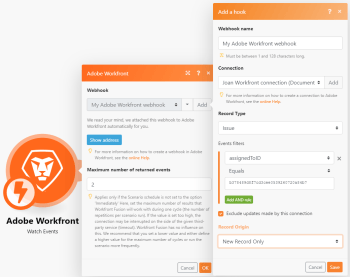
table 0-row-2 1-row-2 2-row-2 3-row-2 4-row-2 5-row-2 6-row-2 7-row-2 8-row-2 layout-auto html-authored no-header Webhook name Insira um nome para o webhook Connection Para obter instruções sobre como conectar seu aplicativo do Workfront ao Fusion, consulte Conectar o Workfront ao Workfront Fusion neste artigo. Record Type Selecione o tipo de registro do Workfront que o módulo deve monitorar. State Selecione se deseja monitorar o estado antigo ou novo.
-
New state
Acione um cenário quando o registro é alterado para um valor específico.
Por exemplo, se o estado estiver definido como New State e o filtro como Status Equals In Progress, o webhook acionará um cenário quando Status for alterado para In Progress, independentemente do status anterior.
-
Old state
Acione um cenário quando o registro é alterado de um valor específico.
Por exemplo, se o estado estiver definido como Old State e o filtro como Status Equals In Progress, o webhook acionará um cenário quando Status, atualmente definido como In Progress, for alterado para outro status.
Events filters É possível definir filtros para monitorar apenas os registros que atendem aos critérios selecionados.
Para cada filtro, insira o campo que você deseja que o filtro avalie, bem como o operador e o valor que deseja que o filtro permita. Você pode usar mais de um filtro adicionando regras AND.
OBSERVAÇÃO: não é possível editar filtros em webhooks do Workfront. Para configurar filtros diferentes para assinaturas de eventos do Workfront, remova o webhook atual e crie um novo.
Para obter mais informações sobre filtros de evento, consulte Filtros de assinatura de evento nos módulos do Workfront > Watch Events neste artigo.
Excluir eventos criados por esta conexão Habilite essa opção para excluir eventos criados ou atualizados usando o mesmo conector que esse módulo de acionador usa. Isso pode evitar situações em que um cenário pode acionar a si mesmo, fazendo com que ele se repita em um loop infinito.
OBSERVAÇÃO: o tipo de registro Atribuição não inclui essa opção.
Record Origin Escolha se deseja que o cenário monitore New Records Only, Updated Records Only, New and Updated Records ou Deleted Records Only.
OBSERVAÇÃO: se você escolher New and Updated Records, a criação do webhook criará duas assinaturas de evento (para o mesmo endereço do webhook).
Habilitar ganchos seguros Escolha se você deseja habilitar a segurança baseada em authToken para este webhook.
OBSERVAÇÃO: a partir de 23 de agosto de 2026, o Fusion habilita a segurança baseada em authToken por padrão para todos os módulos Workfront > Assistir Evento, incluindo os existentes. Se um webhook específico falhar ou você precisar desabilitá-lo por motivos de compatibilidade, desative a opção Habilitar ganchos protegidos.
Token personalizado (Opcional) Se a opção Habilitar ganchos protegidos estiver definida como Sim, você poderá inserir seu próprio valor de token para proteger o webhook. Se você deixar esse campo em branco, o Fusion gerará automaticamente um token para você. -
Depois que o webhook for criado, você poderá exibir o endereço do ponto de acesso para o qual os eventos são enviados.
Para obter mais informações, consulte a seção Exemplos de conteúdo de evento no artigo “API de assinatura de evento” na documentação do Workfront.
Veja uma lista dos tipos de objeto do Workfront para os quais você pode usar este módulo em tipos de objeto do Workfront disponíveis para cada módulo do Workfront.
Campo de monitoramento
Esse módulo de acionador executa um cenário quando um campo especificado é atualizado. O módulo retorna o valor antigo e o novo do campo especificado. Você pode mapear essas informações em módulos subsequentes no cenário.
Ao configurar esse módulo, os campos a seguir são exibidos.
Veja uma lista dos tipos de objeto do Workfront para os quais você pode usar este módulo em Tipos de objeto do Workfront disponíveis para cada módulo do Workfront.
Monitorar registros
Esse módulo de acionador executa um cenário quando objetos de um tipo específico são adicionados, atualizados ou ambos. O módulo retorna todos os campos padrão associados a um ou mais registros, juntamente com quaisquer campos e valores personalizados que a conexão acessa. Você pode mapear essas informações em módulos subsequentes no cenário.
Na saída, o módulo indica se cada registro é novo ou atualizado.
Os registros que foram adicionados e atualizados desde a última vez que o cenário foi executado são retornados como novos registros.
Ao configurar esse módulo, os campos a seguir são exibidos.
Veja uma lista dos tipos de objeto do Workfront para os quais você pode usar este módulo em Tipos de objeto do Workfront disponíveis para cada módulo do Workfront.
Ações
Converter objeto
Esse módulo de ação faz uma das seguintes conversões:
- Converter problema em projeto
- Converter problema em tarefa
- Converter tarefa em projeto
Criar um registro
Este módulo de ação cria um objeto, como um projeto, uma tarefa ou um problema no Workfront, e permite adicionar um formulário personalizado ao novo objeto. O módulo permite selecionar quais dos campos do objeto estão disponíveis no módulo.
Especifique a ID do registro.
O módulo retorna a ID do registro e todos os campos associados, juntamente com quaisquer campos e valores personalizados que a conexão acessa. Você pode mapear essas informações em módulos subsequentes no cenário.
Não se esqueça de fornecer o número mínimo de campos de entrada. Por exemplo, se você deseja criar um problema, é necessário fornecer uma ID de projeto principal válida no campo ID do projeto para indicar onde o problema deve residir no Workfront. Você pode usar o painel de mapeamento para mapear essas informações de outro módulo em seu cenário ou pode inseri-las manualmente digitando o nome e selecionando-o na lista.
Ao configurar esse módulo, os campos a seguir são exibidos.
Veja uma lista dos tipos de objeto do Workfront para os quais você pode usar este módulo em Tipos de objeto do Workfront disponíveis para cada módulo do Workfront.
- Ao inserir a ID de um objeto, você pode começar a digitar o nome do objeto e, em seguida, selecioná-lo na lista. Em seguida, o módulo insere a ID adequada no campo.
- Ao inserir o texto para um campo personalizado ou um objeto Nota (Comentário ou resposta), você pode usar as tags HTML no campo Texto da nota para criar rich text, como texto em negrito ou itálico.
-
Resolver usuários individuais
É possível resolver usuários individuais na lista Usuários.
- Selecione um ou mais usuários na lista Usuários.
- Clique no menu de três pontos no cabeçalho da lista.
- Selecione Aprovar.
- Após alguns minutos, atualize a página.
-
Resolver usuários adicionados em um lote grande
Para resolver os usuários que foram adicionados em um lote grande, é possível adicionar o lote de usuários diretamente ao Adobe Admin Console.
Para obter instruções, consulte Gerenciar vários usuários | Upload em massa de CSV na documentação da Adobe.
Chamada de API personalizada
Esse módulo de ação permite fazer uma chamada autenticada personalizada para a API do Workfront. Dessa forma, você pode criar uma automação de fluxo de dados que não pode ser realizada pelos outros módulos do Workfront.
O módulo retorna as seguintes informações:
-
Código do status (número): indica o sucesso ou a falha da sua solicitação HTTP. Esses são códigos padrão que você pode pesquisar na Internet.
-
Cabeçalhos (objeto): um contexto mais detalhado para o código de resposta/status que não está relacionado ao corpo da saída. Nem todos os cabeçalhos que aparecem em um cabeçalho de resposta são cabeçalhos de resposta, portanto, alguns podem não ser úteis para você.
Os cabeçalhos de resposta dependem da solicitação HTTP escolhida ao configurar o módulo.
-
Corpo (objeto): dependendo da solicitação HTTP escolhida ao configurar o módulo, é possível receber alguns dados de volta. Esses dados, como os dados de uma solicitação GET, estão contidos neste objeto.
Você pode mapear essas informações em módulos subsequentes no cenário.
Ao configurar esse módulo, os campos a seguir são exibidos.
https://<WORKFRONT_DOMAIN>/attask/api/<API_VERSION>/.Adicione os cabeçalhos da solicitação no formulário de um objeto JSON padrão. Isso determina o tipo de conteúdo da solicitação.
Por exemplo, {"Content-type":"application/json"}
Nota: se você estiver recebendo erros e for difícil determinar a origem deles, considere modificar os cabeçalhos com base na documentação do Workfront. Se sua chamada de API personalizada retornar um erro de solicitação HTTP 422, tente usar um cabeçalho "Content-Type":"text/plain".
Adicione a consulta para a chamada de API na forma de um objeto JSON padrão.
Por exemplo: {"name":"something-urgent"}
Dica: é recomendável enviar informações por meio do corpo do JSON, em vez de como parâmetros de consulta.
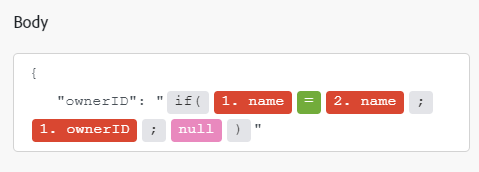
Adicione o conteúdo do corpo para a chamada de API na forma de um objeto JSON padrão.
Observação:
Ao usar instruções condicionais, como if em seu JSON, coloque as aspas fora da instrução condicional.
Veja uma lista dos tipos de objeto do Workfront para os quais você pode usar este módulo em Tipos de objeto do Workfront disponíveis para cada módulo do Workfront.
Excluir registro
Este módulo de ação exclui um objeto, por exemplo, projeto, tarefa ou problema no Workfront.
Especifique a ID do registro.
O módulo retorna a ID do registro e todos os campos associados, juntamente com quaisquer campos e valores personalizados que a conexão acessa. Você pode mapear essas informações em módulos subsequentes no cenário.
Ao configurar esse módulo, os campos a seguir são exibidos.
Veja uma lista dos tipos de objeto do Workfront para os quais você pode usar este módulo em Tipos de objeto do Workfront disponíveis para cada módulo do Workfront.
- Exclua o registro de forma síncrona.
- Adicione a manipulação de erros ao módulo Excluir registro para ignorar o erro causado pelo tempo-limite de 40 segundos.
Baixar documento
Este módulo de ação baixa um documento do Workfront.
Especifique a ID do registro.
O módulo retorna o conteúdo do documento, o nome do arquivo, a extensão do arquivo e o tamanho do arquivo. Você pode mapear essas informações em módulos subsequentes no cenário.
Ao configurar esse módulo, os campos a seguir são exibidos.
Veja uma lista dos tipos de objeto do Workfront para os quais você pode usar este módulo em Tipos de objeto do Workfront disponíveis para cada módulo do Workfront.
Obter um URL de arquivo pré-assinado
Esse módulo de ação obtém URLs de arquivos pré-assinados que podem ser usados posteriormente por outras APIs.
Ações diversas
Esse módulo de ação permite executar ações na API.
convertToProject inclui o campo copyCategories. Quando definido como TRUE, todos os formulários personalizados serão incluídos no projeto no qual o problema é convertido.Ao configurar esse módulo, os campos a seguir são exibidos.
Veja uma lista dos tipos de objeto do Workfront para os quais é possível usar este módulo em Tipos de objeto do Workfront disponíveis para cada módulo do Workfront.
Projeto
Ler um registro
Esse módulo de ação recupera dados de um único registro.
Especifique a ID do registro. Você também pode especificar quais registros relacionados deseja que o módulo leia.
Por exemplo, se o registro que o módulo está lendo for um projeto, você pode especificar que deseja ler as tarefas do projeto.
O módulo retorna uma matriz de dados dos campos de saída especificados.
Ao configurar esse módulo, os campos a seguir são exibidos.
Veja uma lista dos tipos de objeto do Workfront para os quais você pode usar este módulo em Tipos de objeto do Workfront disponíveis para cada módulo do Workfront.
Atualizar versão de carga dos eventos
A Workfront lançou recentemente uma nova versão de seu serviço de assinatura de eventos. A nova versão não é uma alteração na API do Workfront, mas uma alteração na funcionalidade de assinatura do evento. Este módulo de ação atualiza a versão de conteúdo do evento usada para este cenário.
Para obter mais informações sobre a nova versão de assinatura do evento, consulte Controle de versão de assinatura do evento na documentação do Workfront
Para obter recursos sobre como preservar os cenários do Workfront Fusion durante a atualização da assinatura do evento, incluindo uma gravação de webinário, consulte Preservação de seus cenários do Fusion durante a atualização da V2 de assinaturas do evento.
Atualizar um registro
Esse módulo de ação atualiza um objeto, por exemplo, projeto, tarefa ou problema. O módulo permite selecionar quais dos campos do objeto estão disponíveis no módulo.
Especifique a ID do registro.
O módulo retorna a ID do objeto e todos os campos associados, juntamente com quaisquer campos e valores personalizados que a conexão acessa. Você pode mapear essas informações em módulos subsequentes no cenário.
Ao configurar esse módulo, os campos a seguir são exibidos.
Veja uma lista dos tipos de objeto do Workfront para os quais você pode usar este módulo em Tipos de objeto do Workfront disponíveis para cada módulo do Workfront.
Fazer upload de documento
Esse módulo de ação faz o upload de um documento para um objeto do Workfront, por exemplo, projeto, tarefa ou problema. Esse módulo faz o upload do documento em partes, tornando o processo de upload mais suave para o Workfront.
Esse módulo pode lidar com arquivos maiores do que o módulo herdado e faz parte de uma implantação em fases para organizações com um pacote Ultimate Workfront.
Especifique o local do documento, o arquivo que deseja fazer upload e um novo nome opcional para o arquivo.
O módulo retorna a ID do documento e todos os campos associados, juntamente com quaisquer campos e valores personalizados que a conexão acessa. Você pode mapear essas informações em módulos subsequentes no cenário.
Ao configurar esse módulo, os campos a seguir são exibidos.
Veja uma lista dos tipos de objeto do Workfront para os quais você pode usar este módulo em Tipos de objeto do Workfront disponíveis para cada módulo do Workfront.
Pesquisas
Ler registros relacionados
Esse módulo de pesquisa lê registros que correspondem à consulta de pesquisa especificada em determinado objeto principal.
Você especifica quais campos deseja incluir na saída. Você pode mapear essas informações em módulos subsequentes no cenário.
Ao configurar esse módulo, os campos a seguir são exibidos.
Pesquisa
Esse módulo de pesquisa procura registros em um objeto no Workfront que correspondam à consulta de pesquisa especificada.
Você pode mapear essas informações em módulos subsequentes no cenário.
Ao configurar esse módulo, os campos a seguir são exibidos.
Pesquisa (legado)
Os cenários existentes que usam esse módulo continuarão funcionando conforme esperado. Esse módulo será removido do seletor de módulos em maio de 2025.
Esse módulo de pesquisa procura registros em um objeto no Workfront que correspondam à consulta de pesquisa especificada.
Você pode mapear essas informações em módulos subsequentes no cenário.
Ao configurar esse módulo, os campos a seguir são exibidos.
Tipos de objeto do Workfront disponíveis para cada módulo do Workfront
Tipos de objeto disponíveis para cada módulo de acionador do Workfront
Tipos de objeto disponíveis para cada módulo de ação do Workfront
Tipos de objeto disponíveis para cada módulo de pesquisa do Workfront
Recomendamos que você verifique novamente para garantir que isso funcione da maneira esperada.
Filtros de assinatura de evento no Workfront > módulos Monitorar eventos
Os filtros nas assinaturas de evento permitem garantir que seus cenários sejam executados somente quando determinados parâmetros forem atendidos.
Práticas recomendadas do filtro de assinatura de evento
-
É altamente recomendável usar filtros de assinatura de evento em seus módulos Monitorar eventos.
-
A Workfront lançou recentemente uma nova versão de seu serviço de assinatura de eventos. A nova versão não é uma alteração na API do Workfront, mas uma alteração na funcionalidade de assinatura do evento. Este módulo de ação atualiza a versão de conteúdo do evento usada para este cenário.
Para obter mais informações sobre a nova versão de assinatura do evento, consulte Controle de versão de assinatura do evento na documentação do Workfront
Para obter recursos sobre como preservar os cenários do Workfront Fusion durante a atualização da assinatura do evento, incluindo uma gravação de webinário, consulte Preservação de seus cenários do Fusion durante a atualização da V2 de assinaturas do evento.
O módulo Monitorar eventos do Workfront aciona cenários com base em um webhook que cria uma assinatura de evento na API do Workfront. A assinatura do evento é um conjunto de dados que determina quais eventos são enviados para o webhook. Por exemplo, se você configurar um módulo Monitorar eventos que esteja observando problemas, a assinatura do evento enviará somente eventos relacionados a problemas.
Ao usar filtros de subscrição de evento, os usuários do Fusion podem criar assinaturas de evento que sejam mais adequadas para seus casos de uso. Por exemplo, você pode configurar uma assinatura de evento na API do Workfront para enviar somente problemas que estejam em um projeto específico para o webhook, garantindo que o módulo Monitorar eventos acionará apenas problemas nesse projeto. A capacidade de criar acionadores mais restritos melhora o design do cenário ao reduzir o número de acionadores irrelevantes.
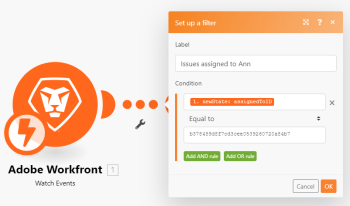
Isso é diferente de configurar um filtro no cenário do Workfront Fusion. Sem um filtro de assinatura de evento, o webhook recebe todos os eventos relacionados ao tipo de objeto selecionado. A maioria desses eventos será irrelevante para o cenário e deve ser retirada para que o cenário possa continuar.
Os seguintes operadores estão disponíveis no filtro Workfront > Monitorar eventos:
-
Igual a
-
Diferente de
-
Maior que
-
Menor que
-
Maior ou igual a
-
Menor ou igual a
-
Contém
-
Existe
- Esse operador não requer um valor e o campo de valor está ausente.
-
Não existe
- Esse operador não requer um valor e o campo de valor está ausente.
-
Alterado
- Esse operador não requer um valor e o campo de valor está ausente.
- Esse operador ignora o campo Estado.
- Ao usar
Changed, selecione Somente eventos atualizados no campo Origem do registro.
Filtrar eventos usando um filtro de assinatura de evento (recomendado)
Filtrar eventos dentro do cenário (não recomendado)
Para obter mais informações sobre assinaturas de eventos do Workfront, consulte Perguntas frequentes — Assinaturas de eventos.
Para obter mais informações sobre webhooks, consulte Acionadores instantâneos (webhooks) no Adobe Workfront Fusion
Para obter mais informações sobre filtros em cenários, consulte Adicionar um filtro a um cenário.
Utilização de filtros avançados
O módulo Workfront > Eventos de observação oferece dois tipos de filtros.
- Simples: esse filtro fornece uma interface que permite selecionar campos, operadores e valores, além dos operadores AND e OR para criar um filtro.
- Avançado: este filtro permite carregar JSON que representa seu filtro.
Filtros simples vs. avançados
A principal diferença entre os dois tipos é o Estado do filtro.
- Simples: ao configurar um filtro simples, você seleciona se deseja filtrar pelo estado antigo ou novo de um campo. Ou seja, você decide se deseja ativar o cenário quando o campo alterar de um determinado valor ou se deseja ativar quando alterar para um determinado valor. Usar AND e OR permite incluir vários campos e valores, mas eles devem compartilhar o mesmo estado. Não é possível usar o estado antigo para alguns campos e o novo estado para outros.
- Avançado: você pode configurar o JSON em um filtro avançado para especificar valores para estados antigos e novos no mesmo filtro. Por exemplo, você pode especificar que deseja acionar um cenário quando um projeto mudar de um status de Planejamento para um status Atual. Isso excluiria projetos que migram do Planejamento para Inativo, ou que migram do Em espera para Atual.