Distorcer projeção
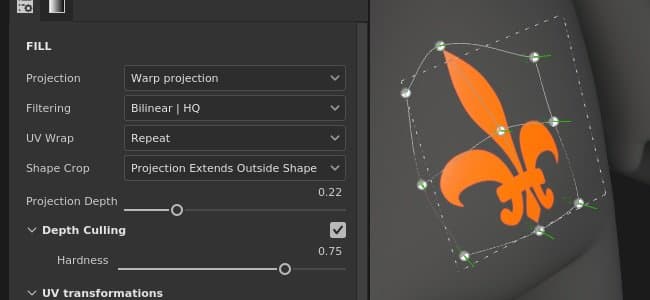
A projeção Distorcer do preenchimento é uma projeção 3D que permite deformar uma textura editando pontos de uma grade. Ele pode ser usado para ajustar padrões e logotipos em uma superfície não planar.
Configuração rápida
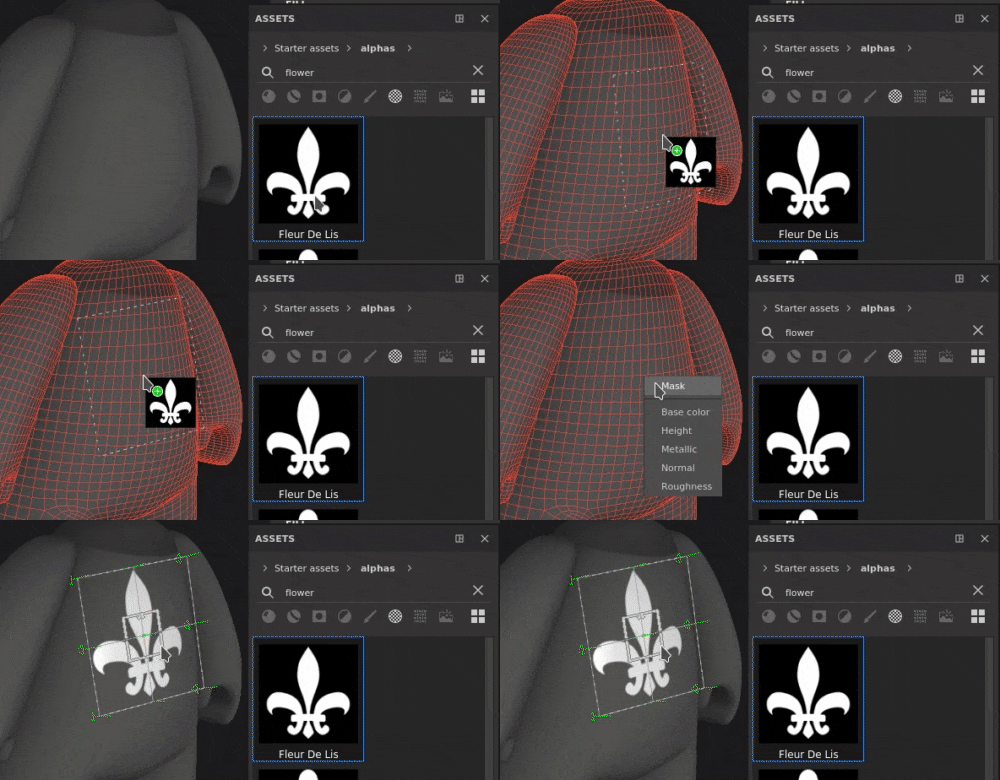
É possível configurar rapidamente uma camada com a projeção de distorção arrastando e soltando um recurso da janela Ativos na malha. Ao soltar o mouse, será aberto um menu que permite escolher em que canal o recurso deverá ser atribuído.
Os tipos de recursos compatíveis são:
- Alpha
- Processual
- Textura
- Material (requer pressionar a tecla ALT)
Propriedades
Controla como a textura ou o material será filtrado. Essa configuração pode afetar a aparência da textura quando repetida várias vezes. Com valores de dimensionamento altos, o uso de um filtro diferente do padrão pode produzir resultados com melhor aparência. Configurações atuais disponíveis:
- Sede
|bilinear (padrão): uma filtragem bilinear avançada que tenta melhorar a qualidade da textura quando os valores de divisão em blocos gráficos estão altos. - Bilinear
|Sharp: filtragem bilinear simples que suaviza ligeiramente a textura, mas tenta preservar os detalhes. - Mais próximo: sem filtragem, útil se a filtragem Bilinear fornecer um resultado desfocado e quebrar detalhes finos. É possível introduzir suavização de serrilhado na textura.
Controla como a textura se repete dentro da projeção. Os valores possíveis são:
- Nenhum: a textura não se repete. Qualquer coisa fora da textura é preto/transparente.
- Repetir horizontalmente: a textura só se repete horizontalmente.
- Repetir verticalmente: a textura só se repete verticalmente.
- Repetição (padrão): a textura se repete em ambos os eixos.
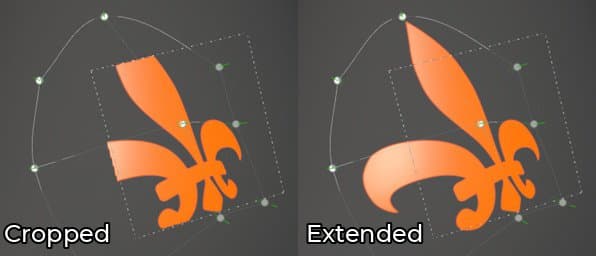
Defina se a textura projetada deve ser visível fora da área de projeção. Os valores possíveis são:
- Projeto cortado na forma: a projeção está confinada dentro da área de projeção.
- A projeção se estende para fora da forma (padrão): a projeção continua além da área de projeção.
Controla o quanto a projeção vai ao longo do eixo Z. Essa configuração ajuda a alcançar a superfície da malha quando o ponto da grade ou o plano de projeção estiver muito longe.As setas verdes indicam a direção e a distância da projeção para cada ponto da grade.
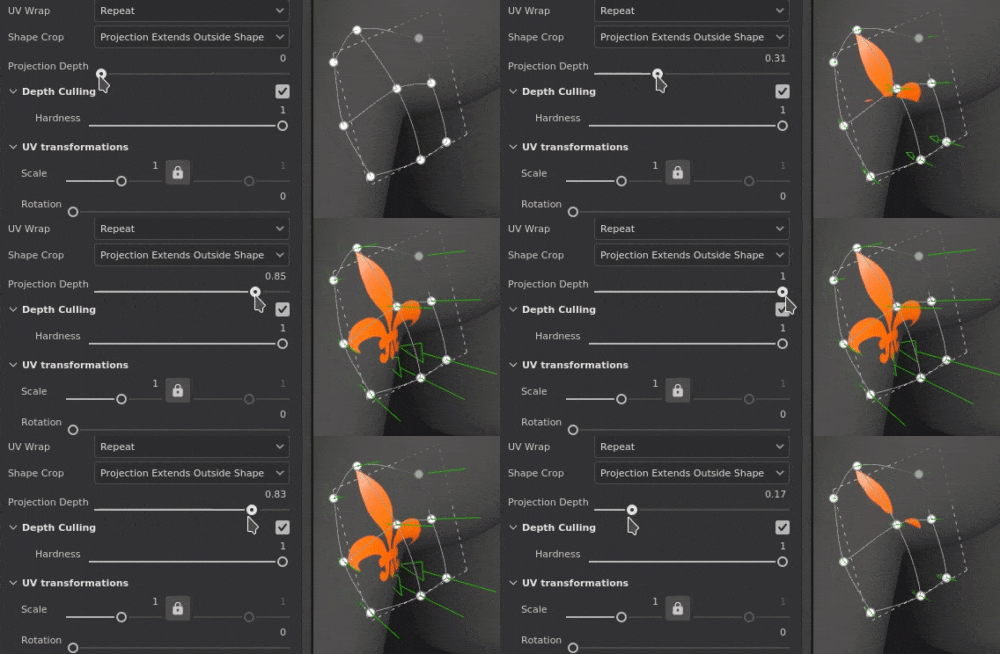
Alerta: um valor alto pode afetar gravemente o desempenho. É recomendável manter esse parâmetro no nível mais baixo possível.
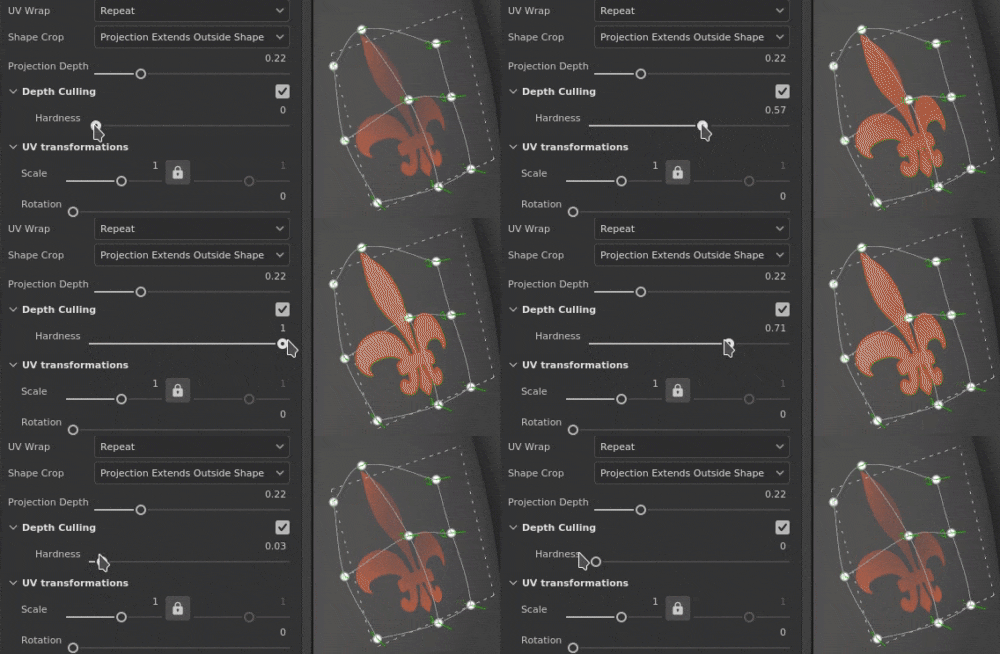
Esmaecer a projeção com base na distância. Um parâmetro está disponível:
- Dureza: controle a intensidade ou a suavidade da transição de atenuação.
Transformação UV
As configurações de transformação UV controlam a textura/material dentro da projeção.
Configurações de projeção 3D
As configurações de projeção 3D controlam a transformação da projeção no espaço 3D.
Barra de ferramentas Contextual
Várias configurações e ferramentas estão disponíveis na barra de ferramentas contextual localizada na parte superior da viewport, que fornece controles sobre a manipulador e a projeção:


Esse menu contém três configurações:
- tamanho do Manipulador: controle o tamanho do manipulador no visor.
- Etapas de grade: defina o tamanho da etapa ao traduzir com uma restrição.
- Etapas de ângulo: defina o ângulo da etapa ao girar com uma restrição.

Esse menu contém cinco ações:
- Transformar distorção: edite a transformação de distorção. Permitir a manipulação da posição, rotação e escala da grade global.
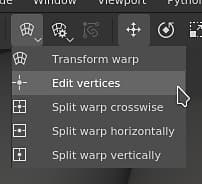
- Editar vértices: edite os pontos de grade de distorção individualmente (ou em grupo).
- Dividir distorção cruzada: inicie a ferramenta dividir distorção para inserir uma nova divisão de grade horizontal e verticalmente.
- Dividir distorção horizontalmente: inicie a ferramenta dividir distorção para inserir uma nova divisão de grade horizontalmente.
- Dividir distorção verticalmente: inicie a ferramenta dividir distorção para inserir uma nova divisão de grade verticalmente.

Este menu reagrupa as configurações que afetam apenas a projeção atual de distorção:
- Linha e colunas: especifique o número de divisões que a grade de distorção possui. Essa configuração só pode ser editada se nenhum ponto da grade tiver sido modificado.
- Tamanho do identificador: defina o tamanho dos pontos da grade no modo Editar vértices.
- Cor da grade: defina a cor das linhas de grade de distorção.


Definir em qual espaço as transformações são executadas. Valores possíveis:
- Espaço local: os eixos estão alinhados com a transformação atual.
- Espaço global: os eixos estão alinhados com a cena.


Esse menu contém três ações:
- Restaurar a transformação global: redefinir a posição, a rotação e a escala da projeção de volta aos valores iniciais. Essa ação não afeta os pontos de grade em si.
- Redefinir todos os vértices: redefine todas as posições e tangentes dos pontos de grade da grade de distorção.
- Redefinir vértices selecionados: redefine a posição e as tangentes somente dos pontos selecionados da grade de distorção.
Manipulador
Este manipulador de projeção está disponível somente no visor 3D.
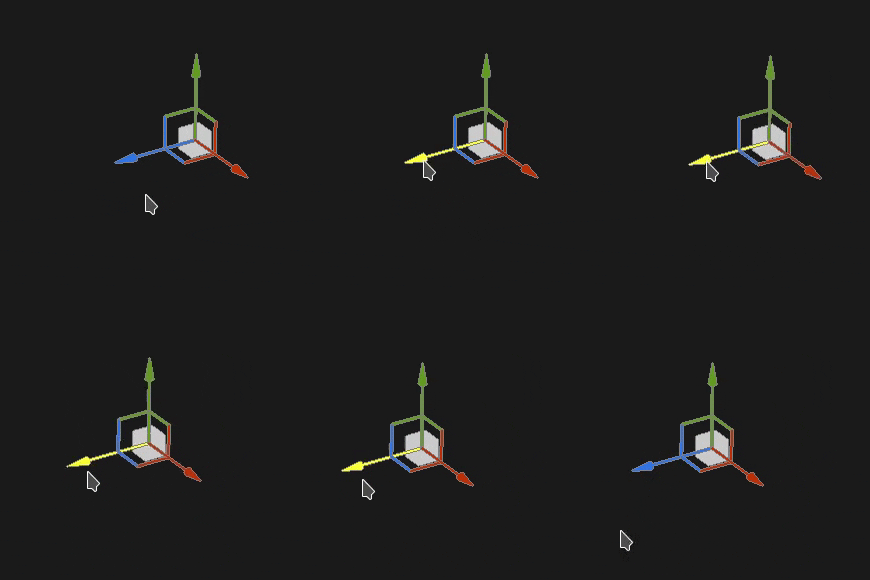
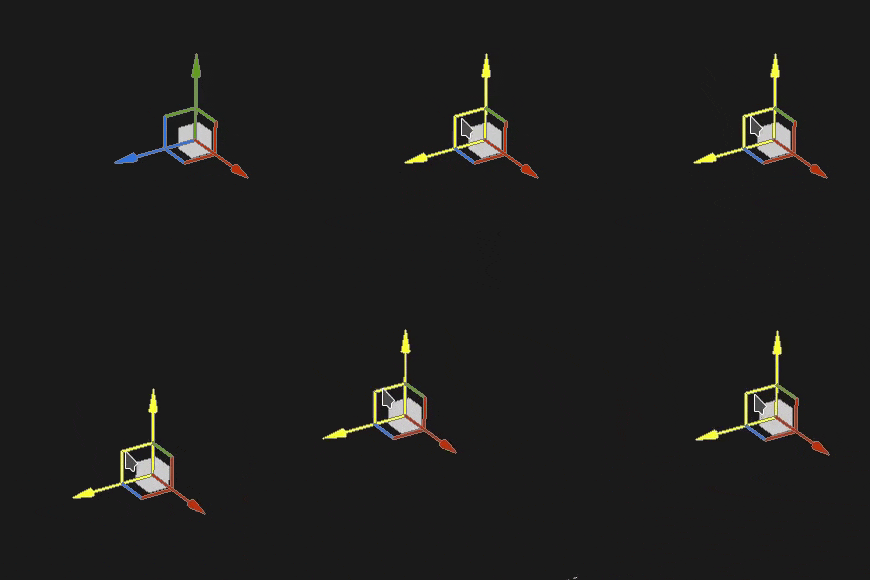
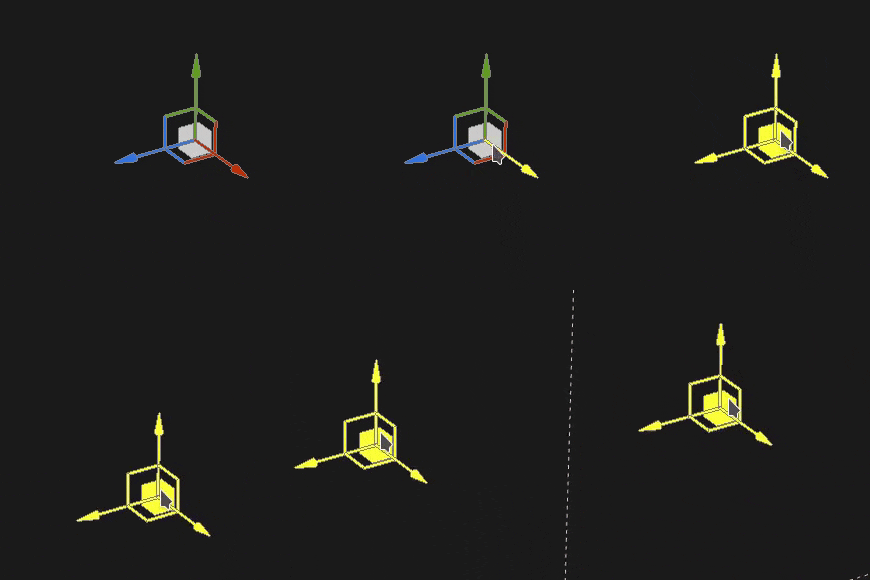
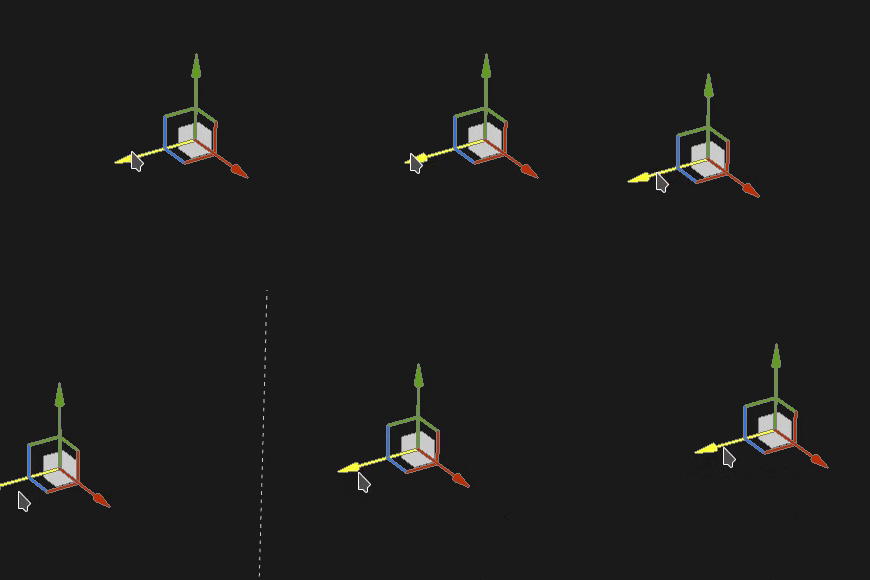
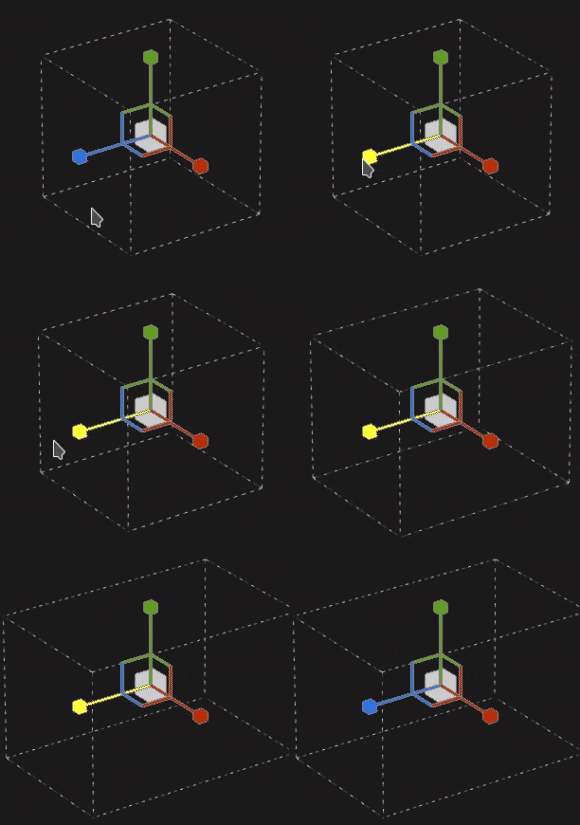
Com o manipulador Tradução, clique nos eixos para mover a projeção:
- Um eixo: mover apenas em uma direção a projeção.
- Dois eixos: mova a projeção nos planos alinhados aos eixos.
- Três eixos: mova a projeção no espaço da câmera (plano de frente para ela).
| table 0-row-3 0-border-0 1-border-0 2-border-0 3-border-0 html-authored no-header | ||
|---|---|---|
|
|
|
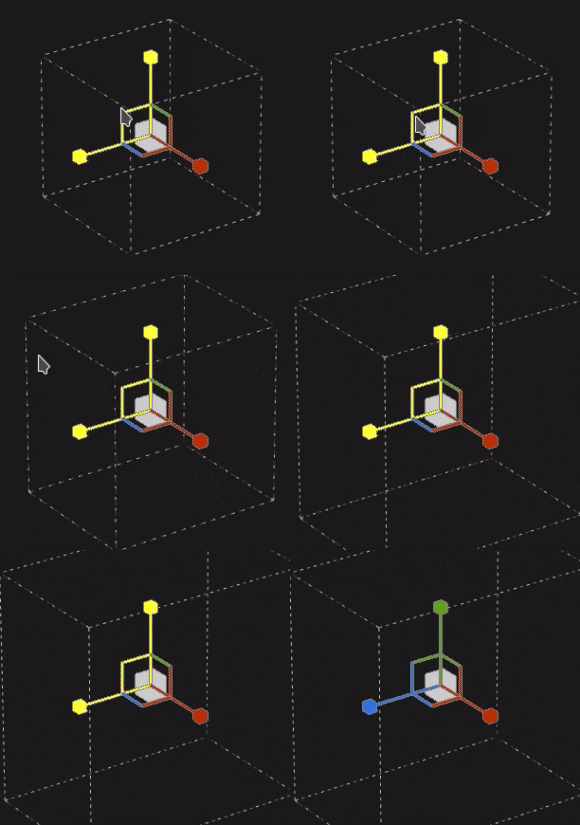
Com o manipulador Tradução, mova a projeção ao longo dos eixos selecionados, mas somente em intervalos específicos (revisão). O tamanho do intervalo é definido por meio das configurações do manipulador.
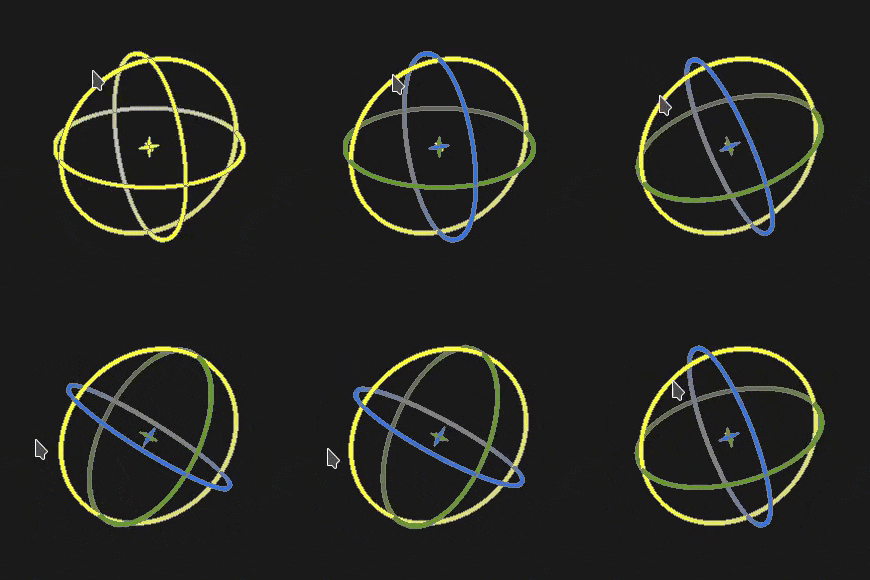
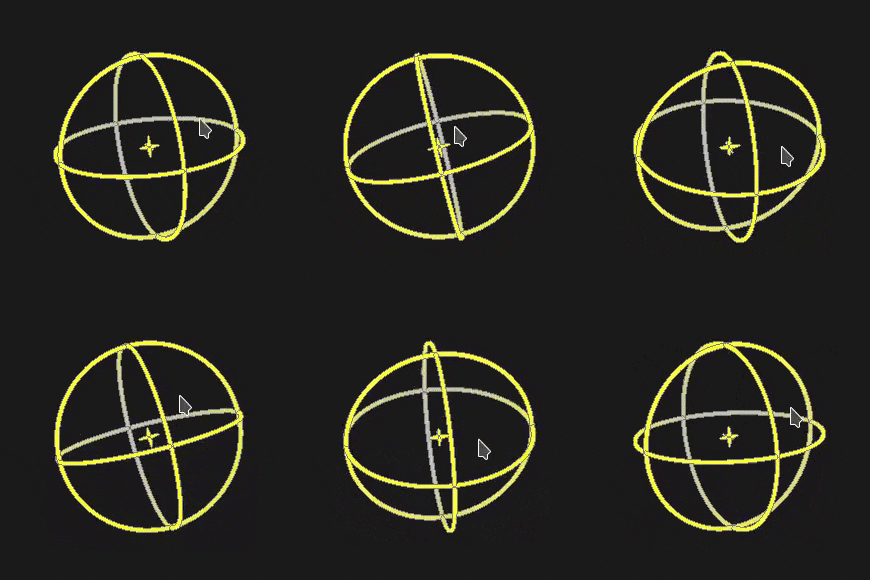
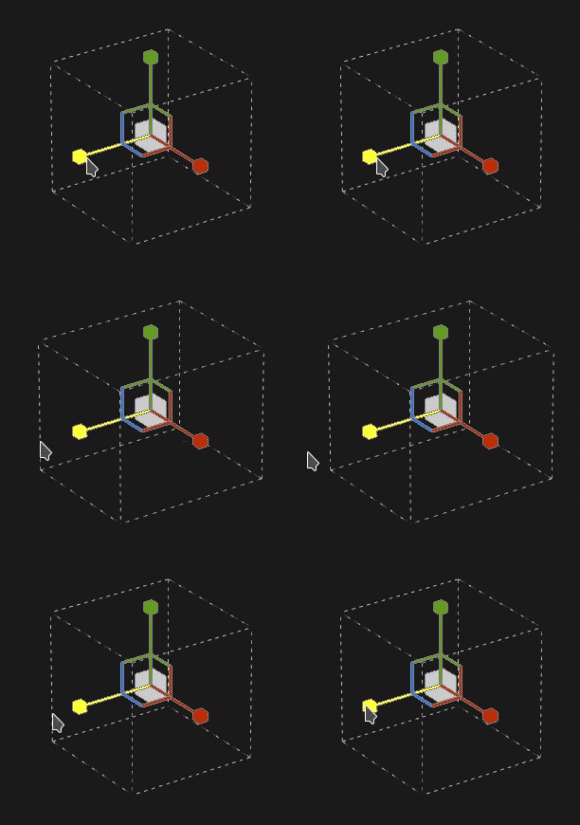
Com o manipulador de rotação, clique em um eixo para girar a projeção. Clique entre os eixos para girar todos os eixos ao mesmo tempo.
| table 0-row-2 0-border-0 1-border-0 2-border-0 html-authored no-header | |
|---|---|
|
|
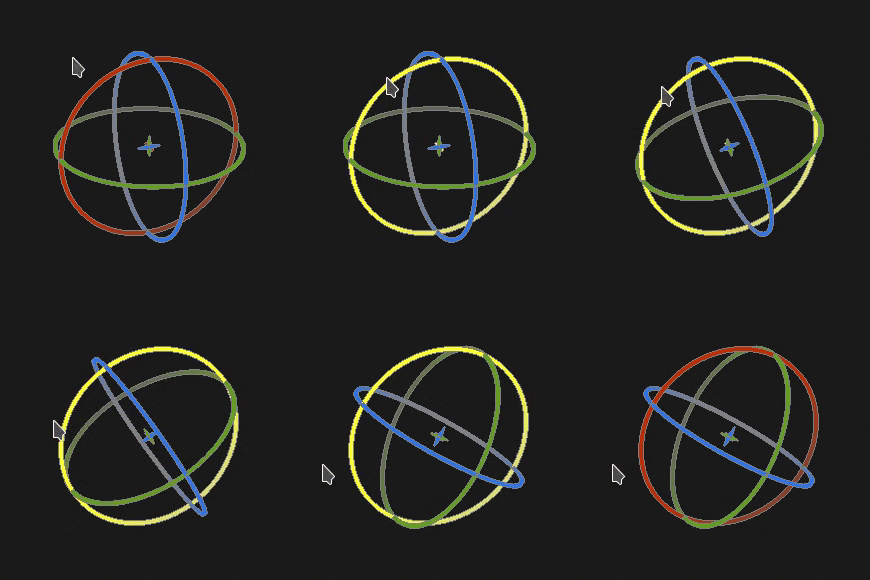
Com o manipulador de rotação, clicar em um eixo para girar a projeção só acontecerá em intervalos específicos. A etapa é definida por um ângulo por meio das configurações do manipulador.
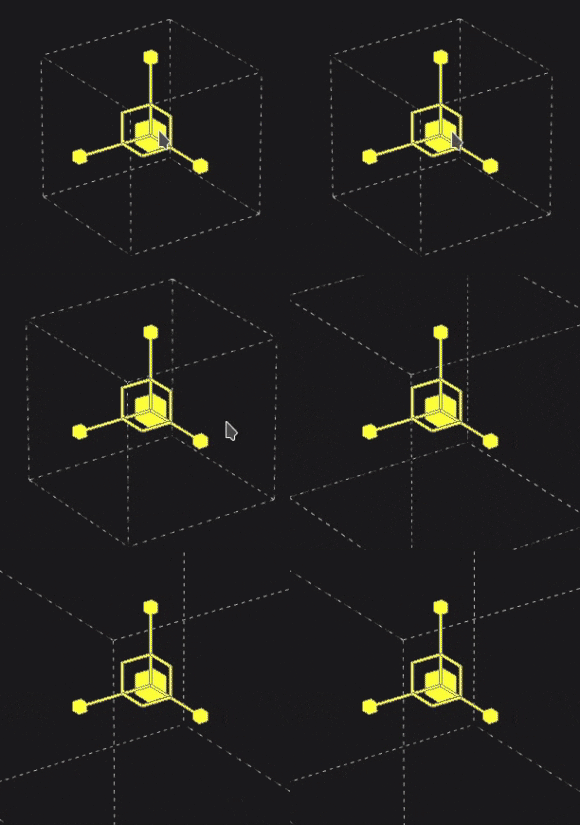
Com o manipulador de escala, clique em uma alça de eixo para redimensionar a projeção ao longo do eixo especificado.
| table 0-row-3 0-border-0 1-border-0 2-border-0 3-border-0 html-authored no-header | ||
|---|---|---|
|
|
|
Com o manipulador de escala, clicar em uma alça de eixo enquanto mantém o atalho redimensionará a projeção em etapas. O tamanho da etapa é o mesmo da manipulador de tradução.
Com o manipulador Superfície, clicar e arrastar sobre o modelo 3D o encaixará na superfície.
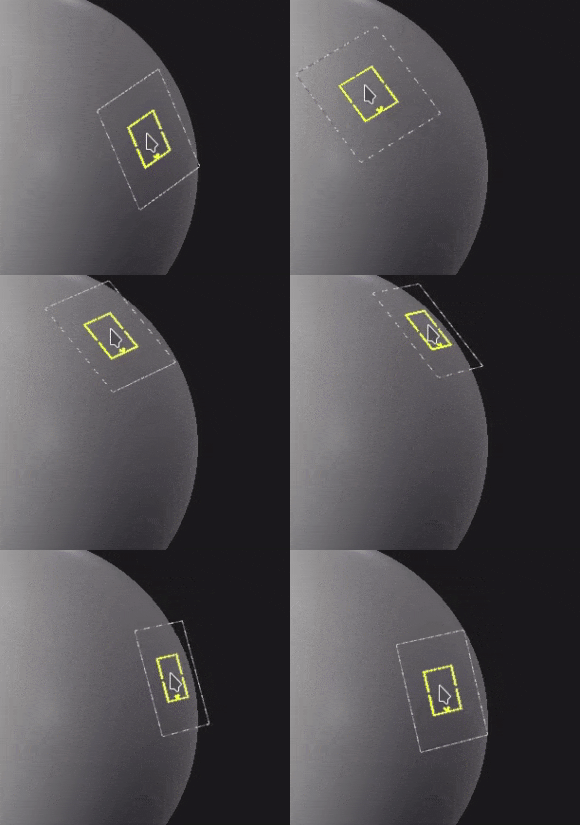
Observação: este manipulador só está disponível com os tipos de projeção Planar e Distorcer.
Edição de pontos de grade
A projeção de distorção é representada por um plano e uma grade de pontos. Cada ponto pode ser modificado para que a projeção se ajuste melhor ao modelo 3D, mas também para distorcer a textura.
Para editar o ponto de grade, alterne o modo de edição para Editar vértices da barra de ferramentas contextual:
Seleção de pontos
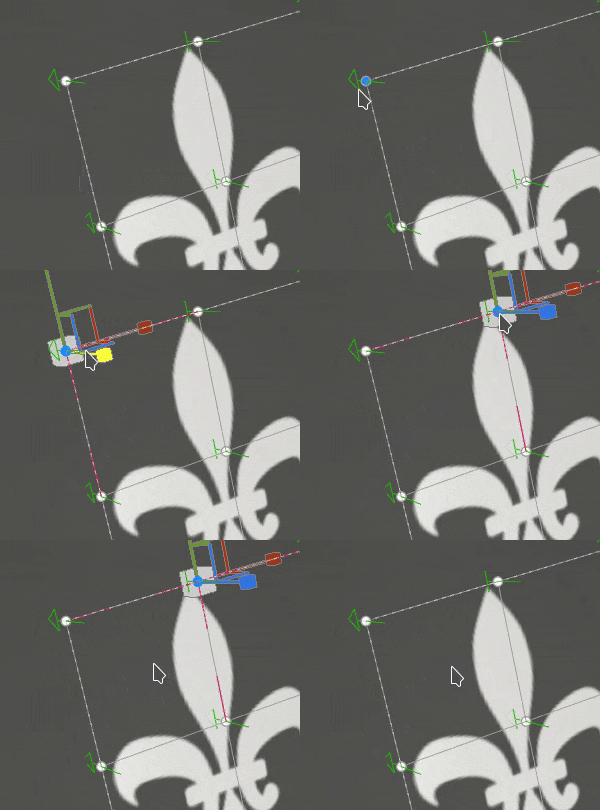
- Um único clique em um ponto o selecionará.
- Clicar fora de um ponto ou a manipulador desmarcará os pontos.
- Clicar nos pontos enquanto pressiona o SHIFT permite selecionar vários pontos.
- Clicar em um ponto enquanto pressiona CTRL permite desmarcar apenas este ponto e não o outro.
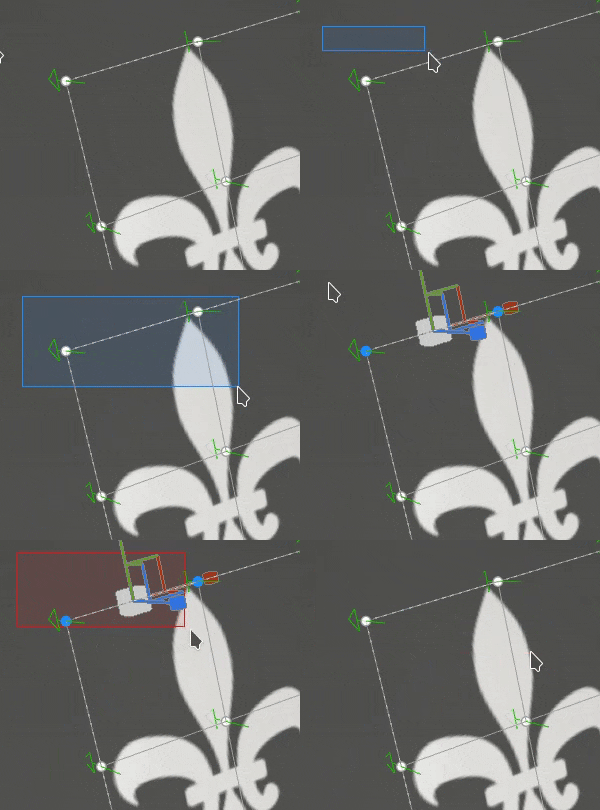
- Clicar e arrastar permite fazer uma seleção retangular. Todos os pontos dentro do retângulo serão selecionados quando o mouse for solto.
- Clicar e arrastar ao pressionar SHIFT permite adicionar mais pontos à seleção atual.
- Clicar e arrastar ao pressionar CTRL permite remover pontos da seleção atual.
Pontos de movimento
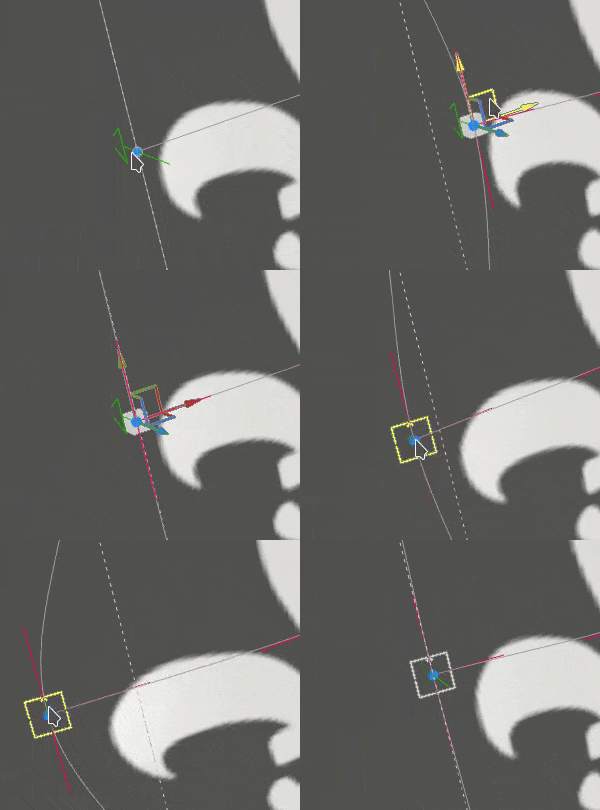
- Use a manipulador Tradução para mover um ponto.
- Use o manipulador Superfície para mover-se sobre os pontos na superfície do modelo 3D.
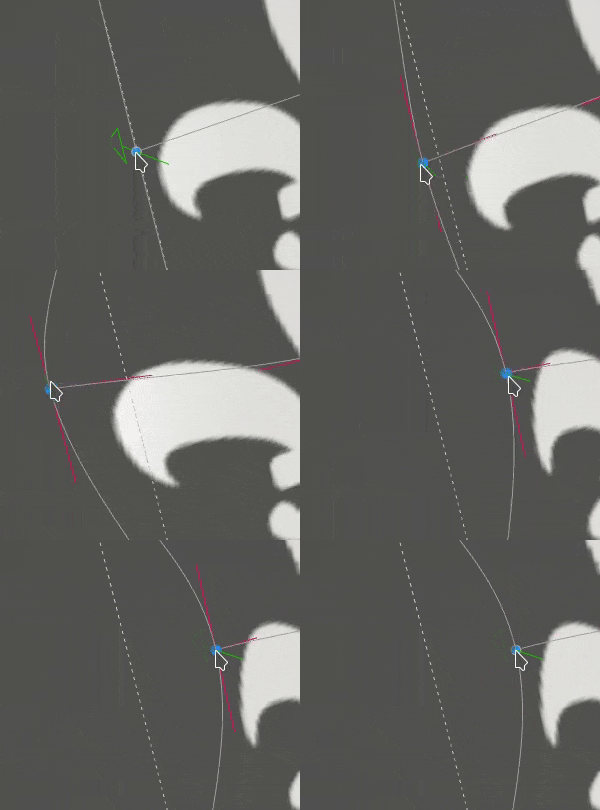
- Clique e arraste um ponto para movê-lo rapidamente sem precisar selecioná-lo primeiro.
- Clicar e arrastar um ponto o moverá como o manipulador da superfície.
- Clicar e arrastar um ponto enquanto pressiona CTRL o moverá como o manipulador de Tradução (no espaço da câmera em três eixos).
Ajuste de tangentes
A grade de projeção de Distorção é um trecho de Bézier, isso significa que cada ponto tem seu próprio conjunto de tangentes para controlar a curva das linhas que unem pontos. O ajuste das tangentes oferece mais controle sobre como a textura é deformada.
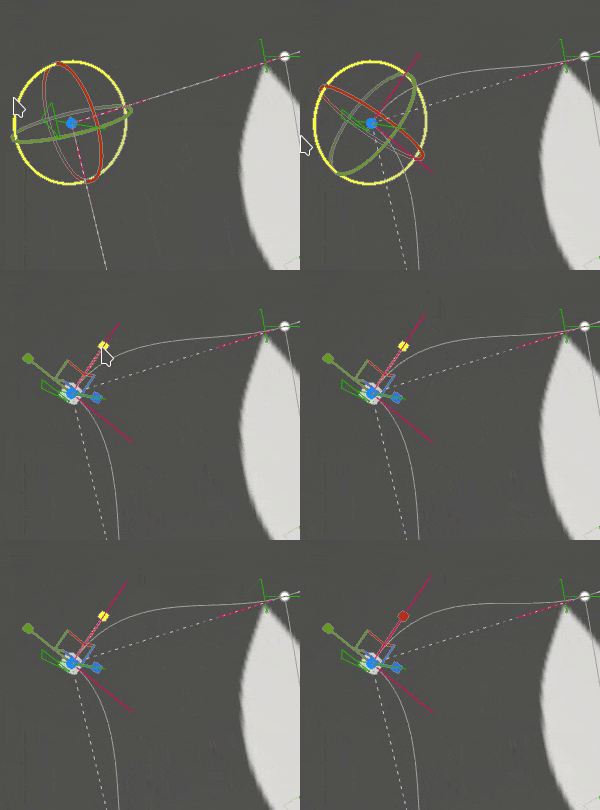
- Para modificar as tangentes de um ponto (exibido em vermelho), basta selecionar o ponto fornecido e, em seguida, usar o manipulador Rotação ou Escala.
Aumentar ou diminuir o número de pontos
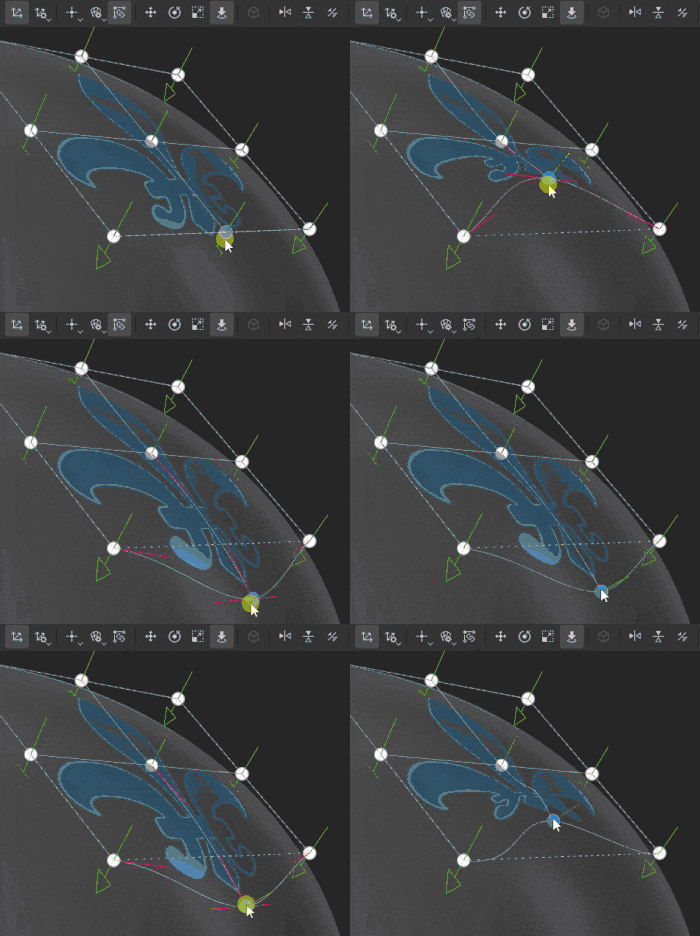
A grade de distorção pode ser subdividida para aumentar o número de pontos e dar mais controle sobre como deformar a textura.
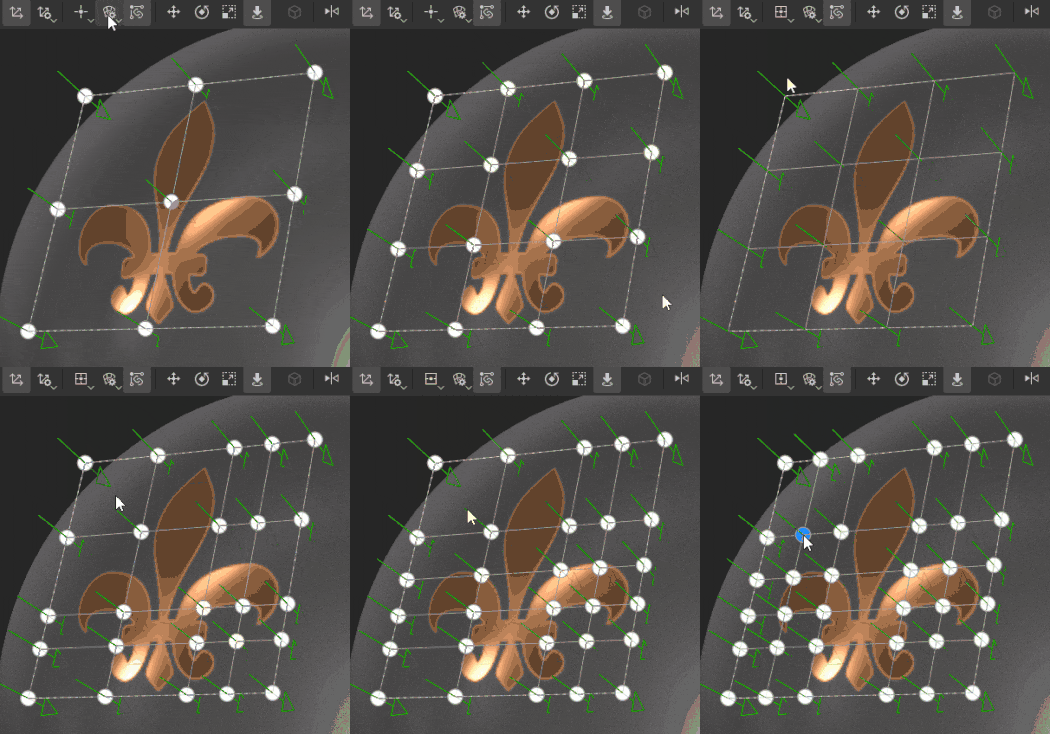
- Divida a grade por linhas e colunas no menu de configurações de distorção. (Isso só é possível se nenhum ponto tiver sido movido)
- Subdivida a grade usando uma das três ferramentas de divisão.
- É possível cancelar qualquer uma das ferramentas de divisão pressionando Esc.