Localizador de nós

A ferramenta Localizador de Nós permite procurar nós e variáveis usando uma consulta de texto. Todos os nós que não corresponderem à consulta ficarão esmaecidos para que os resultados sejam exibidos.
A consulta pode corresponder a qualquer um destes critérios:
- Um identificador de um gráfico referenciado por um nó de instância
- Um identificador de um parâmetro ou variável exposto usado em uma função de parâmetro de nó
- UID de um nó (identificador exclusivo)
- O rótulo de um nó
A pesquisa pode percorrer instâncias de gráfico recursivamente, portanto, nós e variáveis podem ser encontrados em subgrafos. Se você não tiver certeza sobre o termo exato que precisa pesquisar, uma opção de pesquisa difusa estará disponível para aplicar uma tolerância à consulta.
Interface
O Localizador de nós pode ser acessado de duas maneiras:
No Modo de Exibição de Gráfico, pressione Ctrl+F (Windows) / Cmd+F (macOS) para exibir a barra de ferramentas Localizador de Nós e definir automaticamente o foco no campo de consulta. Isso permite que você faça uma pesquisa rapidamente.
Na barra de ferramentas Exibição de Gráfico, clique no

Pesquisa gráficos de passagem. Em outras palavras, uma pesquisa permanece ativa ao abrir gráficos por meio dessas ações:
- Nó de instância: abrir referência no contexto (Ctrl+E / Cmd+E) (Observação: a edição de gráfico no contexto precisa estar habilitada em Editar > Preferências > Gráfico)
- Processador de pixels: função Editar (Ctrl+E / Cmd+E)
- Processador de valores: função Editar (Ctrl+E / Cmd+E)
- FX-Map: Editar gráfico FX-Map (Ctrl+E / Cmd+E)
- Parâmetros de nó: função Edit

Consulta de pesquisa

Os termos da pesquisa podem ser digitados neste campo e o botão de seta abre uma lista de sugestões de consulta que incluem algumas das variáveis disponíveis no contexto atual.
Saiba mais sobre as consultas que você pode executar na seção Pesquisar consulta abaixo.
Tipo de nó

Essa caixa de combinação permite filtrar resultados da pesquisa para reter apenas um tipo específico de nós.
Observe que todos os nós de instância são do mesmo tipo de nó - na verdade, do tipo ‘instância’ - enquanto os nós atômicos são de seu próprio tipo.
A lista é contextual para o tipo de gráfico atual.

Tipos de nó para composição de gráficos

Tipos de nó para gráficos de função

Procurando o tipo de nó ‘Níveis’ em um Substance gráfico

Procurando o tipo de nó ‘Instance’ em um Substance gráfico

Procurando o tipo de nó ‘Instance’ em um gráfico de função Substance
Opções de pesquisa
O botão

Saiba mais sobre essas opções na seção Opções de pesquisa abaixo.

Consulta de pesquisa
Para localizar nós, uma consulta de texto é comparada com as propriedades do nó listadas abaixo.
- A pesquisa não diferencia maiúsculas de minúsculas. Por exemplo, “meu rótulo de nó” e “Meu rótulo de nó” retornam os mesmos resultados.
- Os espaços em branco antes e depois da consulta são ignorados.
- Várias consultas não podem ser executadas ao mesmo tempo no mesmo gráfico. Por exemplo, 'níveis de desfoque' não corresponderão aos nós 'Níveis' e 'Desfoque'. Da mesma forma, os operadores lógicos não são suportados.
Identificadores do gráfico de instância
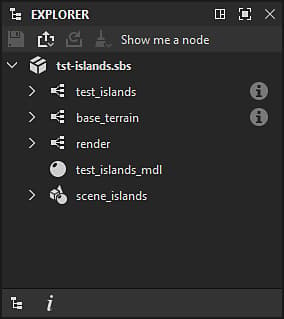
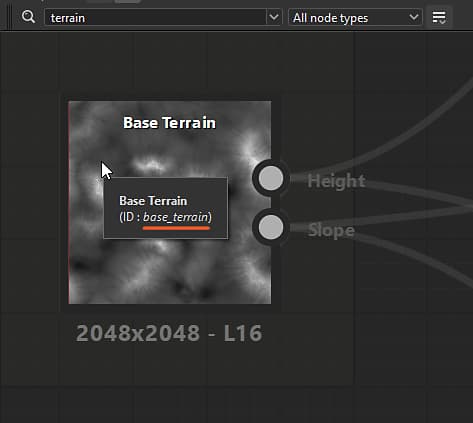
Os nós de instância podem ser encontrados usando o identificador dos gráficos aos quais fazem referência.

Clique na imagem para ampliar
Os gráficos são listados por seus identificadores no Explorer.
A dica de ferramenta dos nós de instância inclui o identificador de seu gráfico referenciado.
Parâmetros e variáveis expostos
O identificador de parâmetros expostos, ou qualquer outra variável, pode ser pesquisado diretamente.

Clique na imagem para ampliar
O campo de consulta pode ser expandido para revelar uma lista de sugestões.
Isso inclui variáveis internas disponíveis para o tipo de gráfico atual, bem como os identificadores dos parâmetros expostos do gráfico.

O identificador de parâmetros expostos também pode ser copiado ou editado diretamente nas propriedades do gráfico de Substance.

Clique na imagem para ampliar
Quando um gráfico tiver erros ou avisos gerados por uma variável usada por um nó, vá para Windows > Console para exibir a mensagem completa de erro/aviso que incluirá a variável. Em seguida, você pode copiar e colar essa variável no campo de consulta Localizador de nós para localizar rapidamente o nó que está causando o problema.
As variáveis também podem ser copiadas diretamente dos dados XML no arquivo SBS usando qualquer editor de texto.


UID do nó
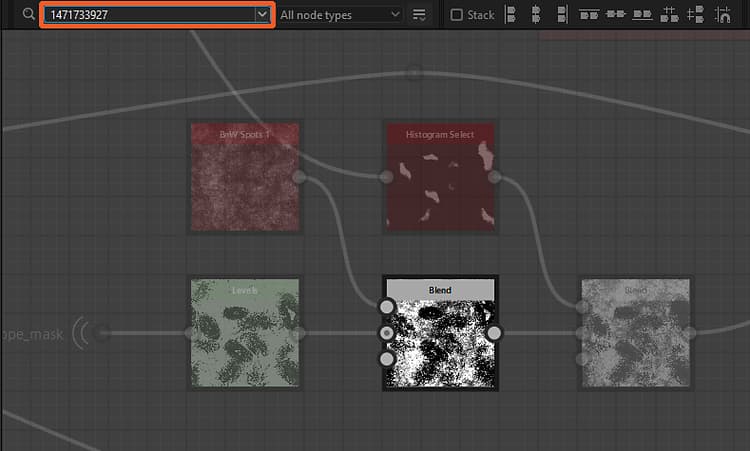
Cada nó em um gráfico tem um número de identificador exclusivo (UID) que pode ser usado para procurar esse nó.
Clique na imagem para ampliar
O UID de um nó pode ser copiado para a área de transferência a partir do menu contextual.
A ação copia a UID neste formato:
uid=1234567890

Quando um gráfico apresentar erros ou avisos gerados por um nó, acesse Windows > Console para exibir a mensagem completa de erro/aviso que incluirá a UID do nó. Em seguida, você pode copiar e colar esse UID no campo de consulta Localizador de nós para localizar rapidamente o nó que está causando o problema.
Os UIDs de nó também podem ser copiados diretamente dos dados XML no arquivo SBS usando qualquer editor de texto.

Rótulo do Nó
Os nós também podem ser encontrados usando seus rótulos.
Pesquisar nós específicos é particularmente eficaz ao usar o rótulo exato com a pesquisa difusa desativada.
Opções de pesquisa
O botão
Ambos podem ser ativados ao mesmo tempo.
Modo recursivo
Habilite esta opção para que as pesquisas atravessem instâncias do gráfico para incluir resultados de subgrafos.
Essa opção pode ser essencial ao Troubleshoot gráficos, caso você precise encontrar um nó por seu UID obtido de uma mensagem de aviso ou erro no Console.

A consulta à direita realça o nó de instância abaixo, pois seu gráfico referenciado à esquerda tem correspondências para essa consulta

Um nó de instância faz referência a um gráfico em que vários nós correspondem à consulta.

Ativar a opção ‘Pesquisa recursiva’ realça o nó da instância que faz referência a um gráfico no qual um nó do Processador de pixels usa uma variável correspondente à consulta.
Modo difuso
Se você não tiver certeza sobre a ortografia exata de uma consulta, esta opção habilita uma tolerância nos resultados.
Observe que o uso dessa opção provavelmente resultará em correspondências indesejadas.
