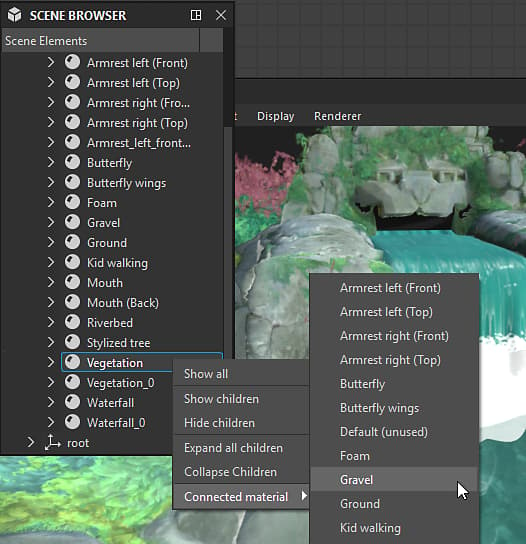
Navegador de cena
O navegador de cenas da visualização 3D lista todos os elementos na cena e sua hierarquia.
Ela oferece controles para selecionar objetos, alternar sua visibilidade e selecionar qual material deve substituir um material de cena.
Como o Designer usa o USD para descrever e gerenciar suas cenas, sua terminologia e conceitos são encontrados nessa árvore de cenas.
É exibido clicando em seu botão de alternância dedicado

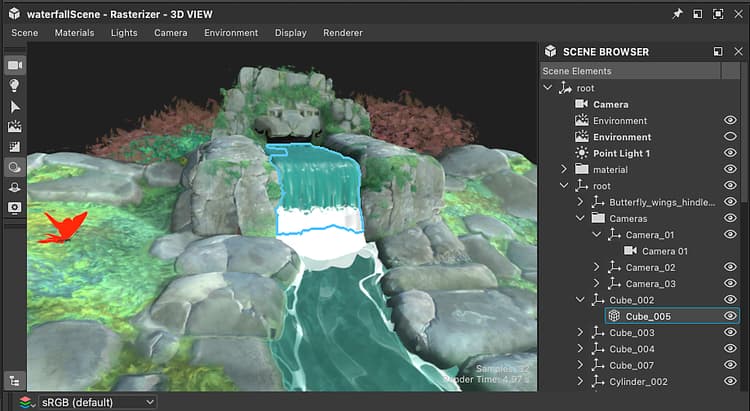
Árvore de cenas
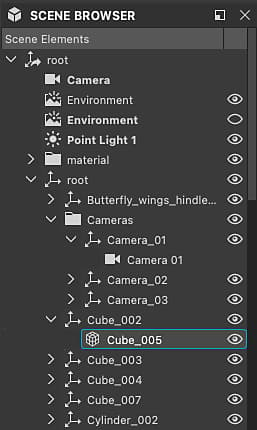
O navegador de cenas exibe uma lista de objetos organizados em uma árvore hierárquica.
Os objetos têm parentesco com outros objetos, até a raiz da cena. Um objeto pai tem um botão de seta que é usado para expandir ou recolher a lista de seus filhos.
Alguns objetos têm propriedades que podem ser exibidas e editadas no encaixe Propriedades quando selecionadas: ambiente, câmera, luzes, Mesh objetos e substituições de material.
Deixe o cursor sobre qualquer item na árvore por alguns segundos para exibir uma dica de ferramenta com as seguintes informações:
- Caminho: o caminho completo do objeto na cena.
- TypeName: o tipo USD do objeto.
- Documentação: informações detalhadas sobre o objeto como um elemento de cena USD.
As malhas têm informações adicionais: contagem de vértices, contagem de face e contagem de UV.
Objetos adicionados pelo Designer
O Designer adiciona alguns objetos a qualquer cena carregada. Os objetos adicionados pelo Designer são rotulados em negrito.
Ao usar a ação “Editar…” nos menus Luzes, Câmera e Ambiente, esses são os objetos que estão sendo editados, independentemente de haver outras luzes, câmeras ou ambientes na cena.
Esses objetos são incluídos na cena quando exportados.
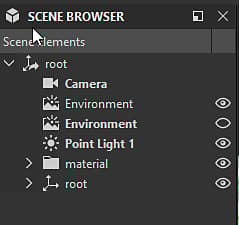
- Câmera: a câmera padrão da cena. Esta é a única câmera que você pode interagir no Designer. Todas as câmeras incluídas em uma cena carregada são adicionadas como predefinições para a câmera padrão.
- Ambiente: o ambiente padrão da cena. Qualquer textura aplicada ao ambiente da cena será aplicada somente a esse ambiente. Da mesma forma, girar o ambiente afeta apenas esse ambiente.
Quando uma cena carregada inclui uma ou mais iluminações do ambiente (DomeLight em USD), o ambiente padrão é automaticamente desabilitado para não interferir na iluminação do ambiente da cena. - Luz de ponto #: se qualquer uma das luzes de ponto do Designer estiver ativada em Luzes > Editar propriedades, cada luz de ponto será adicionada à cena.
Alternar objetos na cena
Todos os tipos
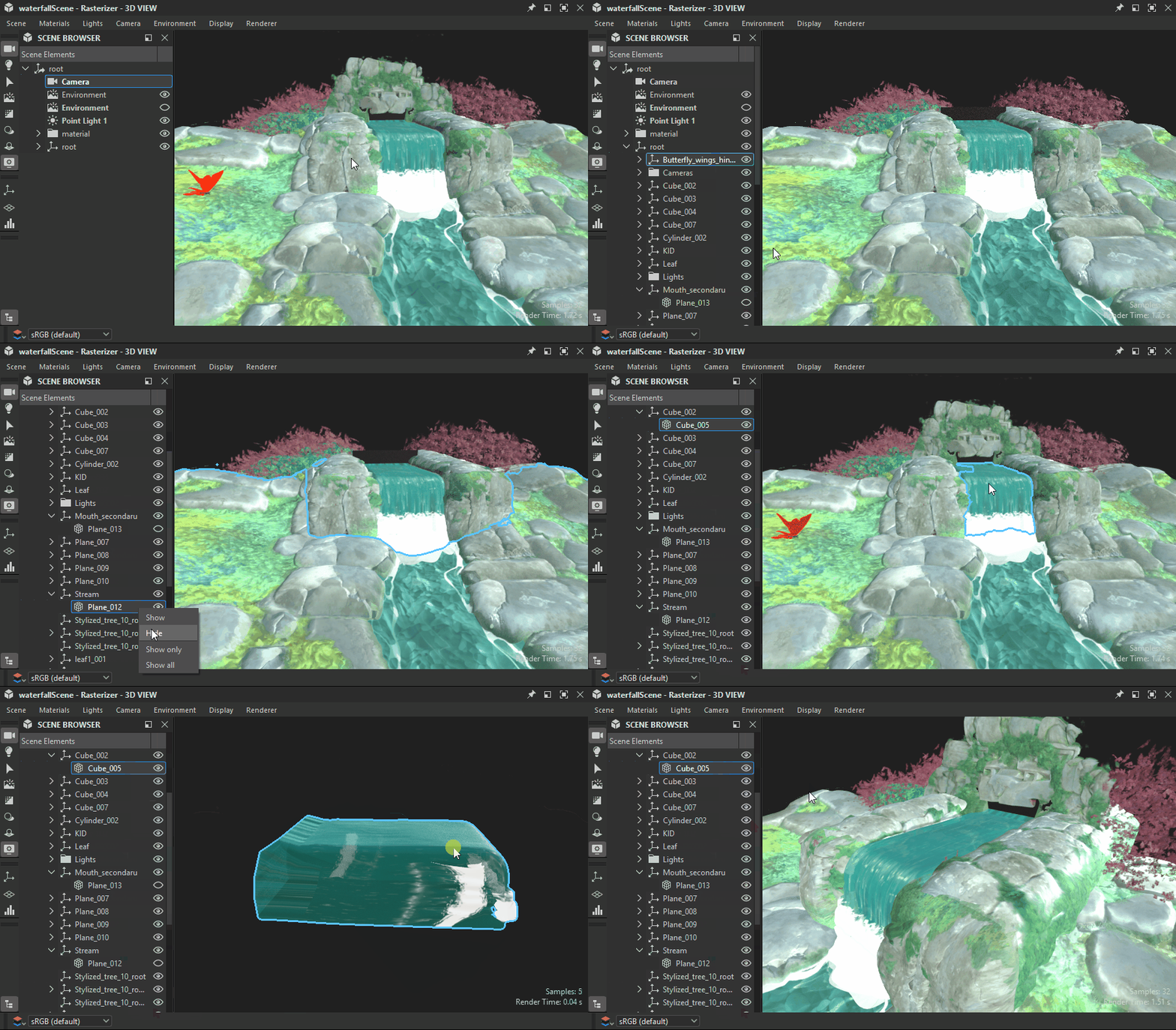
Qualquer objeto pode ser ativado e desativado na cena. Quando desativado, um objeto não contribui mais para a cena: ele não projeta sombras, emite ou reflete luz.
O estado de um objeto pai é transferido para seus filhos, portanto, desativar um objeto pai também desativa seus filhos.
A visibilidade de um objeto pode ser alternada clicando em seu botão de olho

- Ocultar: desabilite o objeto selecionado.
- Mostrar: habilite o objeto selecionado.
Algumas ações afetam a visibilidade das malhas especificamente:
- Mostrar apenas: desabilite todas as malhas, exceto a selecionada e suas filhas.
- Mostrar tudo: habilitar todas as malhas.
Os objetos pai têm as seguintes ações adicionais:
- Ocultar filhos: desabilite todos os filhos do objeto selecionado, recursivamente.
- Mostrar filhos: habilite recursivamente todos os filhos do objeto selecionado.
- Expandir todos os filhos: expande recursivamente todas as listas de filhos sob o objeto selecionado.
- Recolher todos os filhos: Recolher todas as listas de filhos no objeto selecionado, recursivamente.
Ambientes
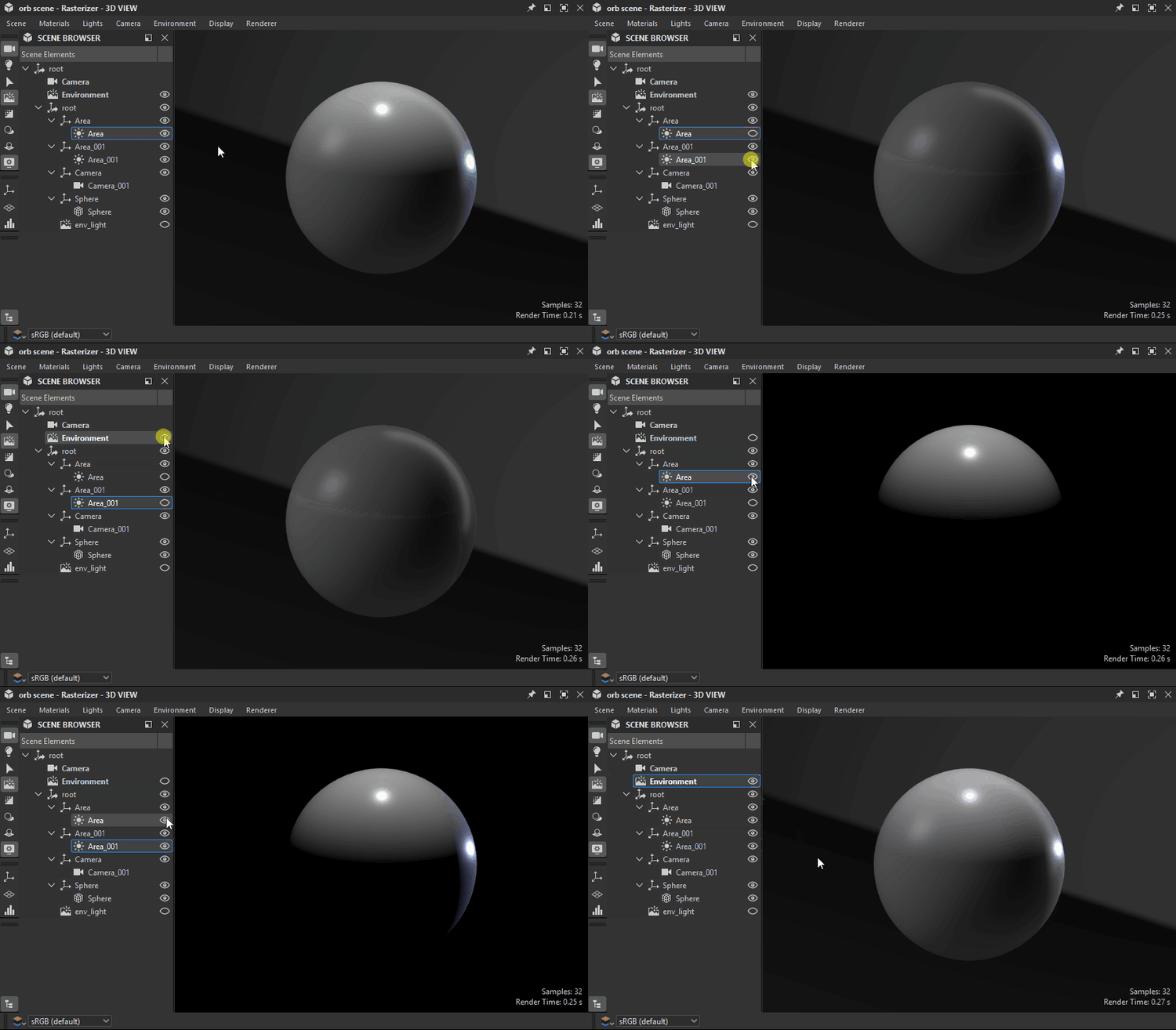
A visibilidade de qualquer luz ambiente (DomeLight) pode ser ativada e desativada da mesma forma que outros objetos.
Quando uma luz ambiente é desativada, sua contribuição de iluminação para a cena também é desativada.
Se mais de uma iluminação ambiente estiver habilitada, suas contribuições de iluminação serão adicionadas cumulativamente.

Luzes
O mesmo vale para todas as luzes na cena: cada uma pode ser alternada individualmente.
Materiais conectados
O navegador de cena também permite conectar qualquer material substituído a outro material listado pelo Designer no menu Materiais da exibição 3D.
Os materiais listados pelo Designer são os objetos de material na árvore de cena usada em pelo menos uma malha.
Ao substituir qualquer um desses materiais, uma cópia é criada pelo Designer, com um sufixo numérico.
Um material substituído oferece um item adicional em seu menu contextual: o submenu ‘Material conectado’ lista todos os outros materiais disponíveis que podem ser usados para substituir esse material.