Jornada controle de tráfego
O controle de tráfego de jornada (JTC) prioriza a melhor jornada para uma pessoa quando os públicos-alvo se sobrepõem. Quando uma pessoa se qualifica para várias jornadas habilitadas para JTC, um modelo de IA as avalia em relação a cada candidato e as adiciona à jornada mais adequada, mantendo-as fora das outras.
Depois que a pessoa conclui a jornada, ela é reavaliada para as jornadas restantes para as quais permanece qualificada. O JTC os adiciona à próxima jornada de melhor ajuste e assim por diante. Isso impede que a mesma pessoa seja atribuída a várias jornadas sobrepostas simultaneamente e garante que cada contato receba a experiência mais relevante primeiro.
Dimensões de pontuação scoring-dimensions
O modelo avalia cada combinação de jornadas de pessoa em sete dimensões de pontuação. Cada dimensão é pontuada de maneira independente e depois combinada, de acordo com os pesos configurados, para produzir uma probabilidade de correspondência final para essa pessoa e jornada. A jornada com a correspondência mais forte é selecionada.
As dimensões para as quais uma pessoa não tem dados são ignoradas automaticamente, portanto, a pontuação nunca é penalizada por atributos ausentes.
Pré-requisitos prerequisites
Antes que o controle de tráfego do jornada possa produzir resultados, lembre-se do seguinte:
- Os relatórios exigem uma jornada publicada habilitada para JTC. A guia Relatórios não mostra dados até que pelo menos uma jornada seja publicada com o controle de tráfego de jornada habilitado.
- A simulação requer pelo menos uma jornada publicada na instância. A simulação avalia perfis que já estão em jornadas ativas, portanto, ela requer pelo menos uma jornada publicada na instância da qual desenhar perfis. A simulação em si não requer que o JTC esteja habilitado (consulte Simular pontuação).
Introdução get-started
Selecione controle de tráfego de Jornada na navegação à esquerda. A página exibida tem duas guias:
- Relatórios — Exiba os resultados das execuções de controle de tráfego (populadas somente após a execução do JTC no Live jornada).
- Configuração — Ajuste as dimensões de pontuação, simule resultados e escolha quais jornadas participam.
Guia Configuração configuration-tab
A guia Configuração tem duas seções: Ajustar pontuação de dimensão e Selecionar jornadas.
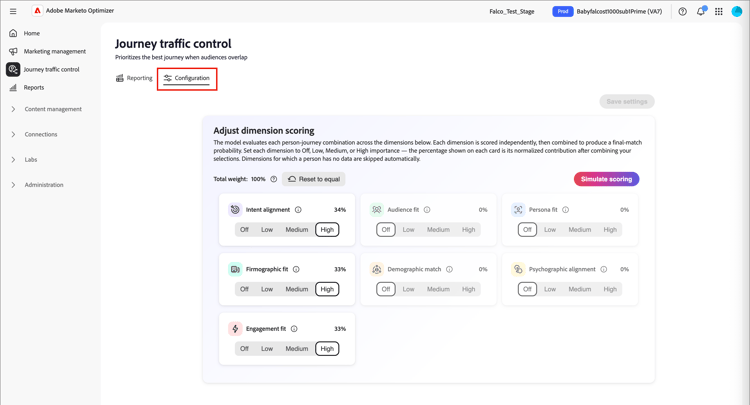
Ajustar pontuação de dimensão adjust-dimension-scoring
Esta seção é onde você define o quanto cada uma das sete dimensões contribui para a pontuação de correspondência final. Cada dimensão pode ser definida como Desativada, Baixa, Medium ou Alta importância. A porcentagem mostrada em cada cartão é a contribuição normalizada dessa dimensão após combinar todas as suas seleções — os sete pesos sempre somam 100%. Elevar uma dimensão normaliza automaticamente as outras para que o total permaneça em 100%.
Clique em Redefinir para ser igual para retornar todas as dimensões para um peso uniforme.
Simular pontuação simulate-scoring
Antes de confirmar pesos para produção, você pode simular como o controle de tráfego se comportaria com essas alterações. A simulação não requer que o controle de tráfego do jornada seja habilitado. Ele avalia os perfis que já estão em suas jornadas ativas e aplica a lógica de controle de tráfego a eles, para que você possa avaliar se os resultados são adequados para os pesos escolhidos.
-
Escolha quantos perfis simular.
-
Clique em Simular pontuação.
O cabeçalho de resultados resume a execução:
- Perfis avaliados — quantos perfis foram pontuados e em quantas jornadas.
- Média de conflitos/perfil — o número médio de jornadas concorrentes por perfil.
- Pontuação média de correspondência — a confiança média das jornadas selecionadas.
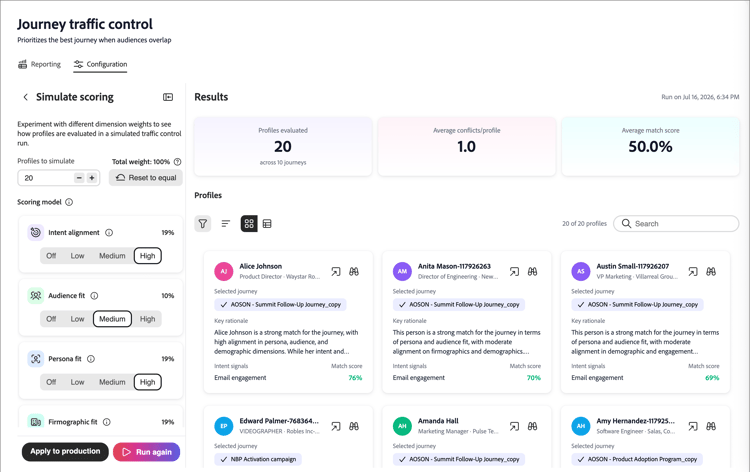
Abaixo do resumo, cada perfil avaliado aparece como um cartão mostrando a jornada selecionada, o raciocínio principal, os sinais de intenção e a pontuação de correspondência. Selecione um perfil para abrir uma exibição detalhada:
- Pontuação de correspondência — A correspondência geral, com um detalhamento codificado por cores por dimensão.
- Decisão — As jornadas para as quais essa pessoa se qualificou, quais foram selecionadas e o porquê.
- Pontuações do Dimension por peso — As pontuações por dimensão que determinaram a decisão, expansíveis para mostrar os sinais subjacentes.

Quando estiver satisfeito com o resultado, você poderá:
-
Ajuste os pesos da dimensão e clique em Executar novamente para executar a simulação novamente.
-
Clique em Aplicar à produção para confirmar os pesos.
As novas decisões de controle de tráfego usam as novas configurações imediatamente; as decisões anteriores não são afetadas. Os pesos que você testou aparecem na guia Configuração principal e são usados para qualquer controle de tráfego do jornada que esteja avaliando em seu ambiente ativo.
Também é possível sair da página sem aplicar os pesos.
Habilitar o controle de tráfego para o jornada enable-traffic-control-journey
Quando duas ou mais jornadas têm o controle de tráfego de jornada ativado e são publicadas:
- Qualquer pessoa qualificada para uma ou mais dessas jornadas é avaliada com base em seu perfil e nos metadados da jornada.
- Se uma pessoa se qualificar para várias jornadas ativadas para JTC de uma só vez (por exemplo, cinco), o modelo determinará qual é a melhor jornada nesse momento e inscreverá a pessoa nessa jornada apenas. Eles são mantidos fora dos outros.
- A pessoa passa por essa jornada até que ela seja concluída.
- Após a conclusão, elas são reavaliadas em relação às jornadas restantes para as quais ainda estão qualificadas e adicionadas à próxima melhor, repetindo até que nenhuma jornada qualificada permaneça.
Ativar o JTC para uma jornada de rascunho enable-traffic-control-draft-journey
O controle de tráfego de jornada pode ser habilitado diretamente em uma jornada individual quando está no status Rascunho.
-
Na navegação à esquerda, expanda Gerenciamento de marketing.
-
À direita na lista de recursos de Marketing, selecione jornadas de pessoas.
-
Clique no nome da jornada da pessoa de rascunho para abri-la.
-
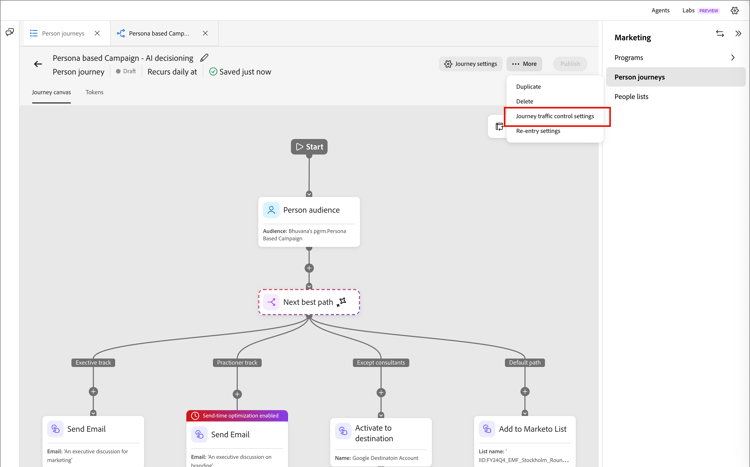
Clique em … Mais no canto superior direito e escolha configurações de controle de tráfego de Jornada.
-
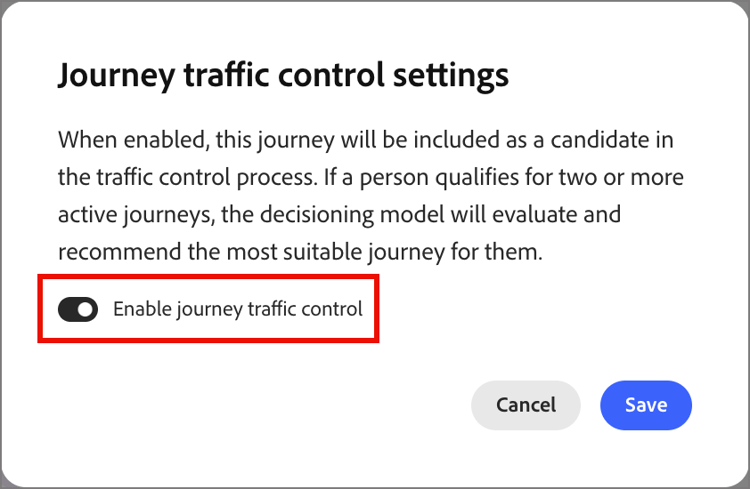
Na caixa de diálogo, habilite a opção Habilitar controle de tráfego de jornada.
A caixa de diálogo de configurações explica o comportamento: quando ativada, a jornada se torna um candidato e o modelo avalia e recomenda a jornada mais adequada para uma pessoa qualificada para várias jornadas ativas.
-
Clique em Salvar.
Otimizar a descrição da jornada optimize-journey-description
O agente de controle de tráfego pode usar efetivamente os metadados de uma jornada — os nós na jornada, o nome do público-alvo e sinais estruturais semelhantes — para informar sua decisão. No entanto, ela se beneficia muito de uma descrição de jornada rica e descritiva que afirma claramente o propósito e os objetivos da jornada.
Uma descrição forte dá ao modelo o contexto de que ele precisa para tomar uma decisão mais bem informada sobre se uma pessoa pertence a essa jornada ou a uma concorrente. Isso é mais importante quando uma jornada é muito básica. Por exemplo, uma jornada com poucos nós oferece contexto limitado, portanto, uma descrição clara de sua meta e público-alvo ajuda o modelo a escolher corretamente.
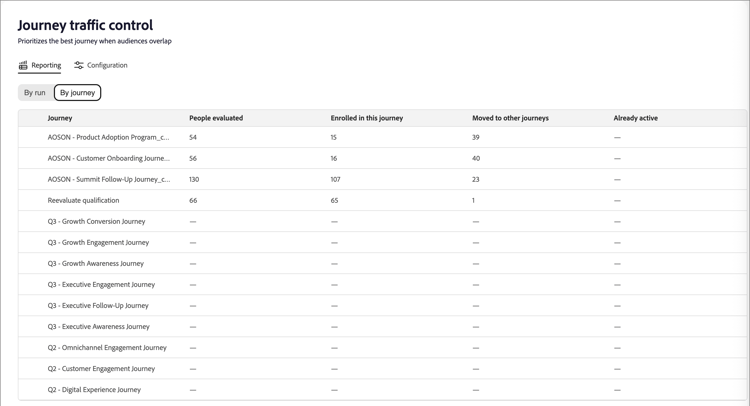
Guia Relatórios reporting-tab
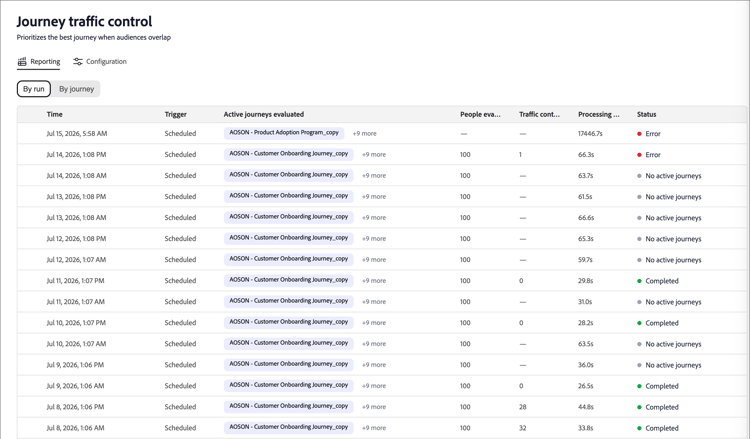
Depois que o controle de tráfego é habilitado para duas ou mais jornadas com execuções concluídas, a guia Relatórios exibe os resultados. Há dois modos de exibição: Por execução e Por jornada.
Por execução by-run
A exibição Por execução lista cada execução de controle de tráfego. Para cada execução, você pode ver a hora, o acionador (Programado ou Manual), as jornadas ativas avaliadas, as pessoas avaliadas, as decisões de controle de tráfego, o tempo de processamento e o status. Selecione uma execução para abrir um painel de detalhes com essas métricas principais para a execução, juntamente com a lista de jornadas avaliadas nessa execução.
Por jornada by-journey
Use a exibição Por jornada para inspecionar como o controle de tráfego afetou qualquer jornada fornecida. A tabela mostra, por jornada, o número de pessoas avaliadas, inscritas nesta jornada, movidas para outras jornadas e já ativas.