Nesta página: mova sua jornada ou campanha para entrar em funcionamento com confiança enviando-a aos revisores certos e mantenha o controle enquanto estiver em revisão — cancele, edite e reenvie conforme necessário para que somente o conteúdo aprovado e sob marca chegue aos seus clientes.
O acesso ao fluxo de trabalho de aprovação é determinado pelo seu caso de uso específico:
-
Não existe nenhuma política de Aprovação ativa
-
Campanhas: se nenhuma política de aprovação estiver ativa para o objeto Campanha em uma sandbox, as campanhas exibirão o botão Ativar, permitindo que você as ative sem precisar de aprovação.
-
Jornadas: se nenhuma política de aprovação estiver ativa para o objeto de Jornada, o jornada exibirá o botão Publicar, permitindo que você publique diretamente.
-
-
Existem políticas de Aprovação Ativas
-
Campanhas: se uma ou mais políticas de aprovação ativas existirem para o objeto Campanha em uma sandbox, todas as campanhas nessa sandbox exibirão o botão Solicitar Aprovação.
Se nenhuma política de aprovação se aplicar ao objeto selecionado quando o botão Solicitar Aprovação for clicado, o fluxo de trabalho de aprovação automática será acionado. -
Jornadas: se uma ou mais políticas de aprovação ativas existirem para o objeto de Jornada em uma sandbox, todas as jornadas exibirão o botão Solicitar Aprovação.
Se nenhuma política de aprovação se aplicar ao objeto selecionado quando o botão Solicitar Aprovação for clicado, o fluxo de trabalho de aprovação automática será acionado.
-
Enviar solicitação de aprovação
No jornada, clique primeiro em Validar no cabeçalho da jornada. Resolva todos os erros no painel Alertas e valide novamente antes de solicitar aprovação. Saiba mais sobre a validação de jornada.
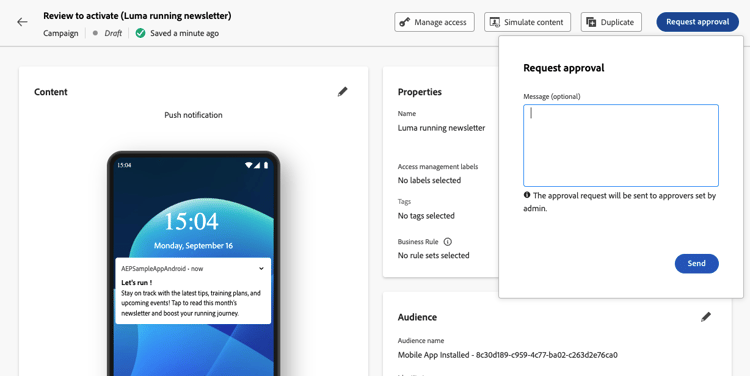
Depois de criar sua campanha ou jornada, clique no botão Solicitar Aprovação. Isso verificará se há uma política de aprovação ativa na sandbox que se aplique à campanha ou jornada.
-
Se uma política de aprovação aplicável for encontrada, sua campanha ou jornada será enviada para revisão.
-
Se nenhuma política de aprovação for aplicável à campanha ou jornada depois de clicar no botão Solicitar Aprovação, a campanha ou jornada será automaticamente aprovada e ativada ou publicada.
O painel Solicitar aprovação é aberto. Forneça uma mensagem ao(s) aprovador(es), se necessário, e clique em Enviar para enviar sua solicitação.
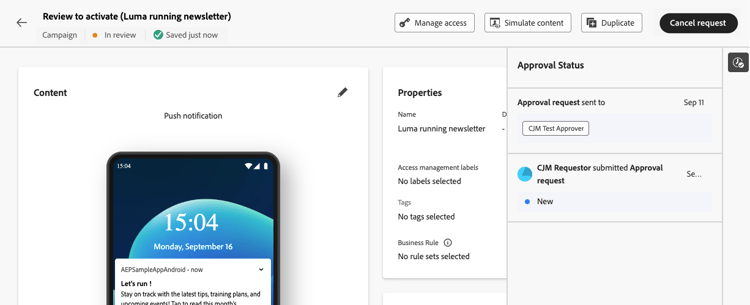
Enquanto a campanha ou jornada estiver no estado Em revisão, você terá a opção de cancelar a solicitação de aprovação. Ao clicar no botão Cancelar solicitação, a campanha ou jornada retornará ao estágio de rascunho e uma notificação será enviada aos revisores informando que a solicitação foi cancelada. Em seguida, você pode fazer as edições necessárias e reenviar a campanha ou jornada para aprovação.
Gerenciar solicitações de aprovação
Depois que a solicitação de aprovação é enviada aos aprovadores, eles podem revisá-la e ativar a jornada/campanha para ativá-la ou solicitar alterações, se necessário. Saiba como revisar e aprovar uma solicitação
Se os aprovadores solicitarem alterações, você será notificado por meio de um email e um alerta do Journey Optimizer, que é acessível ao clicar no ícone de sino na parte superior direita da tela, na guia Solicitações.
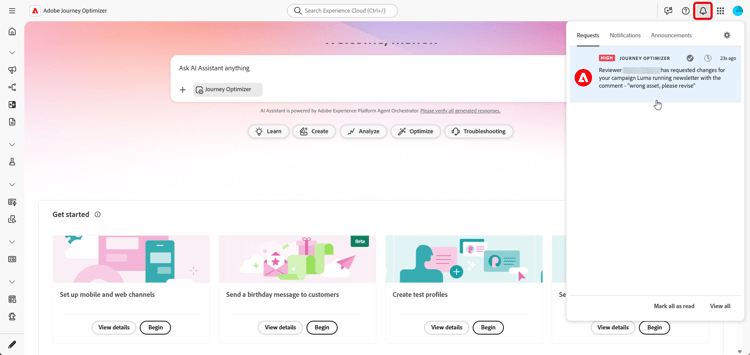
Para percorrer a solicitação de alteração, abra-a no email ou no alerta para acessar a jornada ou campanha e fazer as alterações solicitadas. Quando sua jornada/campanha estiver pronta para ser revisada novamente, envie uma nova solicitação de aprovação usando o botão Solicitar aprovação.
Para o jornada, execute Validar novamente depois de fazer alterações e resolva todos os erros antes de reenviar a solicitação de aprovação.
This section contains structured knowledge intended to support interpretation, retrieval, and question answering related to this topic.
For complete understanding, this information should be combined with the documentation on this page. Neither source is intended to stand alone; the page describes the feature, while this section provides additional context that helps disambiguate terminology, intent, applicability, and constraints.
- TL;DR: This page explains how creators submit a journey or campaign for approval, how the available action button depends on whether active approval policies exist for the object type in the sandbox, and how to cancel, edit, and resubmit a request while it is in review.
Intents:
- Determine which action button appears (Activate, Publish, or Request Approval) based on active approval policies
- Submit a campaign or journey for review with the Request Approval button and an optional message to the approvers
- Understand the auto-approval workflow when no policy applies to the selected object
- Cancel an approval request to return the object to the draft stage, then edit and resubmit it
- Respond to requested changes received through an email and a Journey Optimizer alert
Glossary:
- Request Approval: The button displayed when one or more active approval policies exist for that object type in the sandbox; clicking it checks whether a policy applies to the campaign or journey. (product-specific)
- Auto-approval workflow: The flow triggered when no approval policy applies to the selected object after clicking Request Approval; the object is automatically approved and either activated or published. (product-specific)
- In review: The state of a campaign or journey after a request is sent, during which the request can be canceled. (product-specific)
- Cancel request: The action that returns the campaign or journey to the draft stage and notifies the reviewers. (product-specific)
Guardrails:
-
Journeys must be validated and errors in the Alerts panel resolved before requesting approval. Journey changes require Validate again and resolution of errors before resubmission.
-
If no approval policy is active for the object type in a sandbox, campaigns show the Activate button and journeys show the Publish button, allowing activation or publishing without approval.
-
If one or more active approval policies exist for the object type in a sandbox, all objects of that type display the Request Approval button.
-
If no policy applies to the selected object when Request Approval is clicked, the auto-approval workflow is triggered and the object is automatically approved and either activated or published.
-
While an object is In review, you can cancel the request to return it to the draft stage, then make edits and resubmit it for approval.
Terminology:
- Canonical name: Request Approval (button) — variants: Request approval (pane)
- Do not confuse: “Activate” (campaigns, no active policy) ≠ “Publish” (journeys, no active policy) ≠ “Request Approval” (submit for review when a policy is active)
- Do not confuse: “Cancel request” (returns the object to draft and notifies reviewers) ≠ an approver requesting changes
- Do not confuse: an applicable approval policy found (object sent for review) ≠ no applicable policy after clicking Request Approval (auto-approval workflow: automatically approved and activated or published)
FAQ:
- Q: Why do I see Request Approval instead of Activate or Publish? — Because one or more active approval policies exist for that object type in your sandbox.
- Q: What if I click Request Approval but no policy actually applies? — The auto-approval workflow triggers and the object is automatically approved and either activated or published.
- Q: Can I change an object after submitting it? — Cancel the request with Cancel request to return it to the draft stage, make the edits, then resubmit with the Request approval button.
- Q: How am I notified when an approver requests changes? — Through an email and a Journey Optimizer alert accessible when clicking the bell icon, in the Requests tab.