Nesta página: Como um aprovador designado, revise uma jornada ou campanha enviada e aprove-a e publique-a ou envie solicitações de alteração de volta ao criador antes que ela entre em vigor.
Se uma política de aprovação se aplicar a uma jornada ou campanha, ela precisará ser enviada para aprovação para ser publicada. Para fazer isso, o criador de jornadas/campanhas envia uma solicitação ao(s) aprovador(es) definido(s) na política de aprovação e a jornada/campanha recebe o status Em revisão.
Se você tiver sido selecionado como aprovador, será notificado por meio de um email e um alerta do Journey Optimizer, que pode ser acessado ao clicar no ícone de sino na parte superior direita da tela, na guia Solicitações.
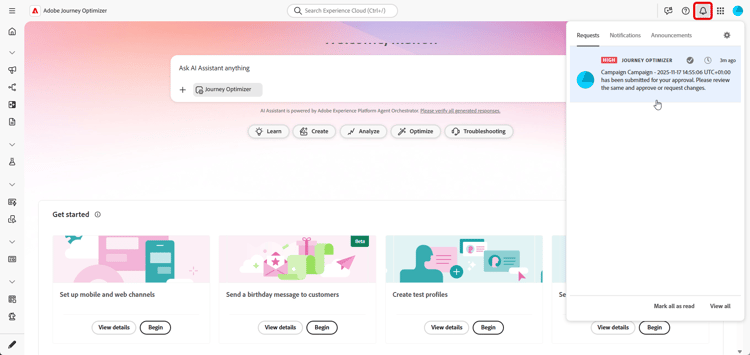
Para revisar a jornada/campanha, abra-a no email ou alerta e verifique suas configurações, como público-alvo, conteúdo ou configurações.
Depois de concluído, você pode aprovar e publicar a jornada/campanha ou solicitar alterações antes de ativá-la.
Aprovar e publicar uma jornada/campanha approve
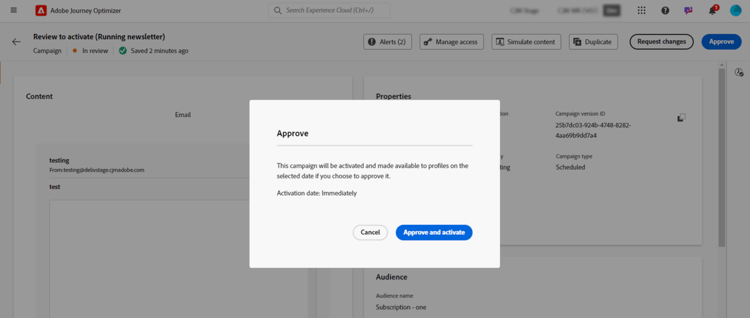
Se uma jornada ou campanha estiver pronta para entrar no ar, você poderá aprová-la clicando no botão Aprovar.
Na janela exibida, clique em Aprovar e ativar para ativar a jornada/campanha.
Solicitar alterações em uma jornada/campanha changes
Se forem necessárias alterações em uma jornada ou campanha enviada para aprovação, você poderá enviar uma solicitação ao criador para que ele faça as alterações necessárias.
Para fazer isso, clique no botão Solicitar alterações. No painel que é aberto, forneça uma mensagem detalhando sua solicitação e clique em Enviar para enviar sua solicitação.
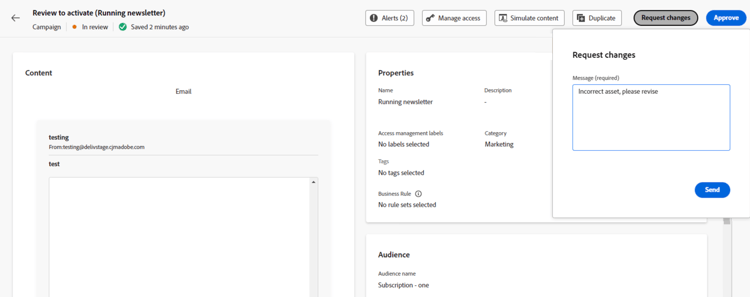
Após o envio da solicitação, o criador de jornadas/campanhas é notificado por um email e um alerta do Journey Optimizer. A campanha retorna ao status “Rascunho”. Depois que as alterações forem integradas, o criador da jornada/campanha poderá enviá-la novamente para aprovação.
This section contains structured knowledge intended to support interpretation, retrieval, and question answering related to this topic.
For complete understanding, this information should be combined with the documentation on this page. Neither source is intended to stand alone; the page describes the feature, while this section provides additional context that helps disambiguate terminology, intent, applicability, and constraints.
- TL;DR: This page explains how a designated approver reviews a submitted journey or campaign and either approves and publishes it or sends change requests back to the creator before it goes live.
Intents:
- Receive approval notifications through an email and a Journey Optimizer alert in the Requests tab
- Review a submitted journey or campaign’s audience, content, and settings
- Approve and activate a journey or campaign to make it live
- Request changes with a message, returning the object to Draft status
- Fix missing approval emails by updating CX Enterprise subscription preferences
Glossary:
- Approver: The user defined in the approval policy who reviews a submitted journey or campaign and approves it or requests changes. (product-specific)
- In review: The status a journey or campaign receives once it is submitted for approval. (product-specific)
- Approve and activate: The action that makes an approved journey or campaign live. (product-specific)
- Request changes: The approver action that sends a message to the creator and returns the campaign to Draft status. (product-specific)
Guardrails:
- Reviewing a campaign is a read-only step: you can visualize all its settings but cannot perform any action on it.
- Before reviewing a journey or campaign, make sure you have the required permissions.
- If you are not receiving approval notifications through an email, update your subscription preferences in your CX Enterprise profile.
Terminology:
- Canonical name: Approve (button) — variants: Approve and activate (confirmation action)
- Do not confuse: “Approve” (open the approval window) ≠ “Approve and activate” (make the journey/campaign live)
- Do not confuse: “Approve” (approver accepts and publishes) ≠ “Request changes” (approver sends the object back to Draft for edits)
- Do not confuse: “In review” (status while awaiting approval) ≠ “Draft” (status after changes are requested)
FAQ:
- Q: Can I edit a campaign while reviewing it? — No. Reviewing a campaign is a read-only step; you can visualize all its settings but cannot perform any action on it.
- Q: How do I make an approved journey or campaign live? — Click Approve, then click Approve and activate in the window that displays.
- Q: What happens when I request changes? — The creator is notified through an email and a Journey Optimizer alert, the campaign returns to the “Draft” status, and the creator can resubmit once changes are integrated.
- Q: I am not receiving approval emails — what should I check? — Update your subscription preferences in your CX Enterprise profile.