Nesta página: Aprenda a acessar os Desafios de Fidelidade, revise os inventários de Desafios e Tarefas, explore os detalhes e o desempenho de um desafio e gerencie desafios existentes e tarefas reutilizáveis.
Acessar e gerenciar desafios e tarefas
Para acessar os Desafios de Fidelidade, navegue até Journey Optimizer e selecione Desafio de Fidelidade na seção Gerenciamento de Jornadas. A interface dos desafios de fidelidade fornece um local centralizado para exibir, gerenciar e organizar todos os seus desafios e tarefas.
A interface fornece acesso a dois inventários principais:
- Desafios: visualize e gerencie todos os desafios de fidelidade, monitore seus status e execute ações rápidas, como visualizar, editar, duplicar ou excluir desafios
- Tarefas: procure tarefas reutilizáveis que possam ser usadas em vários desafios e gerencie definições de tarefas independentemente
Inventário de desafios challenges-tab
A guia Desafios exibe todos os desafios classificados por data da última modificação, com os desafios modificados mais recentemente aparecendo primeiro.
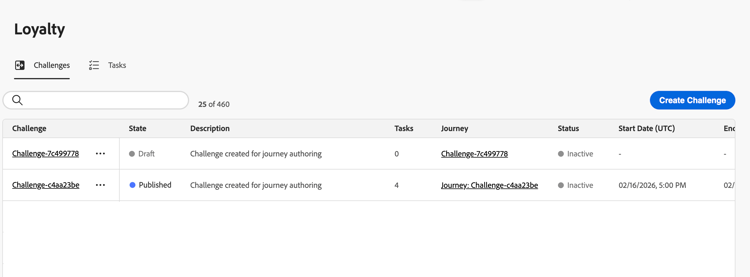
Informações-chave exibidas:
- Estado: estado atual do desafio (Rascunho ou Publicado)
- Tarefas: Número de tarefas configuradas no desafio
- Jornada: link para a jornada gerada automaticamente associada ao desafio
- Status: status atual da jornada gerada automaticamente que fornece o desafio.
- Data de Início/Término (UTC): quando o desafio se torna ativo e expira
Na guia Desafios, é possível executar ações em desafios:
-
Exibir desafio: selecione o nome do desafio para abrir sua página de detalhes.
-
Duplicar um desafio: selecione o ícone

-
Excluir um desafio: selecione o ícone
note important IMPORTANT Você pode excluir um desafio mesmo quando ele é publicado. Considere o impacto antes de excluir. -
Editar um desafio: selecione o nome do desafio para abrir sua página de detalhes e fazer as alterações desejadas.
Ao abrir um desafio publicado para edição, primeiro é necessário revertê-lo para o estado Rascunho. Qualquer personalização feita diretamente na jornada gerada automaticamente será perdida. Depois de fazer suas alterações, salve e publique o desafio novamente e, em seguida, publique a jornada associada. Saiba como iniciar um desafio
note important IMPORTANT Reverter um desafio publicado para rascunho não pode ser desfeito. Considere o impacto na jornada ativa antes de continuar.
Detalhes do desafio challenge-details
Selecione um nome de desafio no inventário Desafios para abrir sua página de detalhes. Esta página reúne a configuração de desafio e o desempenho para que você possa revisar um desafio específico sem abrir o editor.
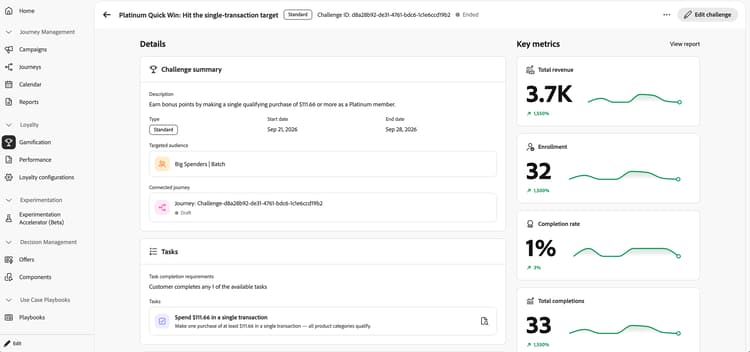
O cabeçalho exibe o nome do desafio, o tipo, a ID e o status. Selecione Editar desafio para modificar o desafio.
A área Detalhes contém as seguintes seções:
- Resumo do desafio: revise a descrição do desafio, o tipo, as datas de início e término, o público-alvo e a jornada conectada, incluindo o status da jornada.
- Tarefas: analise os requisitos de conclusão da tarefa e o nome e a descrição de cada tarefa. Selecione o ícone de detalhes ao lado de uma tarefa para revisar essa tarefa individual.
- Recompensas: revise os detalhes sobre a recompensa associada ao desafio.
A área Métricas principais exibe a receita total, a inscrição, a taxa de conclusão e o total de conclusões, com gráficos de tendência e alterações de porcentagem. Selecione Exibir relatório para explorar o desempenho do desafio com mais detalhes. Saiba mais sobre relatórios de desempenho de fidelidade.
loyalty-insights.read) Exibir Insights de Fidelidade controla o acesso às seções de Métricas principais e Tendências. Essas seções são exibidas somente para usuários com essa permissão. Saiba mais sobre permissões de Desafios de Fidelidade.Inventário de tarefas tasks-tab
A guia Tarefas exibe todas as tarefas reutilizáveis que podem ser usadas em vários desafios. As tarefas criadas aqui ficam disponíveis para seleção ao criar ou editar qualquer desafio.
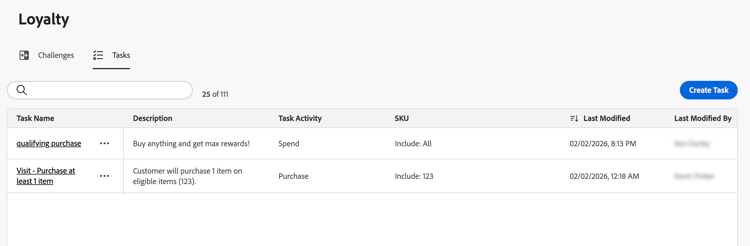
Informações-chave exibidas:
- Descrição: breve descrição do que a tarefa exige
- Atividade da tarefa: tipo de atividade (Compra, Gasto)
- SKU: itens qualificados e/ou excluídos
- Usado em desafios: Número de desafios que estão usando esta tarefa no momento
Na guia Tasks (Tarefas), é possível executar ações em tarefas:
-
Exibir/Editar uma tarefa: selecione o nome da tarefa para exibir a configuração completa e editar a tarefa
-
Duplicar uma tarefa: selecione o ícone
-
Excluir uma tarefa: selecione o ícone
note important IMPORTANT Você pode excluir uma tarefa mesmo quando ela é usada em um ou mais desafios. Considere o impacto nos desafios que fazem referência à tarefa antes de excluir.
This section contains structured knowledge intended to support interpretation, retrieval, and question answering related to this topic.
For complete understanding, this information should be combined with the documentation on this page. Neither source is intended to stand alone; the page describes the feature, while this section provides additional context that helps disambiguate terminology, intent, applicability, and constraints.
- TL;DR: This page explains how to access and manage loyalty challenges and reusable tasks, review challenge details and performance, and edit published challenges.
Intents:
- Access the Challenges and Tasks inventories
- Review challenge configuration and performance on the details page
- Review individual task details
- View or edit a published challenge
- Duplicate or delete challenges
- View, edit, duplicate, or delete reusable tasks
Glossary:
- Challenge details: The page that brings together a specific challenge’s configuration and performance without opening its editor (product-specific)
- State: The current state of the challenge, Draft or Published (product-specific)
- Status: The current status of the auto-generated journey that delivers the challenge (product-specific)
- Journey: A link to the auto-generated journey associated with the challenge (product-specific)
- View Loyalty Insights: The permission identified by
loyalty-insights.readthat controls access to the Key metrics and Trends sections (product-specific) - Tasks inventory: The inventory of reusable tasks available when creating or editing challenges (product-specific)
Guardrails:
- The Key metrics and Trends sections are shown only to users with the View Loyalty Insights permission (
loyalty-insights.read). - Editing a published challenge requires reverting it to Draft state first. Reverting a published challenge to draft cannot be undone, and customizations made directly to the auto-generated journey are lost.
- After editing a published challenge, save and publish the challenge again, then publish its associated journey.
- A challenge can be deleted even when published. Consider the impact before deleting.
- A task can be deleted even when used in one or more challenges. Consider the impact on challenges that reference it before deleting.
Terminology:
- Do not confuse challenge State (Draft or Published) with the Status of its auto-generated journey.
- Challenge summary, Tasks, and Rewards are sections of the Details area; Key metrics displays challenge performance.
- Tasks in the challenges inventory is the number of tasks configured in a challenge; the Tasks inventory lists reusable task definitions.
FAQ:
- Q: How do I open a challenge’s details? - Select the challenge name in the Challenges inventory.
- Q: What does the details page show? - The header displays the challenge name, type, ID, and status. The Details area shows the challenge description, type, dates, targeted audience, connected journey and its status, task completion requirements, task names and descriptions, and reward details.
- Q: Which performance metrics can I review? - Total revenue, enrollment, completion rate, and total completions, with trend sparklines and percentage changes. Select View report to explore challenge performance in more detail.
- Q: Who can view Key metrics and Trends? - Users with the View Loyalty Insights permission (
loyalty-insights.read). - Q: How do I edit a published challenge? - Select Edit challenge on the details page. A published challenge first needs to be reverted to Draft state, which cannot be undone. Customizations made directly to the auto-generated journey are lost. After making changes, save and publish the challenge again, then publish the associated journey.
- Q: What is preserved when I duplicate a challenge? - A copy is created with all tasks, content, and messaging intact.