Nesta página: saiba como os administradores configuram os Desafios de Fidelidade, incluindo configurações globais, configurações de desempenho, provedores de recompensa, mapeamentos de eventos, inventário de produtos e exclusões.
Visão geral access-loyalty-admin
A configuração de Desafios de Fidelidade conecta o Journey Optimizer aos seus sistemas de fidelidade externos, configurando o atendimento de recompensa, o mapeamento de eventos, o inventário de produtos e as exclusões antes dos desafios de criação dos profissionais de marketing.
Para abrir a interface de configuração, selecione o menu Configurações de fidelidade na navegação à esquerda. A interface é organizada em guias:
- Configurações globais — Selecione o namespace de identidade da Experience Platform para o seu programa. Saiba como definir configurações globais
- Configurações de desempenho - Selecione o perfil de fidelidade e os conjuntos de dados do evento e seu KPI de prioridade para insights de fidelidade. Saiba como definir configurações de desempenho
- Provedores de recompensas — conecte as APIs que atendem a recompensas quando os clientes fazem progresso ou concluem desafios. Saiba como configurar provedores de premiação.
- Mapeamento de eventos — Mapeie os eventos de experiência recebidos para as atividades usadas nas tarefas Evento personalizado. Saiba como configurar mapeamentos de eventos.
- Estoque de produtos — carregue mapeamentos de item para grupo para usar nas regras de qualificação de tarefa. Saiba como configurar o inventário de produtos
- Exclusões — Carregue exclusões de item e grupo em toda a organização para a configuração da tarefa. Saiba como configurar exclusões
Configurações globais global-settings
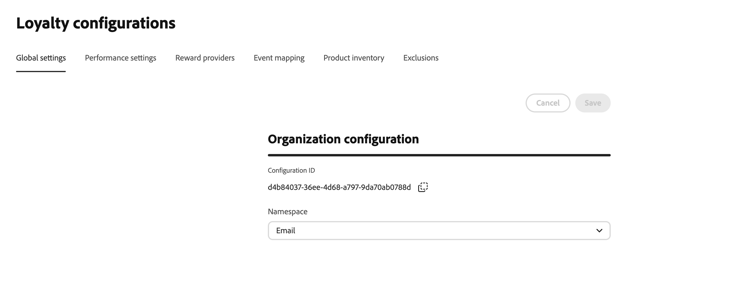
Abra a guia Configurações globais para definir as configurações globais para Desafios de Fidelidade.
-
Na seção Configuração da organização, selecione o namespace de identidade do Adobe Experience Platform para desafios de fidelidade. Este namespace deve corresponder à forma como os perfis de membros são identificados em seus dados.
Configurações de desempenho performance-settings
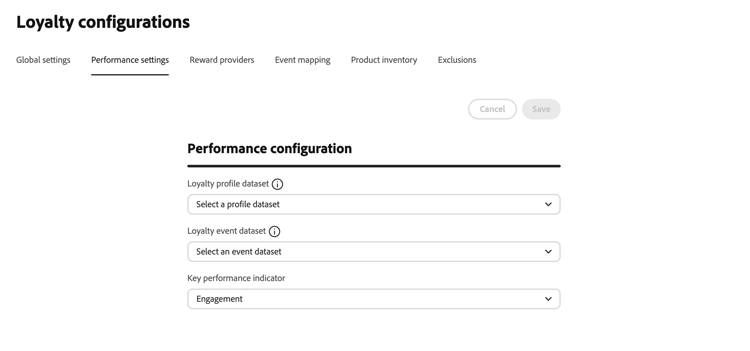
Abra a guia Configurações de desempenho para selecionar os conjuntos de dados e a métrica de prioridade usados para insights de desempenho de fidelidade.
-
Na seção Configuração de desempenho, selecione o conjunto de dados do perfil de fidelidade que contém seus dados de perfil de membro de fidelidade. O esquema do conjunto de dados selecionado deve incluir o grupo de campos Detalhes de fidelidade.
-
Selecione o Conjunto de dados do evento de fidelidade contendo seus dados do evento de fidelidade. O esquema do conjunto de dados selecionado deve incluir o grupo de campos Detalhes do evento de fidelidade.
O esquema do conjunto de dados do perfil deve incluir os detalhes de fidelidade e os grupos de campos identityMap, com identidades fornecidas em identityMap. O esquema do conjunto de dados do evento deve incluir os detalhes do evento de fidelidade e os grupos de campos detalhes do Commerce. Grupos de campos adicionais podem ser incluídos. Para obter informações sobre dados e conjuntos de dados de fidelidade, consulte Dados e conjuntos de dados de fidelidade.
-
Em Indicador chave de desempenho, selecione a métrica de prioridade de sua organização para o painel Insights de Fidelidade. Essa configuração determina quais insights recebem ênfase no feed, permitindo que você se concentre na métrica mais importante para a sua empresa.
Selecione uma das seguintes opções de KPI:
- Receita — Priorizar insights relacionados a transações monetárias e desempenho de vendas
- Envolvimento — Priorize insights relacionados à atividade e participação do membro
- Resgate — Priorizar insights relacionados às taxas de resgate e à atividade de remuneração
- Conversões — Priorize insights relacionados às métricas de conversão e à conclusão de metas
Para obter mais informações sobre insights de fidelidade e monitoramento de desempenho, consulte Explorar desempenho de fidelidade.
Provedores de recompensa reward-providers
Um provedor de premiação informa a Journey Optimizer para onde enviar chamadas de atendimento quando o progresso do desafio é registrado ou um desafio é concluído. Por exemplo, uma API que credita pontos de fidelidade ou estrelas a uma conta de membro.
Use esta seção para a configuração completa do provedor (recursos de conexão, proxy, gerador de token de autenticação e definição de premiação). Para obter orientação focada no design da definição de premiação e na estratégia de carga, consulte Guia de Definição de Premiação.
Para criar um provedor de premiação, siga estas etapas:
-
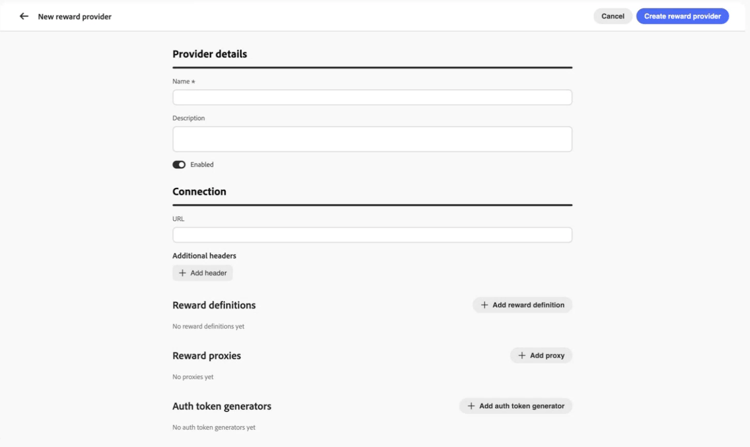
Abra a guia Provedores de recompensa e selecione Criar provedor de recompensa.
-
Insira um Nome e uma Descrição.
-
No campo URL, insira o ponto de extremidade da API que recebe solicitações de atendimento.
-
Adicione Cabeçalhos conforme necessário para sua API (por exemplo, chaves de API ou tipos de conteúdo).
-
Configure os recursos associados ao seu provedor de premiação. Expanda cada seção abaixo para obter detalhes do campo:
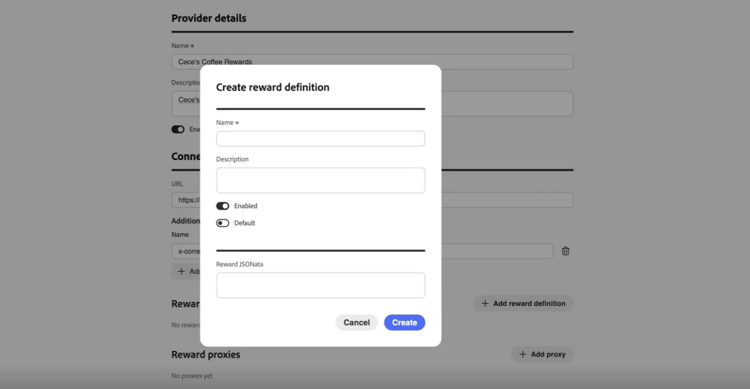
accordion Definições de recompensa Adicione uma entrada por tipo de recompensa que seu provedor aceita (por exemplo, pontos de programa, estrelas ou crédito monetário). Para cada definição:
- Insira um Nome e uma Descrição.
- Especifique se a definição é Habilitada.
- Alterne Padrão para marcar uma definição como padrão para este provedor.
- Defina como a carga de recompensas será transformada na solicitação de carga de preenchimento usando a expressão JSONata.
Para obter mais informações, consulte Guia de definição de recompensa.
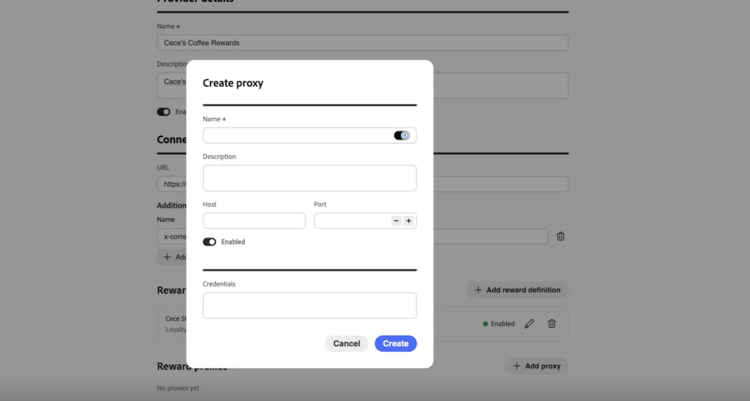
accordion Proxy de recompensa Rotear chamadas de preenchimento por meio de um servidor intermediário, em vez de enviá-las diretamente para o endpoint. No provedor de premiação e nas telas Criar proxy, use o campo Credenciais para autenticação de proxy.
-
Insira um Nome e uma Descrição.
-
Insira Host e Porta.
-
Especifique se o proxy está Habilitado.
-
Em Credenciais, digite o nome de usuário e a senha do proxy como JSON. O valor das credenciais normalmente se parece com:
code language-json { "userName": "test", "password": "xxxx" }
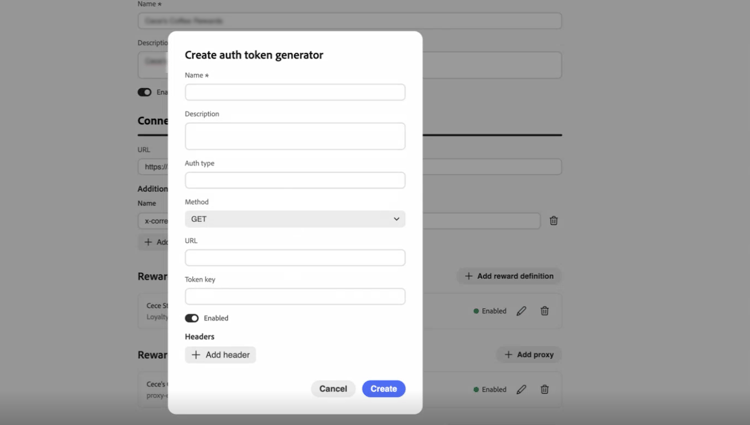
accordion Gerador de token de autenticação Use quando sua API exigir um token de portador ou autenticação semelhante.
- Insira um Nome e uma Descrição.
- Em Tipo de autenticação, insira o tipo de autenticação (por exemplo, Portador).
- Selecione o método HTTP (por exemplo, POST).
- Insira a URL do ponto de extremidade do token e a Chave do token na resposta (por exemplo,
access_token). - Especifique se o gerador de token de autenticação é Habilitado.
- Adicione todos os cabeçalhos exigidos pelo endpoint do token.
O Journey Optimizer usa essa configuração para obter um token novo antes de cada chamada para a API de recompensa.
-
Selecione Criar provedor de premiação. O provedor e todos os recursos configurados são salvos juntos.
Depois de salvar, o provedor é exibido na lista de provedores de premiação. Os profissionais de marketing podem selecioná-la ao configurar recompensas por desafio. Saiba como configurar recompensas por desafio
Para editar um provedor de premiação, abra a guia Provedores de premiação, selecione o provedor e atualize os campos no local. As alterações nas definições de recompensa, proxies e geradores de token de autenticação são salvas automaticamente ao atualizá-las.
Mapeamentos de evento event-mappings
O mapeamento de eventos informa ao Journey Optimizer como processar um evento de entrada de experiência do Adobe Experience Platform. Por exemplo, uma compra ou um check-in de hotel. Os profissionais de marketing fazem referência a esses mapeamentos ao criar tarefas de Evento personalizado no construtor de tarefas. Eventos que não correspondem a nenhum mapeamento são ignorados.
Use esta seção para configurar o mapeamento de eventos de ponta a ponta. Para obter orientação focada na criação de transformadores, consulte Guia do transformador de eventos.
Para criar um mapeamento de evento, siga estas etapas:
-
Abra a guia Mapeamento de eventos e selecione Criar mapeamento de eventos.
-
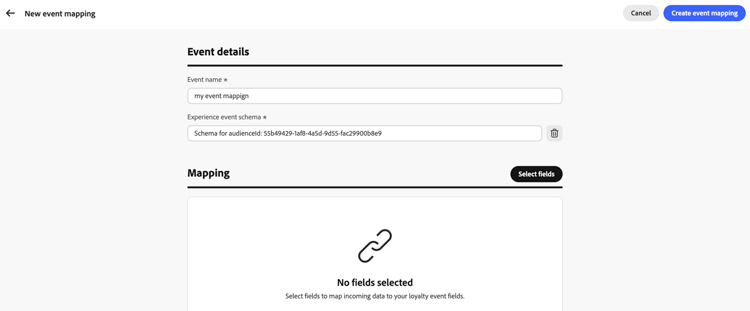
Em Detalhes do evento, insira o Nome do evento necessário e selecione o Esquema do evento de experiência desejado.
-
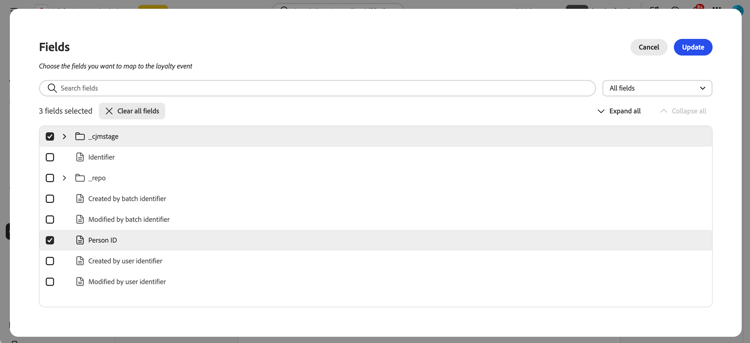
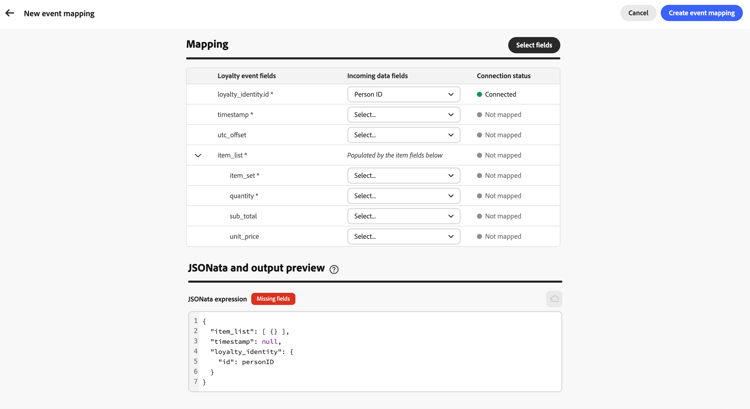
Na seção Mapping, clique no botão Select fields. Pesquise ou filtre a árvore de campos do esquema e selecione os campos de entrada a serem mapeados.
-
Na tabela de mapeamento, use os menus suspensos em Campos de dados de entrada para conectar cada campo aos Campos de evento de fidelidade correspondentes.
-
Em JSONata e visualização de saída, revise a expressão JSONata gerada no editor de código.
Para usar uma expressão personalizada, edite o JSONata diretamente. Para fazer isso, selecione o botão Redefinir como gerado para retornar ao mapeamento orientado por tabela. Saiba como gravar expressões JSONata.
-
Salve o mapeamento. O mapeamento de eventos aparece na lista Mapeamentos de eventos e está disponível quando os profissionais de marketing criam tarefas de Evento personalizado. Saiba como criar tarefas
Estoque de produto product-inventory
A guia Estoque de produto agrupa itens de catálogo para que os profissionais de marketing possam direcioná-los em tarefas sem inserir cada ID de item. Carregue um arquivo CSV que mapeie cada identificador de item a um ou mais grupos de produtos (o mesmo item pode pertencer a vários grupos). Os grupos importados estão disponíveis ao configurar a qualificação de tarefas. Saiba como criar tarefas
Para fazer upload de um arquivo de inventário de produtos, siga estas etapas:
-
Prepare um arquivo CSV que mapeie cada identificador de item para um ou mais grupos de produtos. Expanda a seção abaixo para ver um exemplo.
accordion Exemplo de CSV de inventário de produtos 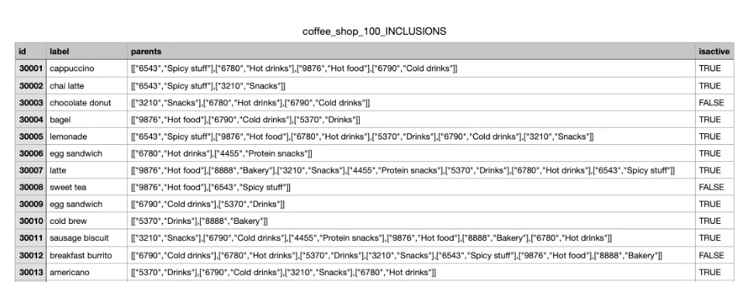
-
Abra a guia Inventário de produto.
-
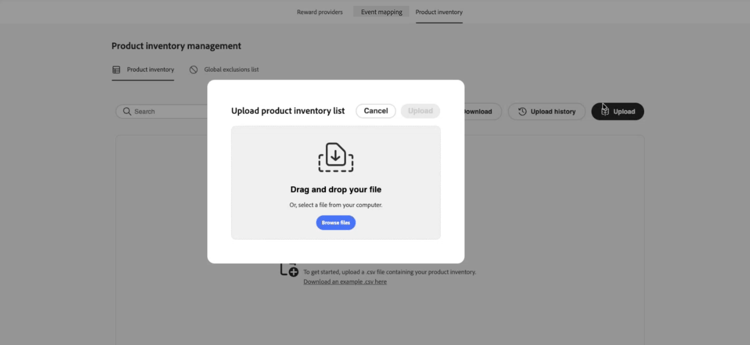
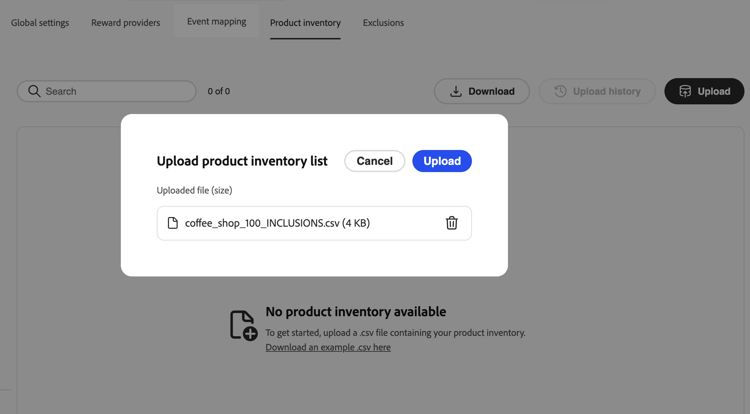
Selecione Carregar e escolha seu arquivo CSV.
-
Revise os dados importados na lista de inventário. A lista mostra uma linha por item. A coluna Grupos incluídos em mostra cada grupo de produtos para esse item como um comprimido ou várias pílulas quando o item pertence a vários grupos.
-
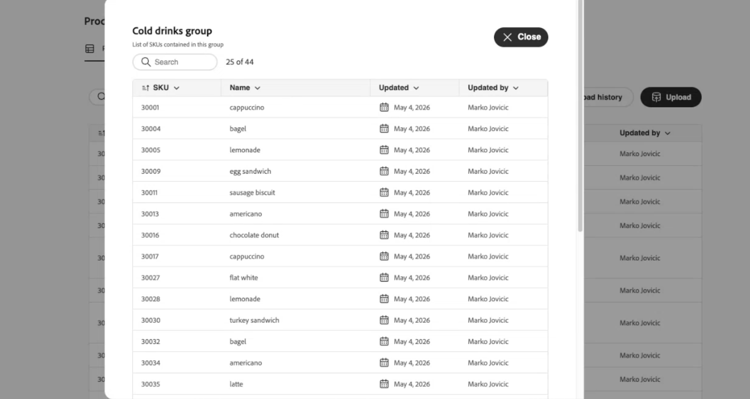
Para ver todos os itens em um grupo de produtos, selecione o comprimido desse grupo na coluna Grupos incluídos em em qualquer linha. A visualização de detalhes do grupo lista cada item no grupo.
-
Abra Histórico de carregamento para exibir carregamentos CSV anteriores.
Exclusões exclusions
A guia Exclusões define itens de catálogo e grupos que são excluídos em todo o programa, portanto, os profissionais de marketing não precisam listar as mesmas exclusões em cada tarefa. Carregue um arquivo CSV que mapeie cada identificador de item a um ou mais grupos de exclusão (o mesmo item pode pertencer a vários grupos).
Após a importação, os itens e grupos excluídos aparecem no construtor de tarefas quando os profissionais de marketing configuram Itens qualificados e exclusões. Saiba como definir itens qualificados e exclusões em tarefas
Para fazer upload das exclusões, siga estas etapas:
-
Prepare um arquivo CSV que mapeie cada identificador de item para um ou mais grupos de exclusão. Expanda a seção abaixo para ver um exemplo.
accordion Exemplo de CSV de exclusões 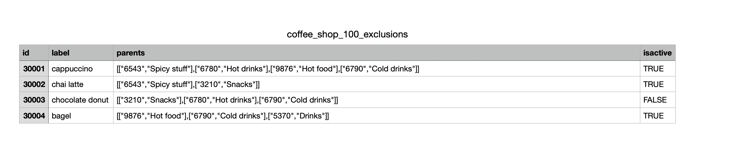
-
Abra a guia Exclusões.
-
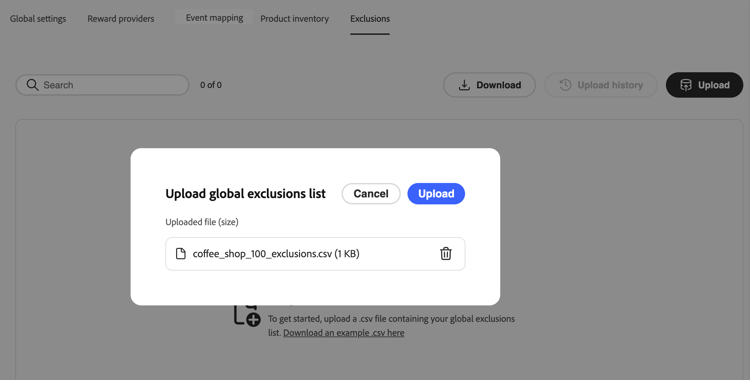
Selecione Carregar e escolha seu arquivo CSV.
-
Revise os dados importados na lista de exclusões. A lista mostra uma linha por item. Os Grupos incluídos na coluna’s’ows todos os grupos de exclusão desse item como um comprimido, ou várias pílulas quando o item pertence a vários grupos.
- Para ver todos os itens em um grupo de exclusão, selecione o comprimido desse grupo na coluna Grupos incluídos em em qualquer linha. A visualização de detalhes do grupo lista cada item no grupo.
- Abra Histórico de carregamento para exibir carregamentos CSV anteriores.