Nesta página: saiba como criar tarefas de fidelidade reutilizáveis, configurar atividades de Compra, Gastos e Eventos personalizados e definir atributos de tarefa, qualificação e requisitos de conclusão.
As tarefas definem as ações ou marcos específicos que os clientes devem concluir para ganhar recompensas em um desafio de fidelidade. Você pode configurar tarefas de compras e gastos, ou tarefas de Eventos personalizados que rastreiam eventos de experiência do Adobe Experience Platform que sua organização já captura.
Cada tarefa representa uma ação mensurável que contribui para a conclusão do desafio. As tarefas são componentes reutilizáveis que podem ser criados de forma independente e depois adicionados a um ou mais desafios, ou criados diretamente dentro de um desafio.
Criar uma tarefa create-task
É possível criar tarefas a partir de dois pontos de entrada. O processo de configuração é o mesmo, independentemente de onde você começa.
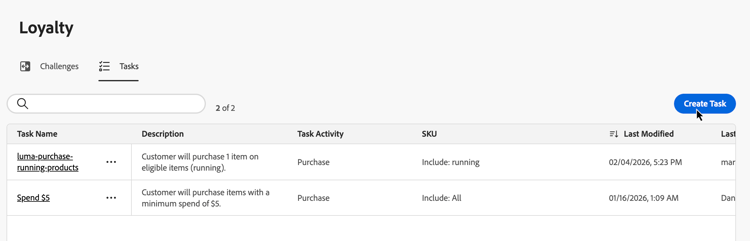
Selecione a guia Tarefas e selecione Criar tarefa. As tarefas criadas no inventário são salvas e disponibilizadas para reutilização em vários desafios.
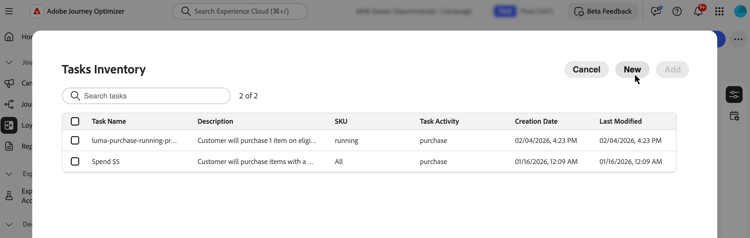
Abrir um desafio existente ou criar um novo. Selecione Adicionar tarefa e clique no botão Novo. Tarefas criadas dessa maneira são automaticamente adicionadas ao seu desafio e também salvas no inventário de Tarefas para reutilização em outros desafios.
Escolher atividade do cliente choose-activity
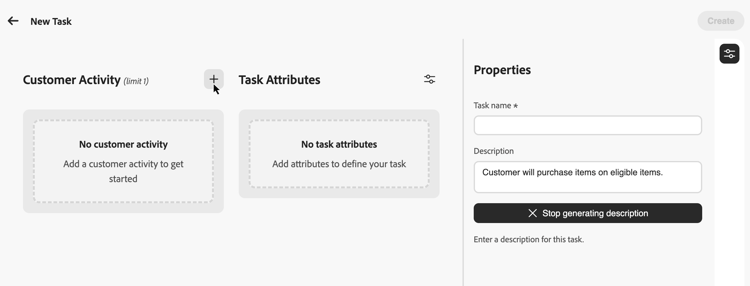
Selecione o tipo de atividade que os clientes devem executar para concluir esta tarefa:
- Compra: os clientes devem comprar um ou mais itens para concluir esta tarefa
- Gastos: os clientes devem gastar um valor especificado para concluir esta tarefa
- Evento personalizado: os clientes devem executar uma atividade representada por um evento de experiência do Adobe Experience Platform. Por exemplo, check-in de hotel, ação de aplicativo móvel ou envio de revisão. O evento subjacente já deve ter sido capturado no Experience Platform e mapeado por meio de um mapeamento de evento no menu Configurações de fidelidade. Saiba como configurar mapeamentos de eventos
Para selecionar uma atividade, clique no ícone + e selecione a atividade de cliente que melhor se alinha às suas metas de resultado. Cada tipo de atividade tem atributos configuráveis específicos para definir e moldar ainda mais os requisitos da tarefa.
Definir os atributos da tarefa define-attributes
Configure os atributos da tarefa com base no tipo de atividade selecionado. Navegue pelas guias abaixo para ver os atributos disponíveis para cada tipo de atividade:
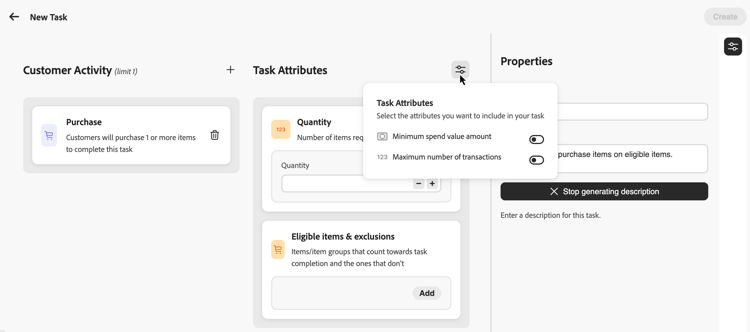
Atributos disponíveis para atividades de Compra:
- Quantidade: insira o número de itens que devem ser comprados para concluir esta tarefa.
- Itens qualificados e exclusões: defina itens ou grupos de itens que contam para a conclusão da tarefa e aqueles que não são qualificados, ou escolha Trazer seus próprios dados para impulsionar a qualificação de seus dados externos. Saiba mais
- Valor mínimo de gasto: defina um requisito de valor mínimo de compra.
- Número máximo de transações: limite quantas transações podem ser usadas para concluir a tarefa.
Atributos disponíveis para atividades de Gasto:
- Valor: insira o valor total de gastos necessário para concluir a tarefa.
- Itens qualificados e exclusões: defina itens ou grupos de itens que contam para a conclusão da tarefa e os que não contam. Saiba mais sobre itens qualificados e exclusões
- Número máximo de transações: especifique quantas transações podem atender ao requisito de gastos. Você pode ativar esse atributo no ícone de parâmetros.
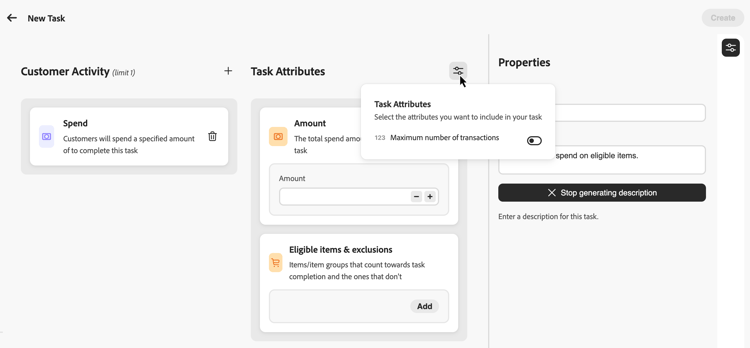
Atributos disponíveis para atividades de Evento personalizado:
- Valores de evento personalizados: insira os valores para o evento personalizado que os clientes devem concluir. Use uma vírgula para separar cada valor. Esses valores devem corresponder aos mapeamentos de eventos configurados no menu Configurações de fidelidade. Saiba como configurar mapeamentos de eventos
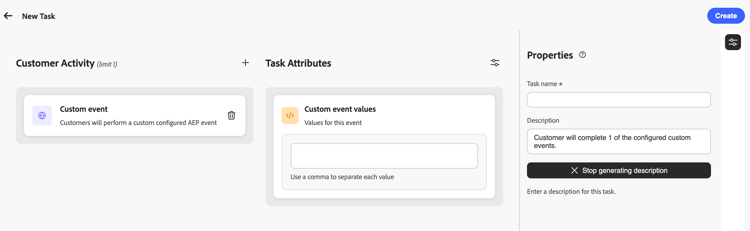
Defina itens elegíveis e exclusões eligible-items-exclusions
Para atividades de Compra e Gasto, é possível usar a seção Itens qualificados e exclusões para definir quais itens e grupos estão qualificados e quais foram excluídos. Isso permite direcionar produtos, categorias ou locais específicos para alinhar às metas do desafio.
Os itens e grupos disponíveis no seletor são definidos por usuários administradores no menu Configurações de fidelidade. Os administradores carregam o inventário de produtos usado para itens elegíveis e configuram exclusões em toda a organização que são aplicadas automaticamente quando os profissionais de marketing criam tarefas. Saiba como configurar o inventário de produtos e exclusões
As tarefas Evento personalizado não usam itens e exclusões qualificados; a conclusão é orientada pelos Valores de evento personalizado que você configurar.
Por exemplo, é possível limitar uma tarefa a categorias de produto específicas ou excluir cartões-presente ou itens promocionais da contagem até a conclusão da tarefa.
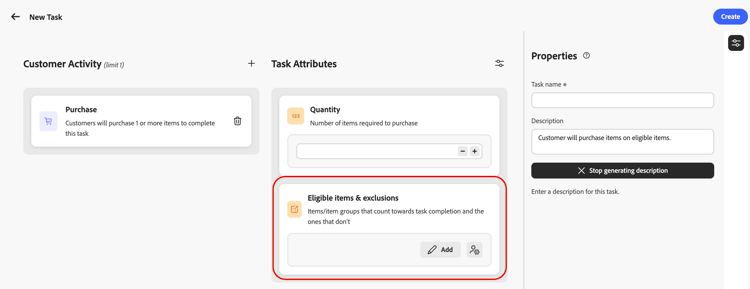
Definir itens qualificados para a tarefa
Para definir itens qualificados, selecione Adicionar na seção Itens qualificados e exclusões.
No seletor, selecione os itens ou grupos que devem contar para a conclusão da tarefa e selecione Incluir. Os itens e grupos incluídos são adicionados à lista elegível.
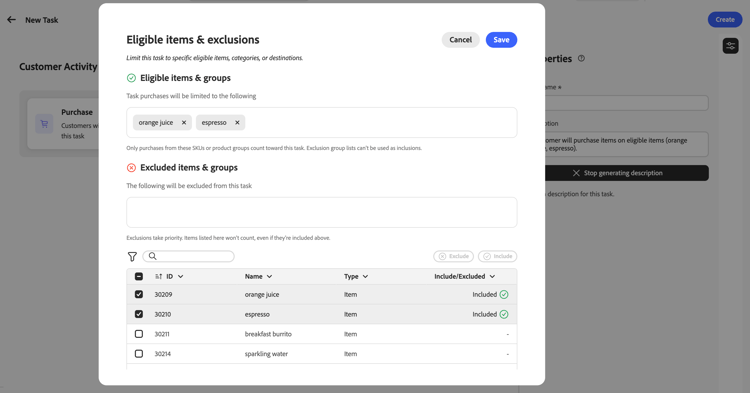
Se nenhum item ou grupo elegível for selecionado, as compras não estarão limitadas a um conjunto de inventário específico, a menos que as exclusões estejam configuradas.
Excluir itens da tarefa
Para excluir itens da tarefa, selecione Adicionar na seção Itens qualificados e exclusões.
Selecione os itens ou grupos que não devem ser incluídos na conclusão da tarefa e selecione Excluir.
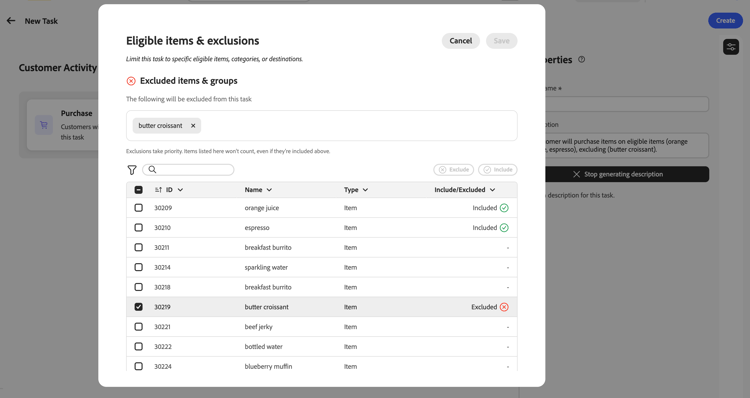
Os itens da lista de exclusões globais são adicionados automaticamente como exclusões. As exclusões têm prioridade sobre as inclusões: os itens listados como excluídos não contam, mesmo se também fizerem parte de um grupo incluído.
Traga seus próprios dados para elegibilidade e exclusões byod-personalization
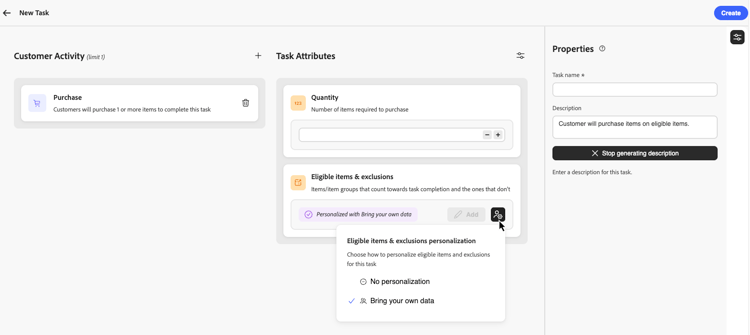
Além de selecionar itens e grupos no Journey Optimizer, você também pode impulsionar a qualificação de seus dados externos de Desafios de Fidelidade em tempo de execução usando a opção Trazer seus próprios dados.
Quando Trazer seus próprios dados é selecionado, a qualificação por participante é resolvida no tempo de execução a partir dos dados sincronizados com seu ambiente de Desafios de Fidelidade, em vez de uma lista de IDs de item.
Para usar essa opção, selecione o ícone de personalização em Itens qualificados e exclusões e escolha Trazer seus próprios dados.
Definir propriedades da tarefa define-task-properties
No painel de tarefas Propriedades, configure as informações básicas da tarefa:
- Nome da tarefa: digite um nome descritivo para a tarefa.
- Descrição da tarefa: a descrição é gerada automaticamente com base na atividade e nos atributos configurados. Para inserir uma descrição personalizada, desative a opção de geração automática e insira sua descrição no campo de texto.
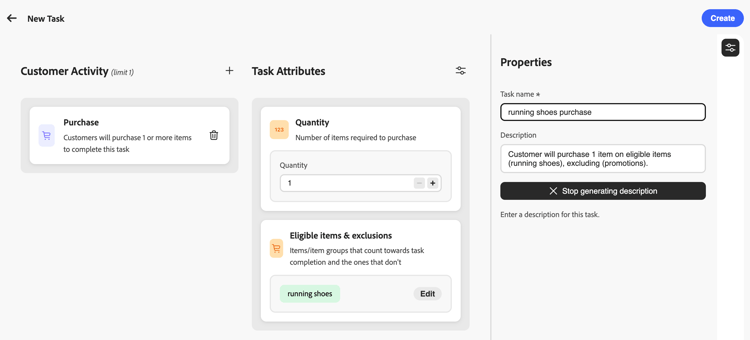
Após configurar todos os atributos e propriedades, selecione Criar para salvar a tarefa. A tarefa é salva no inventário de tarefas e, se criada a partir de um desafio, é automaticamente adicionada a esse desafio.
Vídeo tutorial video
Saiba como criar e configurar tarefas com este tutorial passo a passo:
This section contains structured knowledge intended to support interpretation, retrieval, and question answering related to this topic.
For complete understanding, this information should be combined with the documentation on this page. Neither source is intended to stand alone; the page describes the feature, while this section provides additional context that helps disambiguate terminology, intent, applicability, and constraints.
- TL;DR: This page explains how to create reusable loyalty tasks, configure Purchase, Spend, and Custom event activities, and define task attributes, eligibility, and completion requirements.
Intents:
- Create a task from the Tasks inventory or from within a challenge.
- Choose a customer activity type (Purchase, Spend, or Custom event) for a task.
- Configure activity-specific attributes, such as quantity, amount, or custom event values.
- Define eligible items and exclusions for Purchase and Spend tasks.
- Use Bring your own data to resolve task eligibility at runtime from external data instead of selecting items in Journey Optimizer.
- Define task properties, including the task name and description.
Glossary:
- Task: a reusable component representing a measurable action or milestone that customers must complete toward challenge completion (product-specific)
- Purchase activity: an activity type that requires customers to purchase one or more items to complete a task (product-specific)
- Spend activity: an activity type that requires customers to spend a specified amount to complete a task (product-specific)
- Custom event activity: an activity type based on an Adobe Experience Platform experience event that is already captured in Experience Platform and mapped through an event mapping in the Loyalty configurations menu (product-specific)
- Tasks inventory: the Tasks tab where tasks are saved and available for reuse across multiple challenges (product-specific)
- Eligible items & exclusions: the Purchase and Spend attribute that defines which items or groups count toward task completion and which are excluded (product-specific)
- Bring your own data: the option that resolves eligibility per participant at runtime from data synchronized with the Loyalty Challenges environment, instead of a list of item IDs (product-specific)
Guardrails:
- Custom event tasks do not use eligible items and exclusions; completion is driven by the Custom event values configured for the task.
- Custom event values entered for a task must match event mappings configured in the Loyalty configurations menu.
- Items from the global exclusions list are automatically added as exclusions.
- Exclusions take priority over inclusions: items listed as excluded do not count, even if they are also part of an included group.
- If no eligible items or groups are selected for a Purchase or Spend task, purchases are not limited to a specific inventory set, unless exclusions are configured.
- For Spend activities, the Maximum number of transactions attribute must be activated from the parameters icon.
- When assigning a task configured with Bring your own data to a challenge, select Standard as the challenge type; Bring your own data at the challenge level is reserved for fully data-driven challenges where the entire structure, including tasks and rewards, is supplied externally.
Applicability:
- Bring your own data (task-level eligibility for Purchase and Spend activities): applies only to a restricted set of organizations currently; will be made available more broadly in a future release.
Terminology:
- Canonical name: Adobe Experience Platform — Acronym: AEP — variants: Experience Platform
- Canonical name: Task — variants: none
- Synonyms: none
- Do not confuse: task-level “Bring your own data” (eligibility resolved at runtime from external data instead of item IDs) ≠ challenge-level “Bring your own data” (reserved for fully data-driven challenges where the entire structure, including tasks and rewards, is supplied externally)
- Do not confuse: “Eligible items & exclusions” (selecting items and groups within Journey Optimizer, for Purchase and Spend only) ≠ “Bring your own data” (eligibility resolved at runtime from synchronized external data)
FAQ:
- Q: What are the three activity types for a task? — Purchase, Spend, and Custom event.
- Q: Where can I create a task? — From the Tasks inventory (Tasks tab, Create Task) or from within a challenge (Add task, New); tasks created within a challenge are also saved to the Tasks inventory.
- Q: Do Custom event tasks use eligible items and exclusions? — No; completion for Custom event tasks is driven by the Custom event values configured for the task.
- Q: What happens if an item is both included and excluded? — Exclusions take priority over inclusions; excluded items do not count even if part of an included group.
- Q: What happens if no eligible items or groups are selected for a Purchase or Spend task? — Purchases are not limited to a specific inventory set, unless exclusions are configured.
- Q: What challenge type should I use with a task configured for Bring your own data? — Select Standard as the challenge type; Bring your own data at the challenge level is reserved for fully data-driven challenges where the entire structure, including tasks and rewards, is supplied externally.
Examples:
- Eligible items & exclusions (Purchase and Spend): limiting a task to specific product categories, or excluding gift cards or promotional items from counting toward task completion.
- Custom event activity: events such as a hotel check-in, mobile app action, or review submission, represented by an Adobe Experience Platform experience event.
Related pages:
- To configure the Custom event event mappings referenced by this page: Learn how to configure event mappings (loyalty-challenges/loyalty-admin.md)
- To configure the product inventory used for eligible items: Learn how to configure product inventory (loyalty-challenges/loyalty-admin.md)
- To configure organization-wide exclusions applied automatically to tasks: exclusions (loyalty-challenges/loyalty-admin.md)
Personas:
- marketer: Can create a task from the Tasks inventory by selecting Create Task, or from within a challenge by selecting Add task and New. Can choose a Purchase, Spend, or Custom event activity, then configure attributes such as Quantity, Amount, or Custom event values. Can define eligible items and exclusions for Purchase and Spend tasks, and set the task name and description. The page states that Custom event tasks do not use eligible items and exclusions. Where: “Create a task”.
Onboarding:
- Level: Intermediate
- First minimal step: Select the Tasks tab and select Create Task.
- Success check: The task is saved to your Tasks inventory and, if created from within a challenge, is automatically added to that challenge.
- Previous: Configure event mappings, product inventory, or exclusions used when building tasks: Configure loyalty challenges (loyalty-challenges/loyalty-admin.md)