Nesta página: saiba como habilitar a Otimização de Tempo de Envio para que a IA do Adobe preveja o melhor momento para entregar mensagens de email e de push com base no histórico de abertura e comportamento de cliques de cada cliente.
O recurso de Otimização de hora de envio do Adobe Journey Optimizer, viabilizado pelos serviços de IA de Jornada da Adobe, escolhe o tempo de envio ideal para mensagens de email e push para maximizar a participação do cliente, com base no histórico do comportamento de abertura e de cliques dos clientes.
-
O recurso de Otimização de Tempo de Envio está habilitado para Adobe Journey Optimizer clientes mediante solicitação. Entre em contato com o Atendimento ao cliente da Adobe ou com o(a) representante da Adobe para ativar o recurso em sua organização.
-
A Otimização de Tempo de Envio se aplica somente aos canais Email e Notificação por push e à atividade Wait.
-
A Otimização de Tempo de Envio é suportada nas seguintes regiões do Hub AEP: VA7, NLD2, AUS5, CAN2, GBR9, IND2, CHE2. Esses são os códigos de região de implantação da Adobe. Entre em contato com o representante da Adobe se não tiver certeza de qual região sua organização usa.
Usar otimização de tempo de envio use-send-time-optimization
Para ativar e configurar a Otimização de tempo de envio em um email ou ação por push, siga as etapas abaixo.
Antes de iniciar, considere quais mensagens são adequadas antes de ativá-las. A Otimização de tempo de envio não deve ser usada para mensagens operacionais urgentes e sensíveis ao tempo, por exemplo, uma confirmação de pedido, uma notificação de redefinição de senha ou uma notificação de alteração da porta de voo. Funciona melhor para comunicações de marketing menos urgentes, como um anúncio semanal, informações promocionais sobre um novo produto ou informações sobre uma venda de um mês.
-
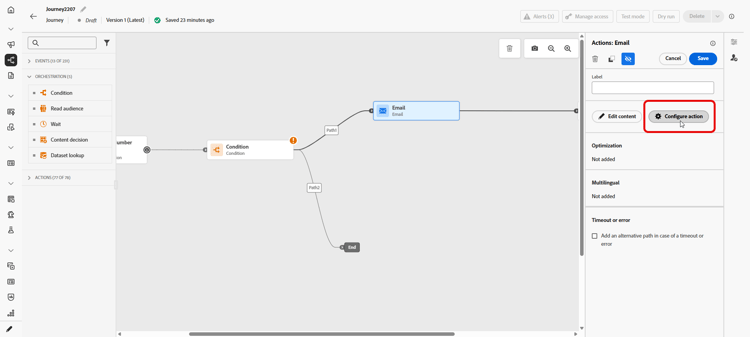
Na sua Jornada, abra o menu Configurar ação.
-
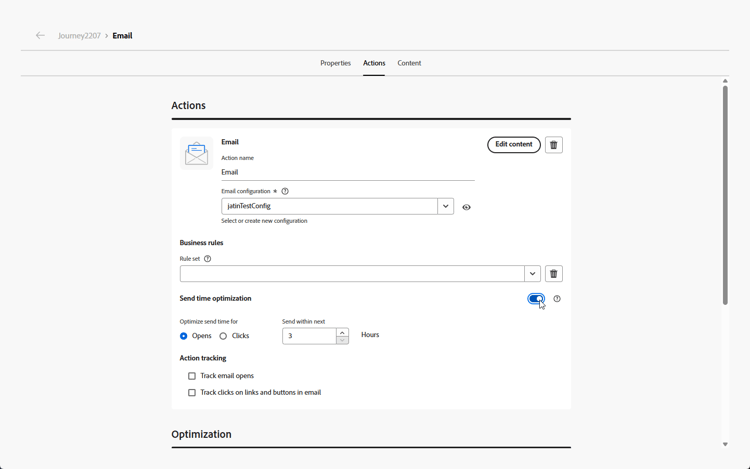
Ative a opção Otimização de Tempo de Envio no menu Otimização de tempo de Envio.
-
Para mensagens de email, escolha se deseja otimizar para aberturas ou para click-throughs selecionando a opção apropriada. As mensagens de push são sempre otimizadas para aberturas.
Para obter melhores resultados, otimize a maioria dos emails para Cliques. Escolha Aberturas quando a mensagem for informativa e não se destinar a direcionar uma ação específica.
-
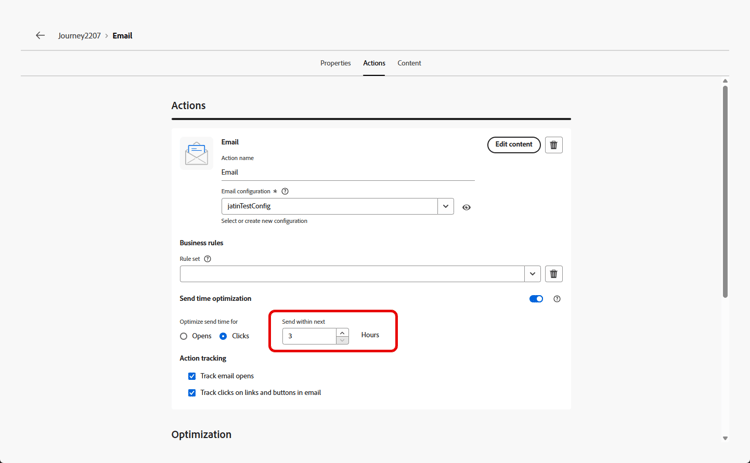
Para emails e mensagens por push, defina Enviar na(s) próxima(s) com o número máximo de horas (2-100) que o sistema aguardará antes de enviar a mensagem.
Para obter melhores resultados, escolha um valor entre 6 e 24 horas. Um valor mais baixo reduz o número de tempos de envio disponíveis e pode limitar o benefício da Otimização de tempo de envio. Um valor mais alto pode significar que a mensagem está desatualizada ou é menos relevante no momento em que é enviada.
-
Para mensagens de email, escolha como o rastreamento de ação será configurado. Você pode rastrear aberturas de Email e rastrear cliques em links e botões no Email.
Quando sua jornada é ativada e um cliente atinge a ação de Email ou Push na jornada, a Otimização de tempo de envio escolherá o melhor tempo de envio previsto disponível para cada usuário dentro dos limites especificados.
Para monitorar o desempenho da sua jornada, consulte a página de Visão geral.
Otimização de tempo de envio na atividade de espera sto-wait-activity
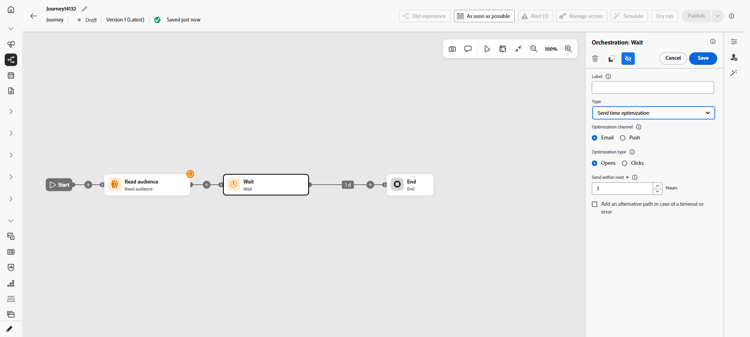
Além das ações de Email e Push, você também pode aplicar a Otimização de Tempo de Envio a uma atividade Wait. Ele depende do mesmo modelo de Otimização de tempo de envio para calcular o tempo de espera ideal de cada perfil, mas aqui a espera é dissociada do envio: em vez de estar vinculada apenas a uma ação de Email ou Push, ela pode ser seguida por qualquer atividade, como uma ação Personalizada.
Saiba como configurar a Otimização de Tempo de Envio em uma atividade de Espera.
Como funciona a otimização de tempo de envio how-send-time
O modelo de Otimização de tempo de envio assimila os dados de comportamento do cliente Adobe Journey Optimizer da sua organização e examina eventos de abertura e de clique no nível do usuário para determinar quando seus clientes têm maior probabilidade de interagir com suas mensagens.
A Otimização de tempo de envio faz previsões para cada hora da semana, para cada usuário, com base em três tipos de dados comportamentais:
- O comportamento dos usuários em geral
- O comportamento de usuários semelhantes no mesmo fuso horário
- O comportamento desse usuário individual
Essas previsões são ponderadas e combinadas usando uma abordagem Bayesiana, resultando em um “mapa de calor” para cada métrica (aberturas de email, cliques de email e aberturas por push), para cada cliente, que indica as horas da semana em que entrar em contato com esse usuário tem maior e menor probabilidade de resultar no resultado do engajamento desejado (abrir/clicar), conforme ilustrado no exemplo de mapa de calor abaixo:

Se um usuário com as probabilidades previstas acima for direcionado para uma mensagem às 9:00 AM de quarta-feira com a Otimização de tempo de envio ativada e um tempo de espera máximo de 7 horas, o tempo de envio selecionado para a mensagem será 12:00:

Detalhes de treinamento e pontuação do modelo de Otimização de tempo de envio model-send-time
Quando o recurso de Otimização de tempo de envio está habilitado para sua organização, o modelo de IA de Jornada é treinado em eventos de envio de email e push, abertura e cliques em todas as jornadas e ações da organização nas últimas 16 semanas, independentemente de essas ações usarem a Otimização de tempo de envio. Isso permite que a Otimização de tempo de envio se beneficie de todos os dados gerados pelos clientes.
Os modelos são inicialmente treinados e pontuados semanalmente. Após 16 semanas, os modelos são retreinados e remarcados mensalmente. A pontuação do modelo inclui todos os perfis de clientes, existentes e novos, desde a última execução de pontuação.
As mensagens enviadas pela Otimização de tempo de envio recebem um tempo de envio de mensagem de “exploração” selecionado para testar diferentes tempos de envio e observar como os clientes respondem, ou um tempo de envio de mensagem “otimizado” selecionado para maximizar as taxas de clique/abertura. 5% dos eventos de envio recebem um tempo de envio de “exploração” e 95% dos eventos de envio são “otimizados”.
Os tempos de envio de exploração são selecionados aleatoriamente a partir dos tempos de envio disponibilizados pelo tempo máximo de espera configurado. Por exemplo, caso uma mensagem seja selecionada às 9h de quarta-feira com a Otimização de tempo de envio ativada e um tempo de espera máximo de 3 horas, os tempos de envio de exploração para a mensagem serão divididos uniformemente entre 9h, 10h, 11h e 12h.
Perguntas frequentes faq-send-time
Você encontrará abaixo Perguntas frequentes sobre a Otimização de tempo de envio.
Precisa de mais detalhes? Use as opções de comentários na parte inferior desta página para levantar sua pergunta ou conectar-se à Adobe Journey Optimizer comunidade.
Sua organização deve usar a ação Email no Journey Optimizer por um mínimo de 30 dias antes de usar a Otimização de tempo de envio no email para permitir a coleta de alguns eventos de envio, abertura e clique de email.
Sua organização deve usar a ação de push no Journey Optimizer por um mínimo de 30 dias antes de usar a Otimização de tempo de envio no Push para permitir a coleta de alguns eventos de envio e abertura por push.
Se sua organização já estiver usando os tipos de ação de email e/ou push por pelo menos 30 dias, sua organização não precisará aguardar mais para usar a Otimização de tempo de envio depois que ela for ativada pelo Adobe. Os resultados continuarão a melhorar à medida que sua organização coleta dados por até 16 semanas.
_experience.intelligentServices.journeyAI.sendTimeOptimization e não foram projetadas para serem legíveis por humanos.A Otimização de tempo de envio pode aumentar a taxa de cliques no email e a taxa de abertura de push no intervalo de aproximadamente 2% a 10% em todas as mensagens otimizadas por uma organização.
Por exemplo, se uma organização que envia emails sem otimização de tempo de envio tiver uma taxa de cliques de 5,0% em média, o mesmo conjunto de emails com otimização de tempo de envio pode resultar em uma taxa de cliques de até 5,5% em média (5,0% * (1+10%) = 5,5%).
Devido à variabilidade em tamanhos pequenos de amostra, um benefício da Otimização de tempo de envio pode não ser observável em envios de mensagem única.
É mais provável que as organizações aproveitem melhor a Otimização de tempo de envio quando:
- As jornadas existentes usam tempos de envio fixos e não bem otimizados
- A variação no comportamento do cliente (cliques e aberturas) corresponde ao local do cliente e às preferências do cliente
- As organizações usam a Otimização de tempo de envio em uma fração maior de mensagens de email e por push
- As organizações escolhem o tempo máximo de espera dentro do intervalo recomendado de 6 a 12 horas
Isso pode ocorrer por vários motivos:
- Sua mensagem foi selecionada como uma hora de envio de mensagem de “Exploração” em vez de uma hora de envio de mensagem “Otimizada”.
- O comportamento de usuários semelhantes influenciou o modelo a recomendar outro horário de envio.
timeZone para determinar o fuso horário de um usuário. Se não estiver disponível para esse usuário, a Otimização de tempo de envio tenta inferir o fuso horário de um usuário a partir de outras informações geográficas no perfil do usuário, como país e estado.A Otimização de tempo de envio pode enviar mensagens de push aos usuários durante a noite em seu fuso horário local nas seguintes circunstâncias:
- Quando os usuários apresentam um comportamento que indica a probabilidade de interagir com uma mensagem enviada à noite
- Quando o modelo escolhe uma hora de envio de “Exploração”
Para evitar o envio de mensagens de push aos clientes durante o horário noturno, agende o envio de mensagens de push em lote para a manhã ou o início da tarde e escolha uma duração mais curta para a Otimização de tempo de envio. (Por exemplo, um tempo de envio de 9 horas e um tempo de espera máximo de 8 horas.)
This section contains structured knowledge intended to support interpretation, retrieval, and question answering related to this topic.
For complete understanding, this information should be combined with the documentation on this page. Neither source is intended to stand alone; the page describes the feature, while this section provides additional context that helps disambiguate terminology, intent, applicability, and constraints.
- TL;DR: This page explains how to configure and use Send-Time Optimization in Adobe Journey Optimizer, an AI-powered feature that predicts the best time to send email or push messages to each individual to maximize engagement.
Intents:
- Enable Send-Time Optimization on the Email or Push channel of an Action activity in a journey
- Choose whether to optimize for opens or click-throughs on email messages
- Set the maximum wait window (Send within next) for delayed delivery
- Understand how the AI model predicts optimal send times using behavioral data
- Determine whether Send-Time Optimization is appropriate for a given message type
- Use Send-Time Optimization within a Wait activity to delay before any downstream activity, decoupled from the message send
Glossary:
- Send-Time Optimization (STO): An AI-powered feature that delays message delivery to each profile until the predicted optimal engagement hour within a configured time window (product-specific)
- Journey AI: Adobe’s AI services powering Send-Time Optimization within Journey Optimizer (product-specific)
- Exploration send time: A randomly selected send time (used for 5% of sends) to test different times and improve model accuracy (product-specific)
- Optimized send time: A model-predicted send time selected to maximize click or open rates (used for 95% of sends) (product-specific)
- Send within next: The maximum number of hours (2–100) the system will wait before sending the message to a given profile (product-specific)
Guardrails:
- Send-Time Optimization must be enabled by Adobe for the organization; contact Adobe Customer Care or your Adobe representative to activate it.
- Send-Time Optimization is available for the Email and Push channels (selected in an Action activity) within journeys, and for the Wait activity; it is not currently available for messages sent through campaigns or for other action types.
- The organization should use the Email channel for a minimum of 30 days before using Send-Time Optimization within Email, and the Push channel for a minimum of 30 days before using it within Push; an organization that has already used the Email and/or Push channels for at least 30 days does not need to wait longer once the feature is enabled by Adobe.
- Do not use Send-Time Optimization for urgent or time-sensitive operational messages (e.g., order confirmations, password resets, flight gate changes).
- Maximum wait time range is 2–100 hours; recommended range is 6–24 hours for best results.
- Model scores are stored in profile attributes at
_experience.intelligentServices.journeyAI.sendTimeOptimizationand are not human-readable. - Models are trained weekly initially, then retrained and rescored monthly after 16 weeks.
Terminology:
- Canonical name: Send-Time Optimization — Acronym: STO
- Do not confuse: “Exploration send time” ≠ “Optimized send time” (exploration is random for model testing; optimized is model-predicted for engagement)
FAQ:
- Q: Which channels support Send-Time Optimization? — The Email and Push channels (selected in an Action activity) within journeys, and the Wait activity; messages sent through campaigns and other action types are not currently supported.
- Q: Should I optimize for opens or clicks on email? — Optimize for Clicks for most emails. Choose Opens when the message is informational and not intended to drive a specific action.
- Q: How long does the organization need to wait before enabling STO? — The organization should use the Email channel (for Email) or the Push channel (for Push) for a minimum of 30 days to allow the collection of send, open, and click events. Results continue to improve for up to 16 weeks.
- Q: Can STO send push notifications at night? — Yes, if a user’s behavior suggests night-time engagement or if an exploration send time is selected. To avoid this, use a morning send time with a short maximum wait window.
- Q: What is the expected benefit of Send-Time Optimization? — Approximately 2–10% improvement in email click rate or push open rate across all optimized messages, though benefits may not be observable on individual small-volume sends.