Configurar um provedor personalizado sms-configuration-custom
Esse recurso permite integrar e configurar seus próprios provedores de mensagens, oferecendo flexibilidade além das opções padrão (Sinch, Twilio e Infobip). Isso permite a criação, entrega, relatórios e gerenciamento de consentimento perfeitos para mensagens SMS e RCS.
Com a configuração personalizada do provedor, você pode conectar serviços de mensagens de terceiros diretamente no Journey Optimizer, personalizar cargas de mensagem para conteúdo dinâmico e gerenciar preferências de aceitação/recusa para garantir a conformidade entre os canais SMS e RCS.
Para configurar seu provedor personalizado, siga as etapas abaixo:
Criar a credencial da API api-credential
Para enviar mensagens SMS e RCS no Journey Optimizer usando um provedor personalizado não disponível imediatamente pela Adobe (por exemplo, Sinch, Infobip, Twilio), siga estas etapas:
-
No painel à esquerda, navegue até Administração
>Canais, selecione o menu Credenciais da API em Configurações de SMS e clique no botão Criar novas credenciais de API.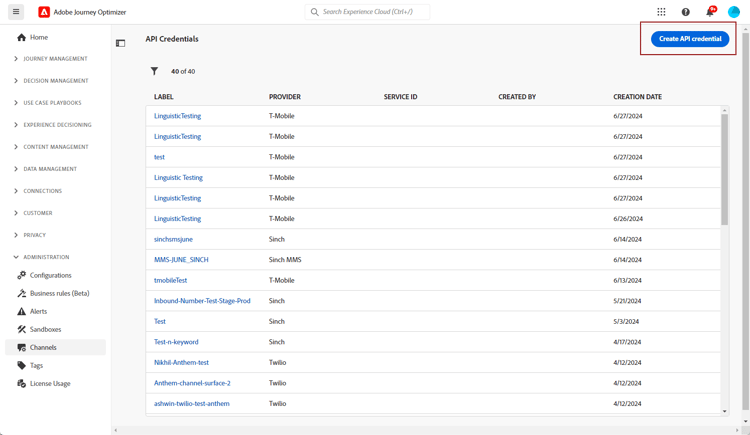
-
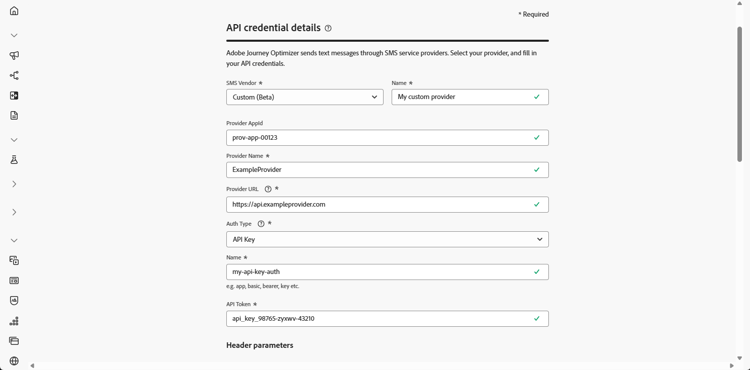
Configure suas credenciais da API de SMS, conforme detalhado abaixo:
-
Fornecedor de SMS: personalizado.
-
Nome: digite um nome para a credencial da API.
-
AppId do Provedor: insira a ID do aplicativo fornecida pelo seu provedor de SMS.
-
Nome do Provedor: insira o nome do seu provedor de SMS.
-
URL do Provedor: Insira a URL do seu provedor de SMS.
-
Tipo de Autenticação: selecione seu tipo de autorização e preencha os campos correspondentes com base no método de autenticação escolhido.
-
-
Habilite a opção de suporte mTLS, que garante que o cliente e o servidor se autentiquem antes de estabelecer uma conexão segura.
Para usar somente mTLS, selecione Sem Autenticação no menu suspenso Tipo de Autenticação e habilite o suporte para mTLS.
-
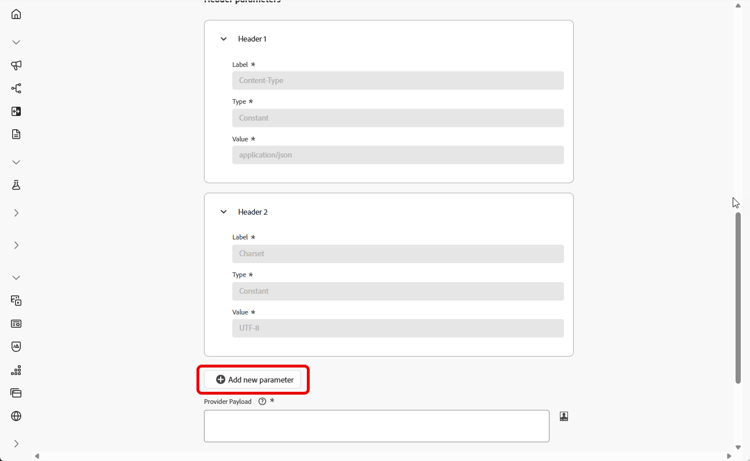
Na seção Cabeçalhos, clique em Adicionar novo parâmetro para especificar os cabeçalhos HTTP para a mensagem de solicitação que será enviada para o serviço externo.
Os campos de cabeçalho Content-Type e Charset estão definidos por padrão e não podem ser excluídos.
-
Adicione a Carga do provedor para validar e personalizar as cargas da solicitação.
Para mensagens RCS, essa carga é usada posteriormente durante design de conteúdo.
note note NOTE Ao configurar um provedor de SMS personalizado com autenticação Básica ou de Portador, você deve incluir o parâmetro authOptionna carga JSON. Além disso, a Carga do Provedor deve fazer referência às variáveis de modelo{{fromNumber}},{{toNumber}}e{{message}}. -
Clique em Enviar quando terminar de configurar suas credenciais de API.
-
No menu Credenciais da API, clique no

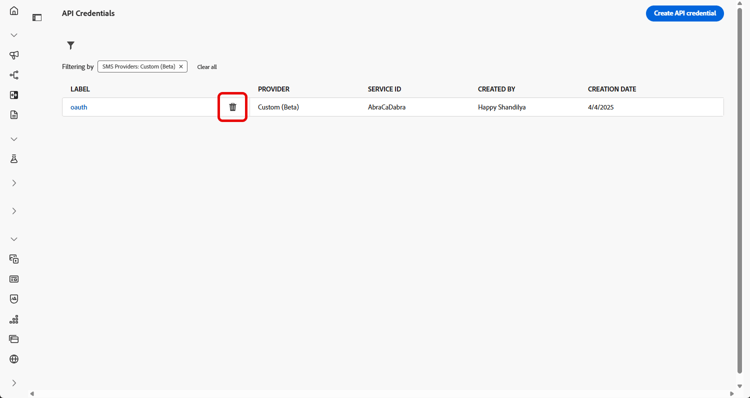
-
Para modificar as credenciais existentes, localize as credenciais de API desejadas e clique na opção Editar para fazer as alterações necessárias.
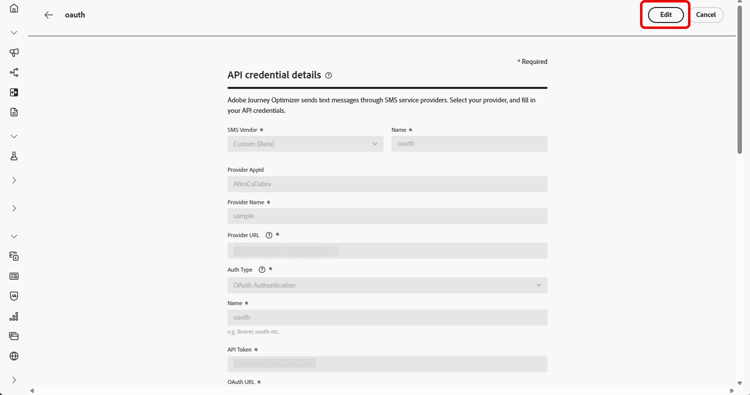
-
Clique em Verificar conexão de SMS, a partir de suas credenciais de API existentes, para testar e verificar suas credenciais de API de SMS enviando uma mensagem de exemplo para um dispositivo designado.
-
Preencha os campos Número e Mensagem e clique em Verificar conexão.
note important IMPORTANT A mensagem deve ser estruturada para se alinhar ao formato de carga do provedor. 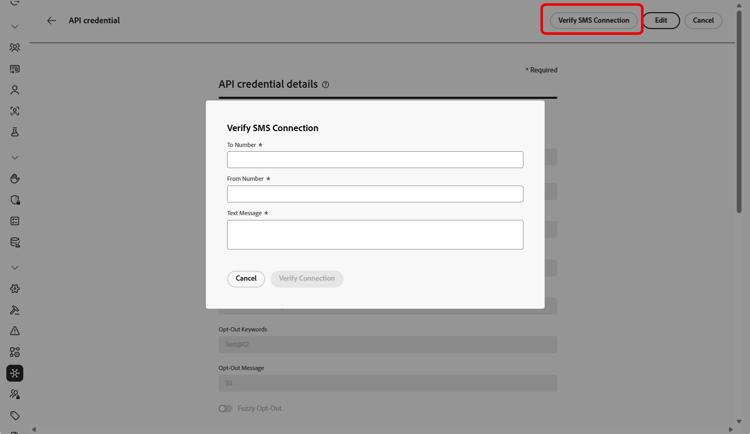
Depois de criar e configurar sua credencial de API, agora é necessário definir as configurações de entrada para o Webhook para mensagens SMS.
Opções de autenticação para Provedores de SMS personalizados auth-options
Depois que a credencial da API for criada, preencha os campos necessários para autenticação da chave de API:
- Nome: digite um nome para a configuração da chave de API.
- Token de API: insira o Token de API fornecido pelo seu provedor de SMS.
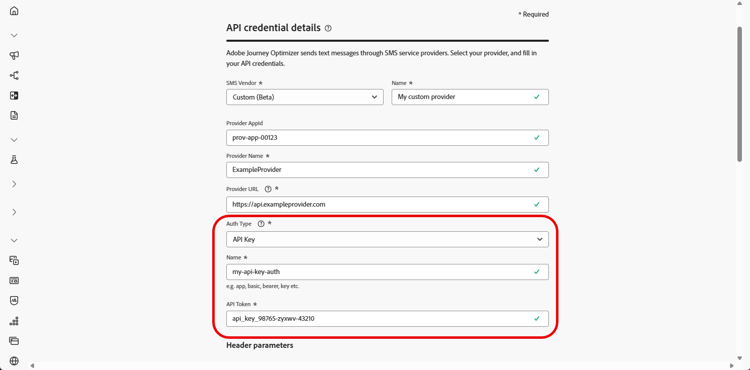
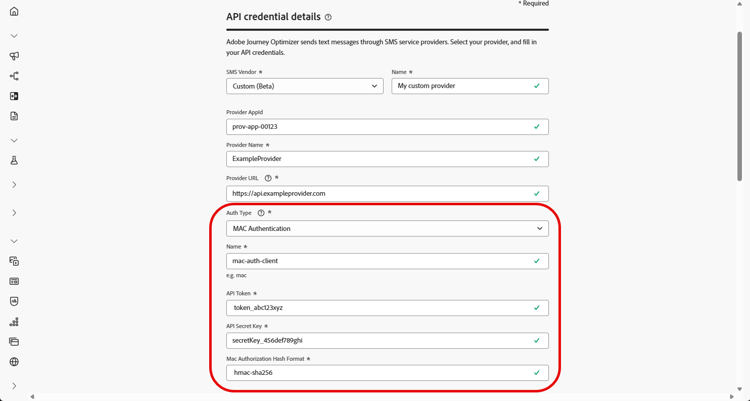
Depois que a credencial da API for criada, preencha os campos necessários para autenticação da MAC:
- Nome: digite um nome para a configuração de autenticação do MAC.
- Token de API: insira o Token de API fornecido pelo seu provedor de SMS.
- Chave secreta de API: insira a Chave secreta de API fornecida pelo seu provedor de SMS. Essa chave é usada para gerar o MAC (Message Authentication Code) para comunicação segura.
- Formato de hash de autorização do Mac: escolha o formato de hash para a autenticação do MAC.
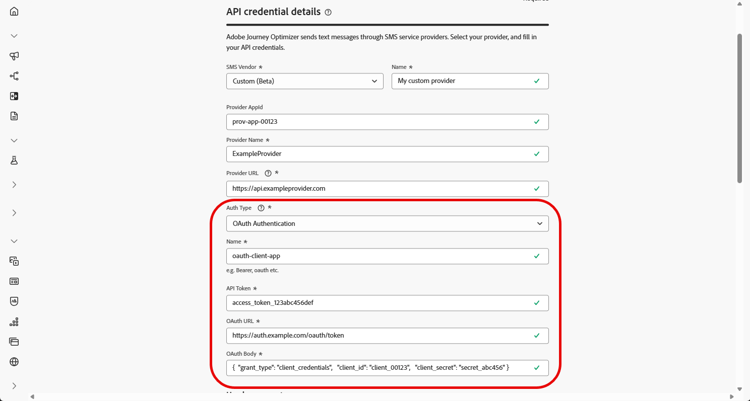
Depois que a credencial da API for criada, preencha os campos necessários para autenticação OAuth:
-
Nome: insira um nome para a configuração de autenticação do OAuth.
-
Token de API: insira o Token de API fornecido pelo seu provedor de SMS.
-
URL do OAuth: insira a URL para obter o token do OAuth.
-
Corpo de OAuth: forneça o corpo da solicitação de OAuth no formato JSON, incluindo parâmetros como
grant_type,client_ideclient_secret.
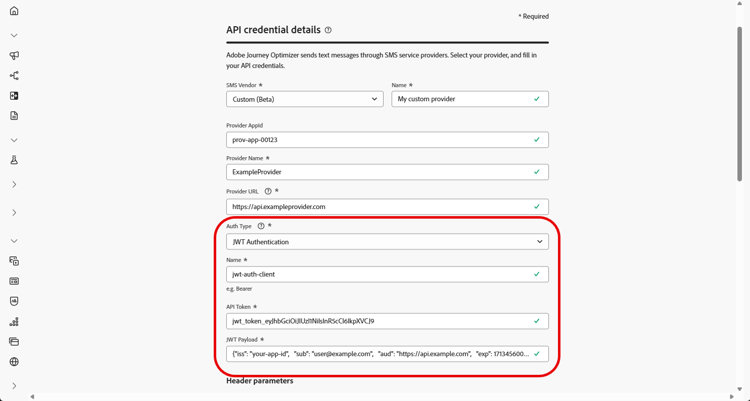
Depois que a credencial da API for criada, preencha os campos necessários para autenticação JWT:
-
Nome: insira um nome para a configuração de autenticação JWT.
-
Token de API: insira o Token de API fornecido pelo seu provedor de SMS.
-
Carga JWT: insira a carga JSON que contém as declarações necessárias para o JWT, como emissor, assunto, público-alvo e expiração.