Nesta página: Configure o layout, a capacidade, os indicadores não lidos e o estado vazio de sua caixa de entrada para que as mensagens sejam renderizadas na marca e legíveis, proporcionando aos perfis direcionados uma experiência clara e consistente nos modos claro e escuro.
O design da caixa de entrada controla como cada mensagem é renderizada para perfis direcionados na superfície da caixa de entrada. A configuração abrange o modelo da caixa de entrada, a lista e as apresentações expandidas, além de indicadores de estado de leitura que distinguem as novas mensagens daquelas já visualizadas.
Para obter o procedimento completo para criar uma campanha de caixa de entrada, consulte Criar uma Caixa de Entrada.
-
Abra a guia Conteúdo da campanha da Caixa de Entrada criada.
-
Defina o Título do contêiner.
-
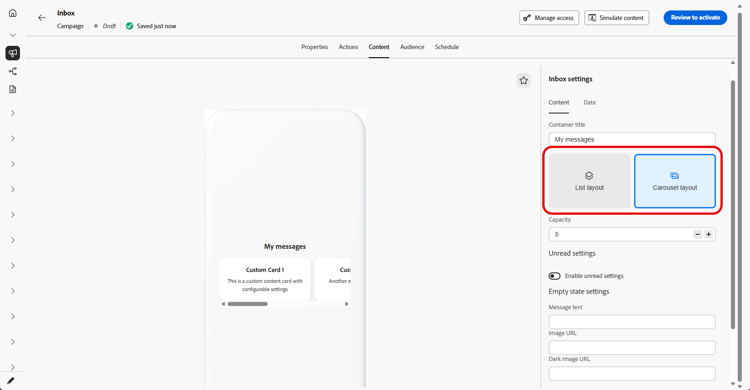
Selecione um layout de caixa de entrada:
-
Layout da lista: mostra cada cartão de conteúdo em uma lista vertical para que os perfis possam rolar pelas mensagens e abri-las, uma de cada vez.
-
Layout do carrossel: mostra cartões em um carrossel horizontal para que os perfis possam deslizar ou mover-se lateralmente pelos realces sem sair da superfície da caixa de entrada.
-
-
Especifique a capacidade da caixa de entrada, o número máximo de cartões de conteúdo que a caixa de entrada está configurada para conter.
-
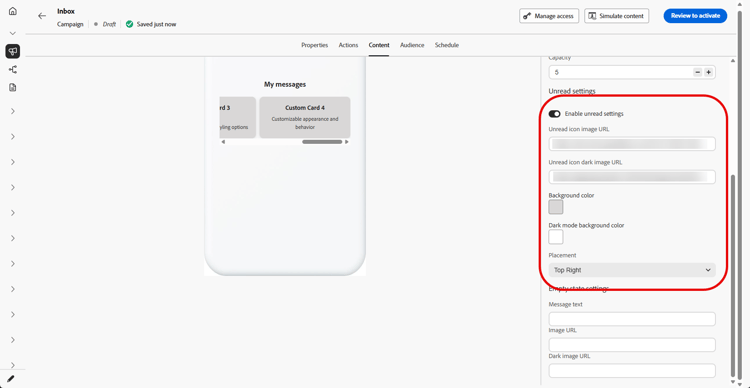
Alternar Configurações não lidas e definir como as mensagens não lidas serão indicadas:
-
URL da imagem de ícone não lida: forneça a imagem mostrada ao lado ou em itens não lidos; adicione uma URL no modo escuro para que o ícone permaneça visível e na marca quando o aplicativo ou site usar um tema escuro.
-
Cores do plano de fundo: defina as cores para o modo claro e, se necessário, escuro, de modo que o tratamento não lido corresponda à sua marca e permaneça legível no plano de fundo da caixa de entrada.
-
Posicionamento: use o menu suspenso para escolher onde o ícone não lido parece se alinhar ao seu layout.
-
-
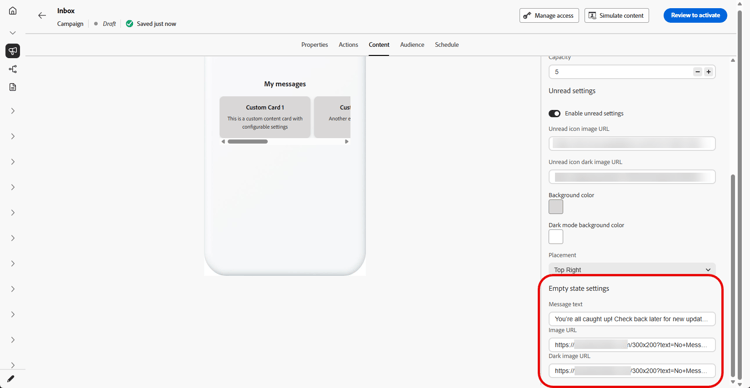
Em Estado vazio, configure quais perfis verão quando não houver mensagens a serem exibidas:
-
Texto da mensagem: texto curto que explica que a caixa de entrada está vazia ou sugere uma próxima etapa.
-
URL da imagem: ilustração ou gráfico opcional do modo de luz que reforça o estado vazio em vez de mostrar uma área em branco.
-
URL da imagem escura: imagem opcional ajustada para o modo escuro para que o estado vazio pareça correto sem contraste baixo ou bordas ásperas.
-
-
Clique no

-
Na seção Data, clique em Adicionar meta para adicionar pares de chave/valor personalizados à carga.
-
Clique no ícone

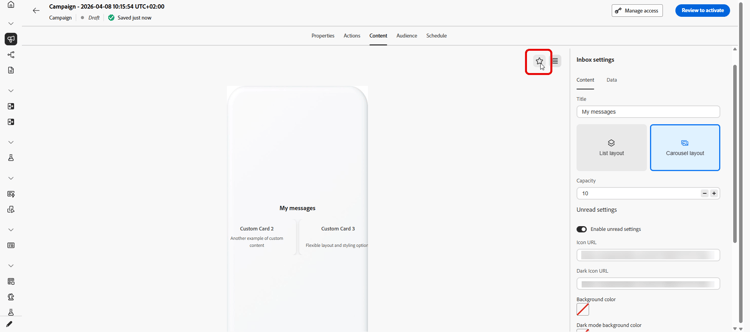
Quando estiver pronto, revise suas configurações e ative a caixa de entrada. Após a ativação, você pode usá-lo com Cartões de conteúdo.
This section contains structured knowledge intended to support interpretation, retrieval, and question answering related to this topic.
For complete understanding, this information should be combined with the documentation on this page. Neither source is intended to stand alone; the page describes the feature, while this section provides additional context that helps disambiguate terminology, intent, applicability, and constraints.
- TL;DR: This page explains how to configure an Inbox campaign’s layout, capacity, unread indicators, and empty state, including light and dark modes, so messages render on-brand and readable within the inbox surface.
Intents:
- Set the container title and choose a List or Carousel inbox layout
- Specify the inbox capacity
- Configure how unread messages are indicated (icon, background colors, placement)
- Configure the empty state text and images for light and dark mode
- Add custom key/value pairs to the payload with Add meta
- Preview the empty inbox and confirm dark theme colors and images
Glossary:
- Container title: The title set for the inbox container (product-specific)
- List layout: Shows each content card in a vertical list so profiles can scroll through messages and open them one at a time (product-specific)
- Carousel layout: Shows cards in a horizontal carousel so profiles can swipe or move sideways through highlights without leaving the inbox surface (product-specific)
- Capacity: The maximum number of content cards the inbox is configured to hold (product-specific)
- Unread settings: Settings that configure how unread messages are indicated, including unread icon image URL, background colors, and placement (product-specific)
- Empty state: What profiles see when there are no messages to display, configured with message text and light/dark images (product-specific)
- Add meta: Action in the Data section to add custom key/value pairs to the payload (product-specific)
Guardrails:
- Capacity is the maximum number of content cards the inbox is configured to hold.
- Dark-mode URLs and colors are provided per setting (unread icon image URL, background colors, empty-state image) so the treatment stays visible and on-brand in dark mode.
- When you are ready, review your settings and activate the inbox; after activation, you can use it with Content cards.
Terminology:
- Canonical name: Inbox design — Acronym: n/a — variants: inbox layout configuration
- Do not confuse: “List layout” (vertical list, opened one at a time) ≠ “Carousel layout” (horizontal carousel, swipe sideways through highlights)
- Do not confuse: “Unread settings” (how unread/read-state messages are indicated) ≠ “Empty state” (what profiles see when there are no messages to display)
FAQ:
- Q: What is inbox capacity? — The maximum number of content cards the inbox is configured to hold.
- Q: What layouts can I choose? — List layout (a vertical list opened one at a time) or Carousel layout (a horizontal carousel you swipe through without leaving the inbox surface).
- Q: How do I indicate unread messages? — Toggle Unread settings and configure the unread icon image URL (with a dark-mode URL), background colors for light and dark mode, and the placement of the unread icon.
- Q: What does the empty state configure? — What profiles see when there are no messages to display: message text, an optional light-mode image URL, and an optional dark-mode image URL.
- Q: How do I add custom data to the payload? — In the Data section, click Add meta to add custom key/value pairs.
- Q: How do I check the dark theme? — Open the dark mode preview to confirm your dark theme colors and images.