Nesta página: Saiba como usar módulos prontos para uso — como cabeçalhos, seções herói, cartões de produto e rodapés — para acelerar a criação de emails no Designer de Email sem criar estruturas do zero.
O Designer de email inclui uma biblioteca de módulos: blocos de conteúdo totalmente estruturados e prontos para uso, criados para acelerar a montagem de emails e promover a consistência de design em suas comunicações.
Ao contrário dos componentes de conteúdo, que são espaços reservados vazios configurados do zero, os módulos são seções pré-criadas — como um cabeçalho de marca, uma grade de cartão de produto ou um rodapé com links para opção de não participação — que você solta diretamente na tela e personaliza a partir dela.
Acessar e inserir módulos access-modules
Para exibir e aproveitar os módulos disponíveis no Designer de email, siga as etapas abaixo.
-
Abra seu email na Designer de Email.
-
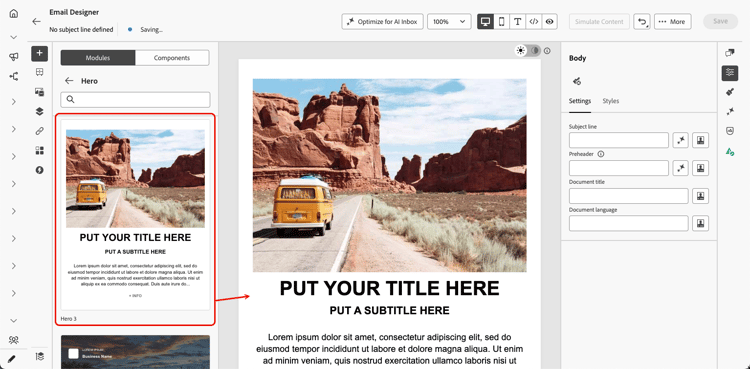
No painel esquerdo, clique na guia Módulos.

-
Procure as categorias de módulo disponíveis ou use a barra de pesquisa para filtrar por nome.
-
Clique na seta > ao lado de uma categoria para expandi-la e exibir as variantes de layout disponíveis.
-
Localize a variante de módulo que deseja usar e, em seguida, arraste e solte-a diretamente na tela de email.
-
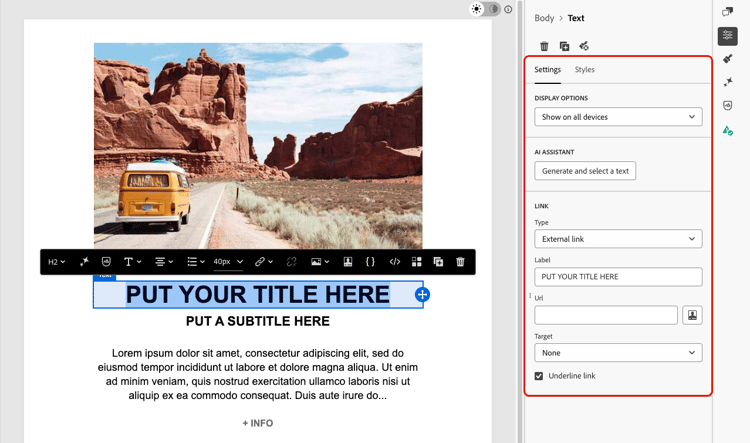
O módulo é inserido com seu conteúdo padrão. Clique em qualquer elemento na tela para começar a editar o conteúdo em linha. Clique em qualquer área de texto para digitar diretamente ou clique em uma imagem para substituí-la usando a biblioteca de ativos.
note NOTE Quando temas de email são aplicados ao seu conteúdo, os estilos de tema são herdados automaticamente pelos módulos, garantindo a consistência da marca em todo o design. Saiba mais sobre temas de email -
Use as guias Configurações e Estilos no painel direito para ajustar as propriedades e o estilo, da mesma forma que faria com qualquer outro elemento de email.
-
Você também pode adicionar componentes de conteúdo diretamente ao módulo. Alterne para a guia Componentes no painel esquerdo e arraste e solte um componente no módulo. O componente herda o estilo do módulo por padrão, mas você pode substituí-lo conforme necessário.

Módulos disponíveis available-modules
As seguintes categorias de módulo estão disponíveis imediatamente. Várias variantes de layout estão disponíveis para cada módulo — por exemplo, grades de coluna única, duas colunas e três colunas. Expanda as categorias do módulo para selecionar a variante que se encaixa no seu layout.
This section contains structured knowledge intended to support interpretation, retrieval, and question answering related to this topic.
For complete understanding, this information should be combined with the documentation on this page. Neither source is intended to stand alone; the page describes the feature, while this section provides additional context that helps disambiguate terminology, intent, applicability, and constraints.
- TL;DR: This page explains how to use the Email Designer’s ready-to-use modules — predefined, reusable layout blocks such as headers, hero sections, cards, and footers — to assemble emails faster and promote design consistency.
Intents:
- Access modules from the Modules tab in the left pane of the Email Designer
- Drag and drop a ready-to-use module variant onto the email canvas
- Customize a module’s content inline and adjust it from the Settings and Styles tabs
- Add content components into a module from the Components tab
- Save a customized module as a visual fragment to reuse it across other emails and messages
- Choose among the available module categories and their layout variants
Glossary:
- Module: A ready-to-use, fully structured content block — a predefined, reusable email layout block — that you drag and drop into the email canvas and customize through the WYSIWYG interface (product-specific)
- Modules tab: The tab in the left pane of the Email Designer where you browse, search, and insert modules (product-specific)
- Content component: An empty placeholder that you configure from scratch, in contrast to a pre-built module (product-specific)
- Visual fragment: A saved, reusable piece of content that a customized module can be saved as, so it can be reused across other emails and messages (product-specific)
Guardrails:
- Modules are not fragments — they exist within the email you are designing; to reuse a customized module elsewhere, save it as a visual fragment.
- When email themes are applied to your content, theme styles are inherited automatically by modules.
- Content components added to a module inherit the module’s styling by default, but you can override it as needed.
- Footers include required opt-out and mirror-page links.
Terminology:
- Canonical name: module — Acronym: n/a — variants: modules, email layout modules, layout blocks, content blocks
- Synonyms: “module” = “ready-to-use content block”
- Do not confuse: “module” (pre-built, fully structured section) ≠ “content component” (empty placeholder configured from scratch); “module” ≠ “fragment”
FAQ:
- Q: How do modules differ from content components? — Content components are empty placeholders you configure from scratch, whereas modules are pre-built sections you drop onto the canvas and customize from there.
- Q: Are modules the same as fragments? — No. Modules are not fragments and exist within the email you are designing, but you can save a customized module as a visual fragment to reuse it.
- Q: Which module categories are available out of the box? — Headers, Hero, Testimonial, Cards, Teams, and Footers, each with multiple layout variants such as single-column, two-column, and three-column grids.
- Q: Can I add content components inside a module? — Yes. Switch to the Components tab in the left pane and drag and drop a component into the module; it inherits the module’s styling by default.
- Q: Do modules follow my email theme? — Yes. When email themes are applied, theme styles are inherited automatically by modules.