Nesta página: saiba como ajustar o estilo do conteúdo de email no painel Estilos do Designer de email aplicando configurações como cores, fontes, bordas, margens e preenchimento aos componentes de corpo, estrutura ou conteúdo.
Após começar a criar o conteúdo de email no Journey Optimizer, é possível ajustar diversos parâmetros e atributos de estilo no painel Estilos do Designer de email.
Você pode aplicar as alterações ao corpo do email, a um componente de estrutura ou a um componente de conteúdo.
Selecione qualquer elemento no email e clique na guia Estilos. Todas as opções de estilo do elemento selecionado são exibidas no painel direito.
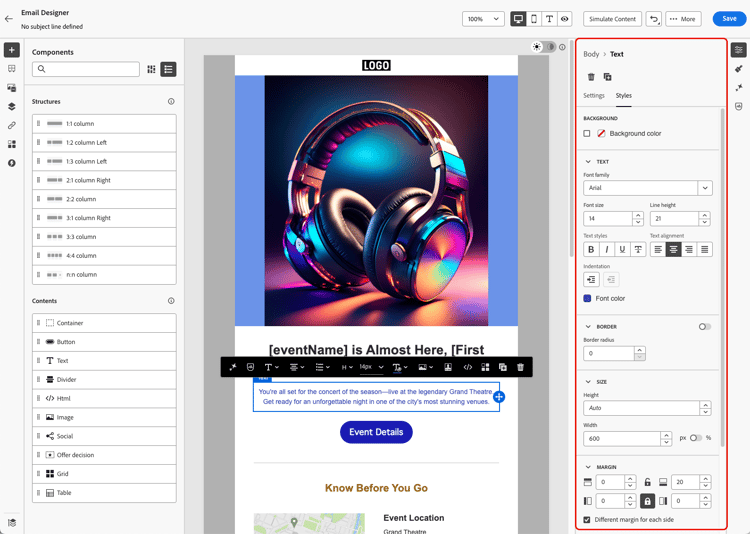
Por exemplo, se você selecionar um componente de texto:
- É possível ajustar a cor do fundo e a cor da fonte desse parágrafo;
- É possível atualizar os parâmetros de Texto, como família de fontes, tamanho, altura, alinhamento etc., e gerenciar o espaçamento antes do primeiro caractere em uma linha usando a configuração Recuo;
- Também é possível ajustar opções como Borda, Margem e Preenchimento do componente de texto.
Se você está usando um modelo de conteúdo padrão ou se tiver aplicado um tema ao email, somente é possível ajustar algumas configurações de estilo para corresponder ao tema selecionado. Saiba mais sobre temas
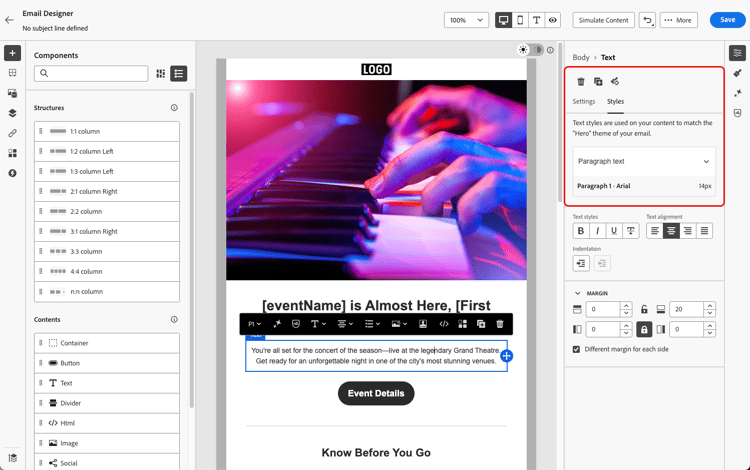
Siga os links abaixo para descobrir como ajustar algumas das configurações de estilo no email.
- Saiba como personalizar o plano de fundo do email
- Saiba como gerenciar o alinhamento vertical e o preenchimento
- Saiba como personalizar atributos de estilo incorporado
- Saiba como adicionar CSS personalizado ao conteúdo de emails
- Saiba como gerenciar conteúdo no modo escuro
This section contains structured knowledge intended to support interpretation, retrieval, and question answering related to this topic.
For complete understanding, this information should be combined with the documentation on this page. Neither source is intended to stand alone; the page describes the feature, while this section provides additional context that helps disambiguate terminology, intent, applicability, and constraints.
- TL;DR: This page explains how to adjust email content style from the Email Designer Styles pane, applying settings such as colors, fonts, borders, margins, and padding to the email body, a structure component, or a content component.
Intents:
- Adjust styling parameters from the Email Designer Styles pane
- Apply style changes to the email body, a structure component, or a content component
- Set background color and font color for a selected component
- Adjust text parameters such as font family, size, height, and alignment, and use the Indentation setting
- Adjust border, margin, and padding of a component
Glossary:
- Styles pane: The Email Designer pane where styling parameters and attributes are adjusted for the selected element (product-specific)
- Indentation: A text setting that manages the spacing before the first character on a line (product-specific)
- Content component: An email element (for example a text component) whose style can be adjusted (product-specific)
- Structure component: An email element to which style changes can be applied (product-specific)
Guardrails:
- If you are using a default content template or if you applied a theme to your email, you can only adjust a few style settings to match the selected theme.
- Styling options displayed in the right pane are specific to the selected element; select an element and click the Styles tab to display them.
Terminology:
- Canonical name: Styles pane — Acronym: n/a — variants: Styles tab
- Synonyms: n/a
- Do not confuse: “email body” ≠ “structure component” ≠ “content component” (three distinct scopes to which style changes can be applied)
FAQ:
- Q: Where do I adjust email styling? — From the Email Designer Styles pane: select an element and click the Styles tab to display its styling options in the right pane.
- Q: What can I style on a text component? — Background color and Font color, Text parameters (font family, size, height, alignment), the Indentation setting, and Border, Margin, and Padding.
- Q: Why can I only change a few style settings? — Because you are using a default content template or applied a theme, which limits adjustments to those that match the selected theme.