Relatório de desempenho de email
O relatório de Desempenho do email fornece aos profissionais de marketing uma exibição unificada da atividade de email em todas as jornadas do Adobe Journey Optimizer B2B edition. Ele agrega métricas de envio, entrega, envolvimento e recusa. Ao detectar contagens brutas e taxas calculadas, você pode monitorar a integridade da campanha, comparar o desempenho do email e identificar rapidamente os problemas de entrega ou engajamento. Para obter métricas em nível de jornada em canais de email e SMS, consulte o painel Jornadas da conta.
Acessar o relatório
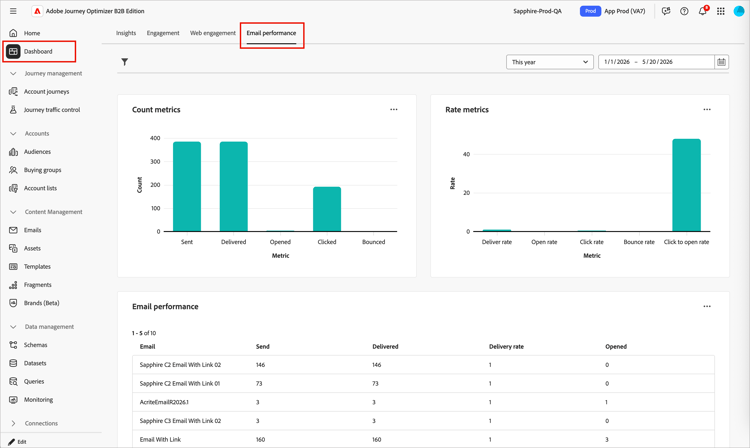
- Na navegação à esquerda, selecione Painel.
- Selecione a guia Desempenho do email na parte superior do painel de relatórios.
Filtrar os dados
Clique no ícone Filtro (

-
Jornada - Filtra o relatório para mostrar os dados de uma ou mais jornadas selecionadas. Use esse filtro para isolar o desempenho das jornadas importantes para sua campanha ou programa.
-
Intervalo de datas - Restringe todas as métricas aos emails enviados dentro da janela de tempo especificada. Suporta intervalos predefinidos e um seletor de datas personalizado. O seletor de intervalo de datas está no canto superior direito do painel.
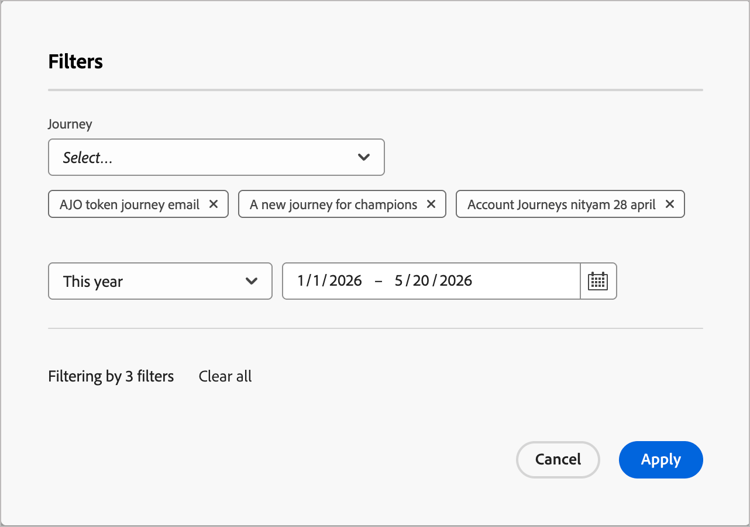
Ao alterar filtros na caixa de diálogo de filtros, clique em Aplicar.
Gráficos de métrica de contagem e taxa
A seção superior do Relatório de desempenho de email contém dois gráficos de barras lado a lado que fornecem um resumo visual da integridade geral do programa de email no intervalo de datas e na jornada selecionados.
Contar métricas — Exibe o volume absoluto de atividades de email. Cada barra representa a contagem total de um evento principal de email em todos os emails no escopo filtrado: Enviado, Entregue, Aberto, Clicado, Devolvido e Cancelamentos de assinatura.
Métricas de taxa — Exibe taxas de porcentagem calculadas, permitindo que você avalie a qualidade do envolvimento e da capacidade de entrega independentemente do volume: taxa de entrega, taxa de abertura, taxa de cliques, taxa de rejeição, taxa de clique para abrir e taxa de cancelamento de inscrição.
Passe o mouse sobre o gráfico para exibir dados numéricos.
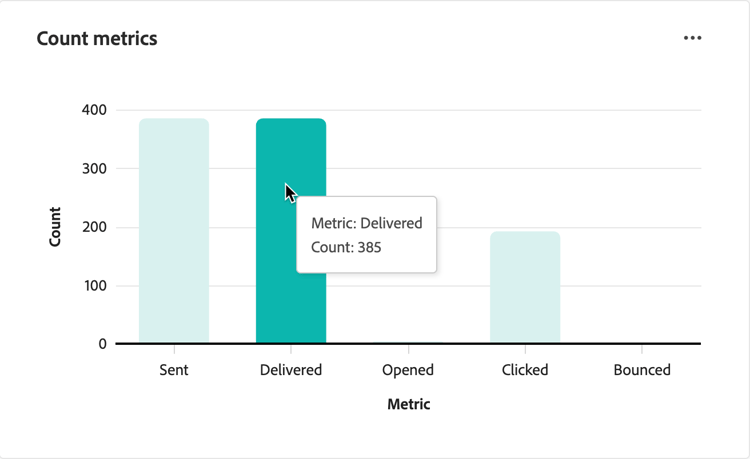
Tabela de desempenho de email
Na parte inferior da página, uma tabela detalhada mostra as métricas por email para cada ativo de email no escopo filtrado. Por padrão, a tabela exibe 10 linhas por página.
A coluna Cancelar inscrição % é uma métrica priorizada para monitorar a atividade de recusa diretamente na exibição de tabela.
Exportar dados do relatório
O relatório de desempenho de email oferece suporte à exportação de dados para análise adicional em ferramentas externas ou para compartilhar resultados com as partes interessadas. É possível exportar os dados da tabela no formato CSV, que é compatível com qualquer análise de dados ou ferramenta de BI.
Para exportar os dados do relatório:
-
Defina o intervalo de datas no canto superior direito e aplique a filtragem Jornada conforme necessário.
-
Clique no ícone de menu … no canto superior direito do painel Desempenho de email e escolha Exibir mais.
-
Clique em Baixar CSV no menu.
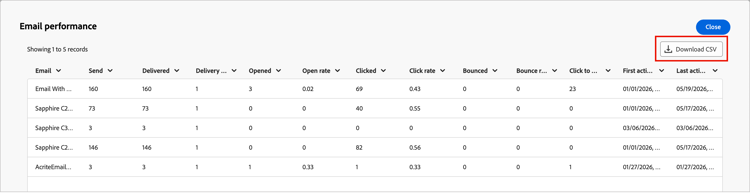
O arquivo é baixado automaticamente para o local de download padrão do navegador.
-
Clique em Fechar para retornar ao Relatório de desempenho de email.