Configurações do Forms
Para que os profissionais de marketing possam criar e publicar formulários para usar em suas páginas de aterrissagem, um administrador de produto deve criar uma ou mais predefinições dedicadas. Cada predefinição define o ponto de extremidade de conexão usado para enviar os dados de envio do formulário e o conjunto de dados usado para armazenar os dados capturados.
Quando os dados chegam ao endpoint de transmissão, eles são vinculados às informações do conjunto de dados. Usando as conexões de origem/destino geradas e o fluxo de origem, os dados são enviados para o conjunto de dados.
Pré-requisitos
Para usar formulários web, você deve ter uma ou mais conexões de transmissão da API HTTP definidas no Adobe Experience Platform. Verifique se cada conexão que você deseja usar atende aos seguintes requisitos:
- O tipo de dados deve ser definido como XDM (não dados brutos)
- A autenticação deve ser desabilitada (conexão não autenticada)
Para obter informações detalhadas sobre como criar conexões de origem de transmissão, consulte a documentação do Experience Platform.
A configuração de canal do Forms no Journey Optimizer B2B edition requer as permissões a seguir:
- Configurações do Canal B2B > Exibir Predefinições do Forms - Necessário para exibir configurações de predefinição de formulários.
- Configurações de Canal B2B > Gerenciar Predefinições do Forms - Necessário para criar, atualizar e excluir configurações de predefinição de formulários.
- Configurações de Canal B2B > Publicar Predefinições de Forms - Necessário para publicar configurações de predefinição de formulários.
Diretrizes de configuração da predefinição de formulário
Ao criar uma predefinição:
-
É possível configurar várias predefinições usando diferentes combinações de conjuntos de dados e conexões de transmissão.
-
É possível reutilizar o mesmo conjunto de dados ou conexão de transmissão em várias predefinições.
-
Cada conexão de transmissão gera recursos automaticamente, como:
- conexão Source - de onde os dados se originam.
- Conexão de destino - onde os dados são armazenados ou consumidos.
- Fluxo do Source - o pipeline que move dados da conexão de origem para o Experience Platform. Ela lida com mapeamento, transformação e validação.
Criar uma predefinição de formulário
-
Na navegação à esquerda, vá para Administração > Canais.
-
Em Configurações de formulário, no painel de navegação, selecione Predefinições de formulário.
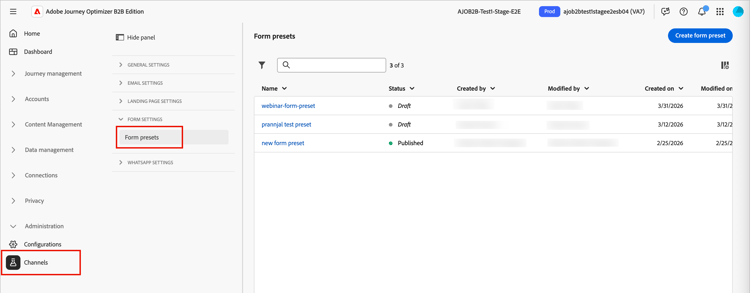
-
Clique em Criar predefinição de formulário.
-
Insira um Nome exclusivo (obrigatório) e uma Descrição (opcional) para a configuração.
note NOTE Os nomes devem começar com uma letra (A-Z) e podem conter apenas caracteres alfanuméricos. Você também pode usar sublinhado _, ponto.e hífen-caracteres. -
Selecione a Conexão de transmissão.
Essa conexão é o ponto de extremidade de transmissão usado para enviar os dados quando um visualizador da Web envia um formulário. Se a conexão de transmissão necessária não for exibida na lista, verifique se os requisitos foram atendidos.
-
Clique no ícone Selecionar conjunto de dados (

O conjunto de dados é onde as respostas do formulário são armazenadas e refletidas. Você pode inserir uma string de texto para procurar um conjunto de dados específico ou selecioná-lo na lista.
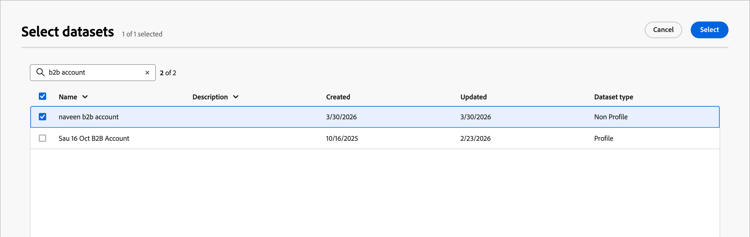
note NOTE Atualmente, apenas os conjuntos de dados do Adobe Experience Platform habilitados para perfil e não habilitados estão disponíveis para seleção. Um conjunto de dados pode ser selecionado de cada vez. Os conjuntos de dados do sistema não podem ser usados para salvar dados de formulário. Marque a caixa de seleção do conjunto de dados e clique em Selecionar.
-
Clique em Salvar como rascunho.
Publicar uma predefinição de formulário
-
Clique no nome da predefinição do formulário para abrir a página de configuração.
É possível fazer ajustes no rascunho, se necessário.
-
Clique em Publicar.
Quando a predefinição de formulário é listada com um status Publicado, ela está disponível para uso na criação de formulários.