Conectar o Demandbase ao Experience Platform usando a interface
Leia este guia para saber como conectar sua conta do Demandbase à Adobe Experience Platform usando o espaço de trabalho Fontes na interface do usuário do Experience Platform.
Introdução get-started
Este tutorial requer uma compreensão funcional dos seguintes componentes do Experience Platform:
- Sistema do Experience Data Model (XDM): a estrutura padronizada pela qual a Experience Platform organiza os dados de experiência do cliente. Leia os guias sobre as noções básicas da composição de esquema e o tutorial do Editor de esquemas para obter mais informações.
- Perfil de cliente em tempo real: fornece um perfil de cliente unificado em tempo real com base em dados agregados de várias fontes.
Coletar credenciais necessárias gather-credentials
Antes de começar, obtenha o seguinte do administrador do Demandbase:
- ID do cliente
- Segredo do cliente
Estas credenciais são usadas em Autenticação de conta ao criar uma nova conexão de origem.
Navegar pelo catálogo de origens navigate
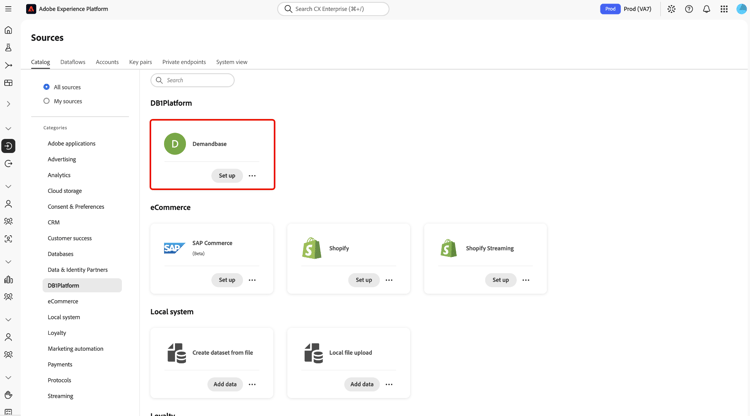
Na interface do usuário do Experience Platform, selecione Fontes na navegação à esquerda para acessar o espaço de trabalho Fontes e selecione a guia Catálogo. Use a barra de pesquisa para localizar Demandbase.
Selecione Configurar no cartão de origem Demandbase.
Autentique sua conta authentication
Usar uma conta existente existing
Para reutilizar uma conexão já autenticada, selecione Conta existente. Uma tabela de contas Demandbase criadas anteriormente é exibida, mostrando a conta Nome, Source, Nome de Usuário, Fluxos de Dados associados, quando ela foi Criada, e seu status de Conta.
Marque a caixa de seleção ao lado da conta que você deseja reutilizar e selecione Avançar.

Criar uma nova conta create
Para criar uma nova conexão, selecione Nova conta e forneça o seguinte em detalhes de conexão do Source:
- Nome da conta
- Descrição
Em seguida, em Autenticação da conta, forneça sua ID do cliente e o segredo do cliente. Quando terminar, selecione Conectar à origem e aguarde alguns segundos para estabelecer a conexão.

Selecione seus dados select-data
Use a interface Selecionar dados para escolher a entidade Demandbase que você deseja assimilar na Experience Platform. Selecione Contas na lista à esquerda para visualizar uma amostra dos dados de origem à direita antes de continuar.

Fornecer detalhes do fluxo de dados provide-dataflow-details
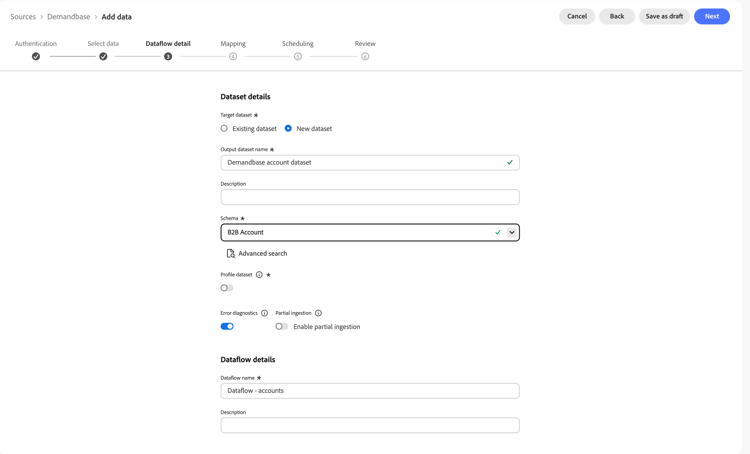
Em seguida, forneça informações sobre o conjunto de dados e o fluxo de dados de destino.
Em Conjunto de dados de destino, escolha Conjunto de dados existente ou Novo conjunto de dados. Se você estiver criando um novo conjunto de dados, forneça um Nome do conjunto de dados de saída (por exemplo, Demandbase account dataset) e selecione um esquema. Para Demandbase, use o esquema Conta B2B.
Opcionalmente, é possível habilitar o conjunto de dados para assimilação do conjunto de dados do perfil para que os dados estejam disponíveis em Real-Time Customer Profile. Deixe o Diagnóstico de erro habilitado e configure a Assimilação parcial se desejar que o fluxo de dados continue mesmo quando alguns registros falharem.
Em Detalhes do fluxo de dados, forneça um nome do fluxo de dados (por exemplo, Dataflow - accounts) e uma descrição opcional.
Mapear campos mapping
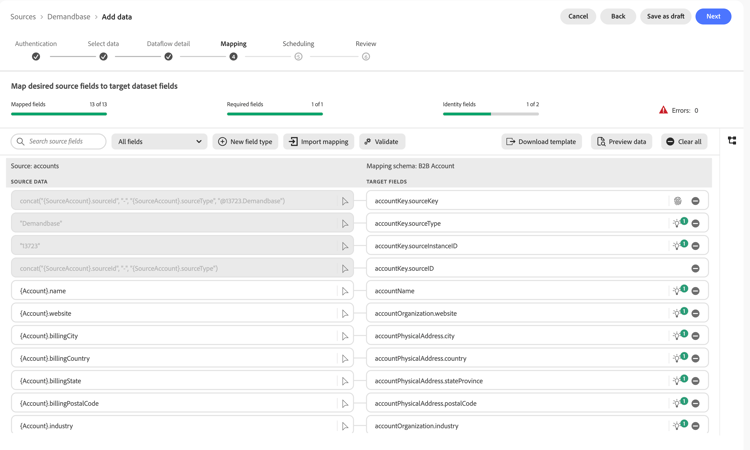
Use a etapa Mapping para mapear os campos de origem Demandbase para os campos de esquema Conta B2B de destino. O resumo de mapeamento na parte superior da página acompanha o progresso nos Campos mapeados, Campos obrigatórios e Campos de identidade, juntamente com os erros de validação.
Os dados da conta do Demandbase geralmente são mapeados para campos como os seguintes:
accountKey.sourceKey,accountKey.sourceType,accountKey.sourceInstanceID,accountKey.sourceIDaccountNameaccountOrganization.website,accountOrganization.industryaccountPhysicalAddress.city,accountPhysicalAddress.country,accountPhysicalAddress.stateProvince,accountPhysicalAddress.postalCode
Criar uma chave de identidade composta composite-key
O campo de identidade accountKey.sourceKey deve representar exclusivamente cada conta Demandbase. Em vez de mapeá-lo para um único campo bruto, use o editor de campo calculado do Preparo de Dados para criar uma chave composta que concatene a ID da conta de origem, o tipo de origem e a ID da instância do Demandbase.
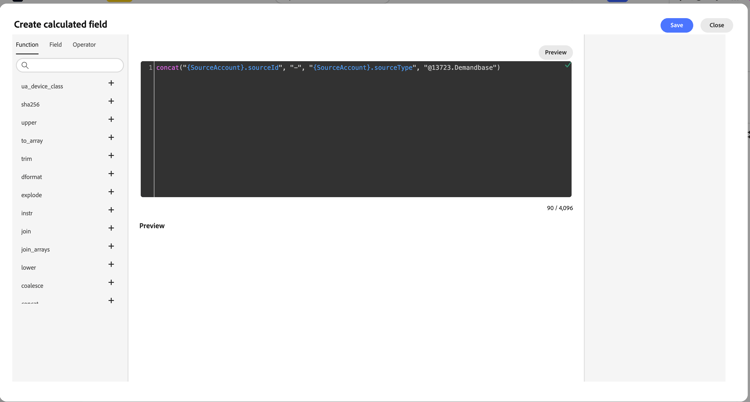
Selecione o campo de origem ao lado de accountKey.sourceKey para abrir o editor de campo calculado, em seguida, use a função concat para combinar os valores:
concat("{SourceAccount}.sourceId", "-", "{SourceAccount}.sourceType", "@13723.Demandbase")
13723 na expressão pela sua própria ID de instância Demandbase. Mapeie a mesma ID de instância para accountKey.sourceInstanceID para que os campos de identidade permaneçam consistentes.Para visualizar o resultado, selecione Visualizar e Salvar.
Depois que os campos calculados e os mapeamentos restantes forem concluídos, selecione Avançar para continuar.
Agendar seu fluxo de dados schedule-dataflow
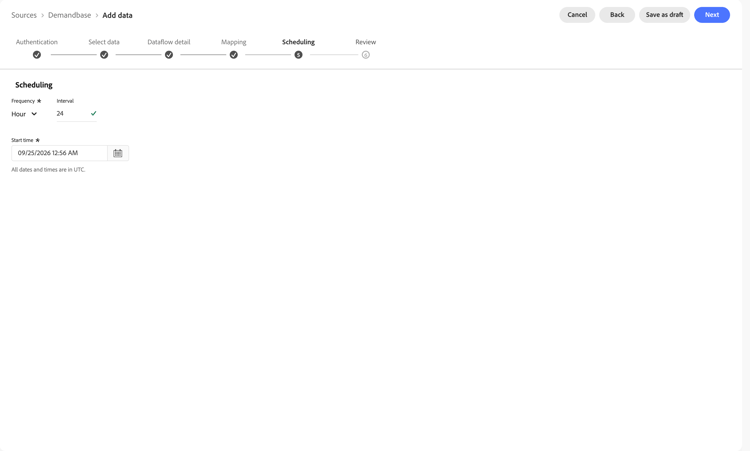
Com o mapeamento concluído, configure um agendamento de assimilação para o fluxo de dados:
- Frequência: Defina como Hora para assimilação incremental. Uma frequência por minuto não está disponível para Demandbase.
- Intervalo: define quantas horas ocorrem entre execuções de assimilação. Por exemplo, uma frequência de Hora e um intervalo de
24significa que o fluxo de dados assimila dados uma vez a cada 24 horas. - Hora de início: a data e a hora em que o agendamento deve começar.
Selecione um agendamento que corresponda às suas necessidades de atualização de dados. Lembre-se de que uma programação mais frequente aumenta os custos de computação.
Revisar seu fluxo de dados review-dataflow
Com o agendamento de assimilação configurado, use a página Revisão para confirmar os detalhes do fluxo de dados em três cartões de resumo:
- Conexão: mostra o nome da conta, a plataforma de origem, o caminho e o número de colunas.
- Atribuir conjunto de dados e mapear campos: mostra o conjunto de dados de destino e o mapeamento de esquema usado.
- Agendamento: mostra a hora de início, a frequência e o intervalo.
Selecione Concluir para concluir a instalação e aguarde alguns instantes para que o fluxo de dados seja iniciado.

Próximas etapas next-steps
Depois que o fluxo de dados é criado, ele executa um preenchimento retroativo de dados único seguido de sincronizações incrementais no agendamento especificado. Você pode monitorar o status de sincronização navegando até o fluxo de dados. Para obter mais informações, leia o guia sobre fluxos de dados de fontes de monitoramento na interface.
Ao seguir este tutorial, você concluiu a instalação e a configuração da sua origem do Demandbase no Experience Platform. Os dados da sua conta do Demandbase são assimilados de acordo com o agendamento escolhido e mapeados para o esquema XDM padrão da Conta B2B.
Para obter informações adicionais, leia a seguinte documentação: