Conectar o Bombora Intent ao Experience Platform usando a interface
Leia este guia para saber como conectar sua conta do Bombora Intent à Adobe Experience Platform usando a interface do usuário.
Introdução
Este tutorial requer uma compreensão funcional dos seguintes componentes do Experience Platform:
- Real-Time CDP B2B edition: o Real-Time CDP B2B edition foi criado especificamente para profissionais de marketing que operam em um modelo de serviço business-to-business. A plataforma reúne dados de várias origens e os combina numa única exibição de perfis de pessoas e contas. Esses dados unificados permitem que profissionais de marketing direcionem públicos-alvo específicos com precisão e gerem engajamento em todos os canais disponíveis.
- Fontes: o Experience Platform permite a assimilação de dados de várias fontes, ao mesmo tempo em que fornece a capacidade de estruturar, rotular e aprimorar os dados recebidos usando os serviços do Experience Platform.
- Sandboxes: a Experience Platform fornece sandboxes virtuais que particionam uma única instância do Experience Platform em ambientes virtuais separados para ajudar a desenvolver aplicativos de experiência digital.
Pré-requisitos
Leia a Bombora Intent visão geral para obter informações sobre como recuperar suas credenciais de autenticação.
Navegar pelo catálogo de origens
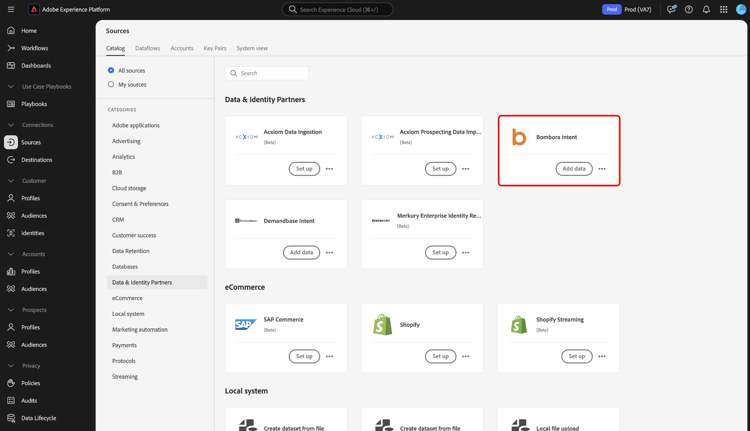
Na interface do Experience Platform, selecione Fontes na navegação à esquerda para acessar o espaço de trabalho Fontes. Você pode selecionar a categoria apropriada no painel Categorias. Como alternativa, você pode usar a barra de pesquisa para navegar até a fonte específica que deseja usar.
Para usar o Bombora, selecione o cartão de origem Propósito Bombora em Parceiros de Dados e Identidade e selecione Adicionar dados.
Autenticação authentication
Usar uma conta existente existing
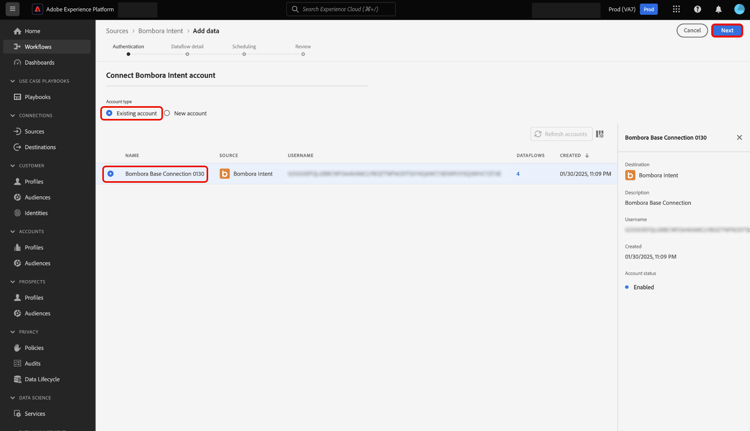
Para usar uma conta existente, selecione Conta existente e, em seguida, selecione a conta que deseja usar na lista de contas na interface.
Depois de selecionar sua conta, selecione Avançar para prosseguir para a próxima etapa.
Criar uma nova conta create
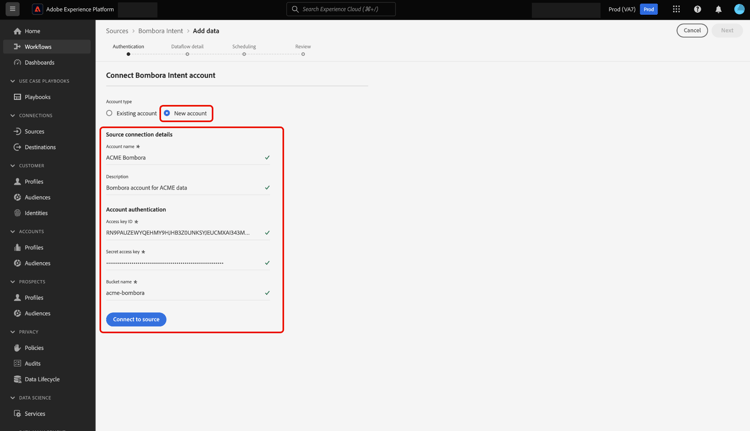
Se você não tiver uma conta existente, deverá criar uma nova conta fornecendo as credenciais de autenticação necessárias que correspondam à sua origem.
Para criar uma nova conta, selecione Nova conta e forneça um nome de conta e, opcionalmente, uma descrição para os detalhes da sua conta. Em seguida, forneça os valores de autenticação apropriados para autenticar sua fonte no Experience Platform. Para conectar sua conta do Bombora, você deve ter as seguintes credenciais:
- ID da chave de acesso: sua ID da chave de acesso Bombora. Esta é uma sequência de 61 caracteres alfanuméricos necessária para autenticar sua conta no Experience Platform.
- Chave de acesso secreta: sua chave de acesso secreta Bombora. Esta é uma sequência de 40 caracteres codificada em base 64 necessária para autenticar sua conta no Experience Platform.
- Nome do bucket: seu bucket Bombora do qual os dados serão extraídos.
Fornecer detalhes do fluxo de dados provide-dataflow-details
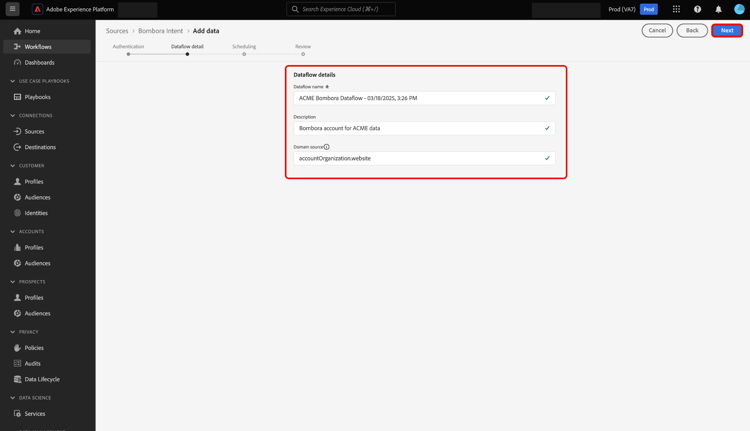
Depois que a conta for autenticada e conectada, você deverá fornecer os seguintes detalhes para o fluxo de dados:
- Nome do fluxo de dados: o nome do seu fluxo de dados. Você pode usar esse nome para pesquisar seu fluxo de dados na interface do usuário, uma vez que ele tenha sido criado e processado.
- Descrição: (opcional) uma breve explicação ou informações adicionais para o fluxo de dados.
- Origem do domínio: o campo de domínio ou site que corresponde aos registros da conta de origem em relação às contas do Experience Platform. Esse valor pode depender das configurações. Se não for fornecido, o domínio assumirá como padrão accountOrganization.website.
Agendar fluxo de dados schedule-dataflow
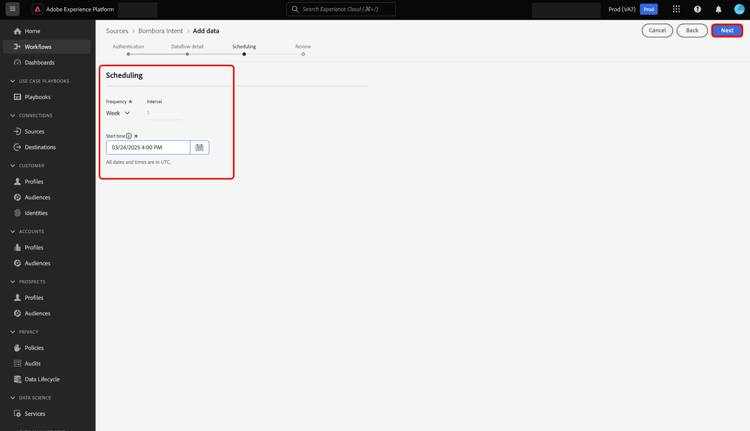
Em seguida, use a interface de agendamento para configurar um agendamento de assimilação para seu fluxo de dados.
- Frequência: configure a frequência para indicar a frequência de execução do fluxo de dados. Você pode agendar seu fluxo de dados do Bombora para assimilar dados semanalmente.
- Intervalo: o intervalo representa o tempo entre cada ciclo de assimilação. O único intervalo com suporte para um fluxo de dados Bombora é 1. Isso significa que seu fluxo de dados assimilará dados uma vez por semana, toda semana.
- Hora de início: a hora de início determina quando ocorrerá a primeira iteração de execução do fluxo de dados. Bombora descarta dados para o Adobe uma vez por semana, às segundas-feiras, às 12h:00, UTC. Portanto, você deve definir a hora de início da assimilação após 12:00 PM UTC. Além disso, você deve confirmar o tempo de assimilação com Bombora, pois eles podem alterar a programação ao soltar arquivos no Adobe.
Depois de configurar o agendamento de assimilação do fluxo de dados, selecione Avançar.
Revisar fluxo de dados review-dataflow
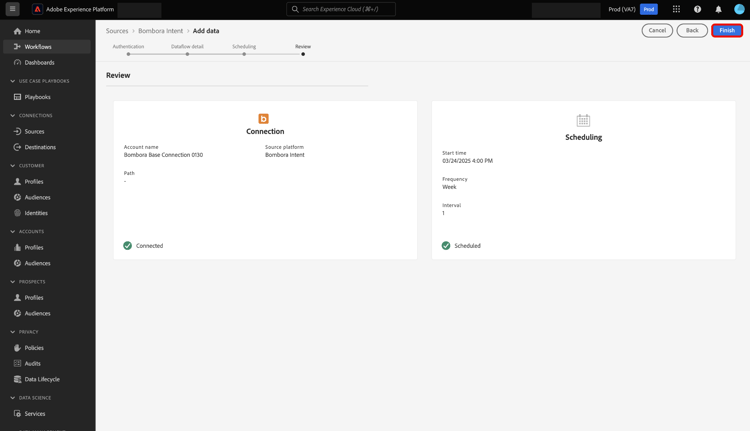
A etapa final no processo de criação do fluxo de dados é revisar o fluxo de dados antes de executá-lo. Use a etapa Revisão para revisar os detalhes do novo fluxo de dados antes de ele ser executado. Os detalhes estão agrupados nas seguintes categorias:
- Conexão: mostra o tipo de origem, o caminho relevante do arquivo de origem escolhido e o número de colunas nesse arquivo de origem.
- Agendamento: mostra o período, a frequência e o intervalo ativos do agendamento de assimilação.
Depois de revisar o fluxo de dados, selecione Concluir.
Próximas etapas
Ao seguir este tutorial, você criou com êxito um fluxo de dados para trazer dados de intenção da sua origem Bombora para a Experience Platform. Para obter recursos adicionais, consulte a documentação descrita abaixo.
Monitorar seu fluxo de dados
Depois que o fluxo de dados for criado, você poderá monitorar os dados que estão sendo assimilados por meio dele para exibir informações sobre taxas de assimilação, sucesso e erros. Para obter mais informações sobre como monitorar o fluxo de dados, visite o tutorial em monitoramento de contas e fluxos de dados na interface.
Atualizar seu fluxo de dados
Para atualizar as configurações do agendamento de fluxos de dados, mapeamento e informações gerais, visite o tutorial em atualizando fluxos de dados de fontes na interface.
Excluir seu fluxo de dados
Você pode excluir fluxos de dados que não são mais necessários ou que foram criados incorretamente usando a função Excluir disponível no espaço de trabalho Fluxos de Dados. Para obter mais informações sobre como excluir fluxos de dados, visite o tutorial em excluindo fluxos de dados na interface.