Assimilar dados do Meta Ads para o Experience Platform na interface
Saiba como conectar sua conta do Meta Ads e importar dados de anúncios para o Adobe Experience Platform usando o espaço de trabalho de fontes.
Introdução
Este tutorial requer uma compreensão funcional dos seguintes componentes do Experience Platform:
-
Experience Data Model (XDM) Sistema: a estrutura padronizada pela qual o Experience Platform organiza os dados de experiência do cliente.
- Noções básicas sobre a composição de esquema: saiba mais sobre os blocos de construção básicos de esquemas XDM, incluindo princípios-chave e práticas recomendadas na composição de esquema.
- Tutorial do Editor de esquemas: saiba como criar esquemas personalizados usando a interface do Editor de esquemas.
-
Real-Time Customer Profile: Fornece um perfil de consumidor unificado em tempo real com base em dados agregados de várias fontes.
Navegar pelo catálogo de origens
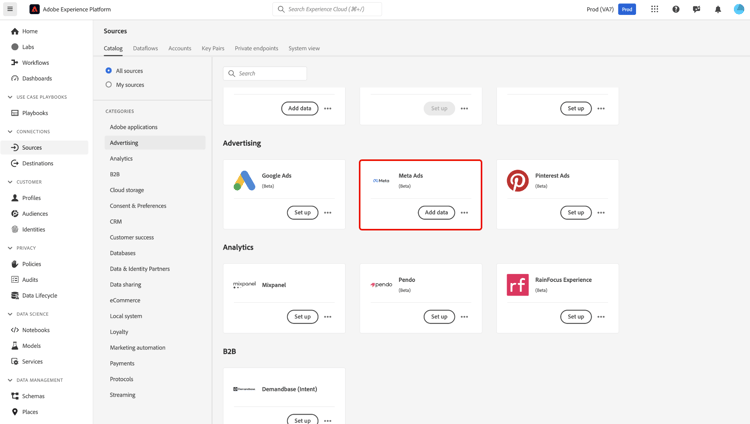
Na interface do Experience Platform, selecione Fontes na navegação à esquerda para acessar o espaço de trabalho Fontes. Selecione a categoria apropriada no painel Categorias. Como alternativa, use a barra de pesquisa para navegar até a fonte específica que deseja usar.
Para assimilar dados de Meta Ads, selecione o cartão de origem do Meta Ads em Advertising e selecione Adicionar dados.
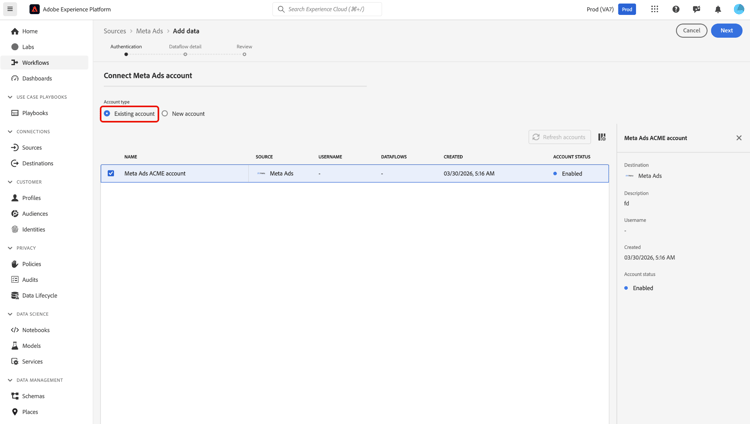
Usar uma conta existente
Para usar uma conta existente, selecione Conta existente e selecione a conta Meta Ads que deseja usar na interface de contas.
Criar uma nova conta
Para criar uma nova conta, selecione Nova conta e forneça um nome e uma descrição para sua nova conta de origem Meta Ads. Selecione Conectar à origem.
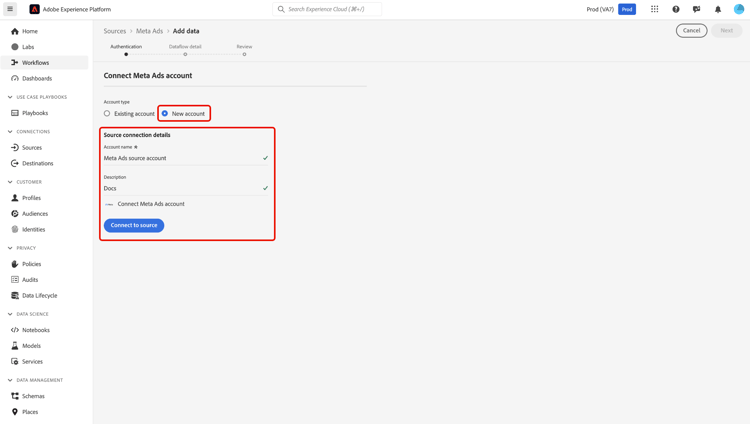
Depois de selecionar Conectar à origem, você será redirecionado para a página de logon Facebook. Digite suas credenciais para autenticação. Depois de conectado, você será solicitado a configurar as Facebook permissões necessárias para o Experience Platform.
Configurar permissões em Meta
Primeiro, especifique quais Páginas você deseja que o Experience Platform acesse:
- Aceitar todas as Páginas atuais e futuras: conceder acesso ao Experience Platform a todas as Páginas existentes, bem como a todas as Páginas que você criar no futuro.
- Aceitar apenas as páginas atuais: conceder acesso apenas às páginas selecionadas no momento.
Em seguida, selecione quais contas do Instagram o Experience Platform deve acessar:
- Aceitar todas as contas atuais e futuras do Instagram: permitir acesso a todas as suas contas atuais e futuras do Instagram.
- Aceitar somente contas atuais do Instagram: permitir acesso somente às contas do Instagram selecionadas atualmente.
Depois de revisar as solicitações de acesso, selecione Salvar para confirmar suas permissões e continue.
Fornecer detalhes do fluxo de dados
Use a página Detalhes do fluxo de dados para fornecer um nome e uma descrição para o fluxo de dados. Além disso, você pode configurar alertas para seu fluxo de dados durante essa etapa.

Revisar fluxo de dados
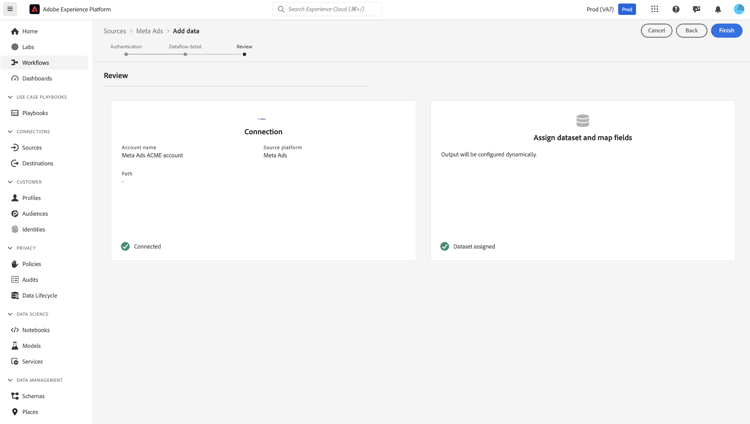
Finalmente, use a interface Revisão para revisar os detalhes do fluxo de dados antes de criá-lo. Os detalhes são agrupados nas seguintes categorias:
- Conexão: mostra o nome da conta, a plataforma de origem e o nome de origem.
- Atribuir conjunto de dados e mapear campos: mostra o conjunto de dados de destino e o esquema ao qual o conjunto de dados pertence.
Depois de confirmar que os detalhes estão corretos, selecione Concluir.