Controle de versão e comentários no Editor de comunicação interativa
As Comunicações interativas permitem que as organizações criem documentos dinâmicos orientados por dados para comunicação personalizada com o cliente. Para oferecer suporte a melhores workflows de colaboração, governança e publicação controlada, o Editor de comunicação interativa fornece recursos de controle de versão, revisão e comentário.
Esses recursos ajudam os autores a gerenciar várias iterações de uma comunicação interativa, capturar o feedback do revisor, reverter para versões anteriores e manter uma trilha de auditoria clara por todo o ciclo de vida do conteúdo.
Versão da comunicação interativa
O controle de versão no Editor de comunicação interativa permite que os autores:
-
Criar várias versões de uma comunicação interativa
-
Salvar alterações incrementais com rótulos e comentários significativos
-
Reverter para qualquer versão anterior
-
Comparar diferenças visualmente
-
Manter governança limpa para ciclos de revisão, aprovação e versão
Isso garante que os autores possam experimentar, iterar e refinar designs de Comunicação interativa, preservando o contexto histórico completo.
Criar uma versão de uma comunicação interativa
Use o controle de versão quando quiser preservar o estado atual de uma comunicação interativa antes de fazer atualizações.
Para criar uma nova versão:
-
Navegue até Forms e Documentos e selecione a comunicação interativa cuja versão você deseja criar.
-
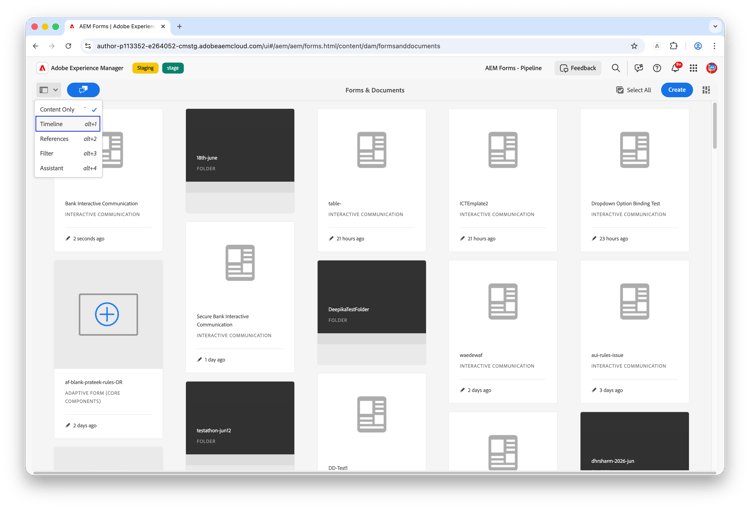
No canto superior esquerdo da exibição de ativos, selecione o botão de alternância do painel e escolha Linha do tempo nas opções do painel.
-
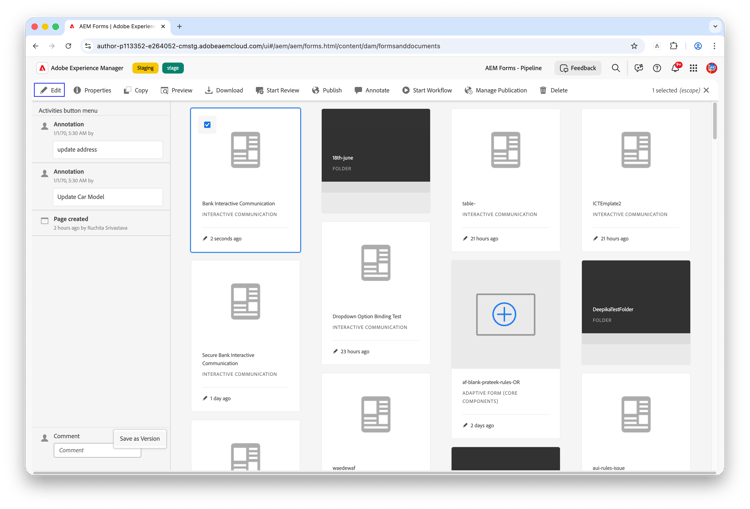
O painel Linha do tempo é aberto à esquerda e exibe o histórico de atividades para a comunicação interativa selecionada, incluindo anotações e versões anteriores.
Por exemplo, após um ciclo de revisão, a linha do tempo pode mostrar anotações como atualizar endereço e Atualizar modelo de carro junto com outras entradas de atividade.
-
Na parte inferior do painel Linha do Tempo, clique em Salvar como Versão.
-
Na caixa de diálogo Criar nova versão, insira um rótulo de versão e um comentário opcional descrevendo a finalidade ou as alterações nesta versão.
Por exemplo, insira Inclui novo logotipo bancário como comentário da versão.

-
Clique em Criar.
A nova entrada de versão aparece na linha do tempo e uma mensagem de sucesso confirma que a versão foi criada.

Uma nova entrada de versão é adicionada à lista de versões, capturando o estado atual da Comunicação interativa.
Atualizar uma versão
Cada vez que você modifica e salva a comunicação interativa, é possível criar uma nova versão para capturar o estado atualizado.
Para adicionar uma nova versão após a edição:
-
Abra o Forms e Documentos e selecione a comunicação interativa.
-
Abra o painel Linha do tempo no painel esquerdo.
-
Siga as etapas em Criar uma Versão de uma Comunicação Interativa para salvar o estado atual com um novo rótulo e comentário.
Isso ajuda as equipes a rastrear o progresso e garante a transparência no ciclo de vida.
Reverter para uma versão anterior
Se uma comunicação interativa precisar retornar a uma configuração anterior:
-
Navegue até Forms e Documentos e selecione a comunicação interativa.
-
Abra o painel Linha do tempo no painel esquerdo.
-
Na linha do tempo, selecione a versão que deseja restaurar. Por exemplo, selecione Comunicação Interativa de Banco V1 com o comentário Inclui novo logotipo de banco.

-
Clique em Reverter para esta versão.
Uma mensagem de sucesso confirma que a comunicação interativa foi restaurada para a versão selecionada. A linha do tempo registra uma entrada Página restaurada.
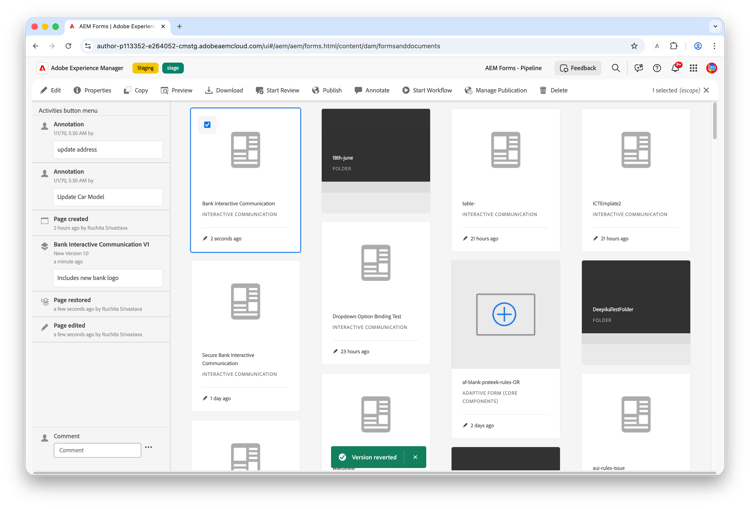
A comunicação interativa é restaurada para a versão selecionada, permitindo que os autores desfaçam alterações indesejadas ou se recuperem de erros.
Comparar duas versões
É possível comparar duas versões de uma Comunicação interativa lado a lado como visualizações do PDF, facilitando a identificação de diferenças de layout e conteúdo estático sem abrir cada versão individualmente.
Para obter instruções passo a passo, consulte Comparar versões de comunicações interativas.
Adicionar comentários a uma comunicação interativa
Os comentários permitem que revisores e autores adicionem observações gerais diretamente do painel Linha do tempo no Forms e Documentos.
Para adicionar um comentário:
-
Navegue até Forms e Documentos e selecione a comunicação interativa.
-
Abra o painel Linha do tempo no painel esquerdo.
-
Insira sua observação no campo Comentário, na parte inferior do painel Linha do Tempo, e salve-a.
Os comentários são exibidos na linha do tempo junto com anotações, entradas de versão e outras atividades. Por exemplo, após um ciclo de revisão, a linha do tempo pode listar anotações como atualizar endereço e Atualizar modelo de carro acima dos comentários gerais e do histórico de versões.
Para comentários de revisão posicionados e em nível de componente — onde um revisor fixa um comentário em um campo ou seção específica na tela — use o recurso Anotações. Consulte Revisar e Anotar uma Comunicação Interativa.