[AEM Forms]{class="badge positive" title="Aplicável ao AEM Forms."}
Comparar versões de comunicação interativa
Quando uma comunicação interativa passa por várias rodadas de edição, pode ser difícil saber exatamente o que mudou entre dois estados salvos. É possível abrir duas versões lado a lado como visualizações do PDF, tornando simples identificar alterações de layout, adições ou remoções de componentes e alterações de conteúdo estático, sem precisar abrir cada versão individualmente ou comparar capturas de tela manualmente.
Antes de começar
Verifique se você salvou pelo menos uma versão da Comunicação interativa que deseja comparar com o design atual.
Para criar uma versão, abra o Forms e Documentos, selecione a comunicação interativa, abra o painel Linha do Tempo no painel à esquerda e clique em Salvar como Versão. Consulte Controle de Versão e Comentários no Editor de Comunicação Interativa para obter instruções passo a passo.
Depois de salvar a versão, atualize a Comunicação interativa no editor para que o design atual seja diferente da versão salva. Você precisa de uma versão salva e um estado atual modificado antes de compará-los.
Atualizar a comunicação interativa
Depois de criar uma versão, abra a comunicação interativa no Editor de comunicação interativa e faça as atualizações de design.
Por exemplo, depois de salvar a Comunicação Interativa de Banco Versão 1, você pode atualizar o logotipo do banco, revisar os detalhes do empréstimo e alterar as informações do veículo na tabela:
- Substituir o cabeçalho do banco baseado em texto por uma imagem do logotipo do banco
- Atualizar detalhes do empréstimo, como número de referência do aplicativo, valor do empréstimo aprovado, duração do empréstimo e data de início do EMI
- Atualize o valor Marca e Modelo e o nome do revendedor na tabela Detalhes do Veículo

Clique em Salvar quando terminar de editar. O design atual agora está pronto para ser comparado à versão salva.
Comparar duas versões
-
Navegue até Forms e Documentos e selecione a comunicação interativa que deseja comparar.
-
Abra o painel Linha do tempo no painel esquerdo.
-
Na linha do tempo, localize a versão salva que deseja comparar. Por exemplo, selecione Bank Interative Communication Version 1 com o comentário Esta versão inclui um novo logotipo do banco e detalhes atualizados.
-
Clique em Comparar com Atual.

Uma nova guia é aberta com ambas as versões exibidas lado a lado como visualizações do PDF. A versão salva é exibida à esquerda e a versão atual é exibida à direita.
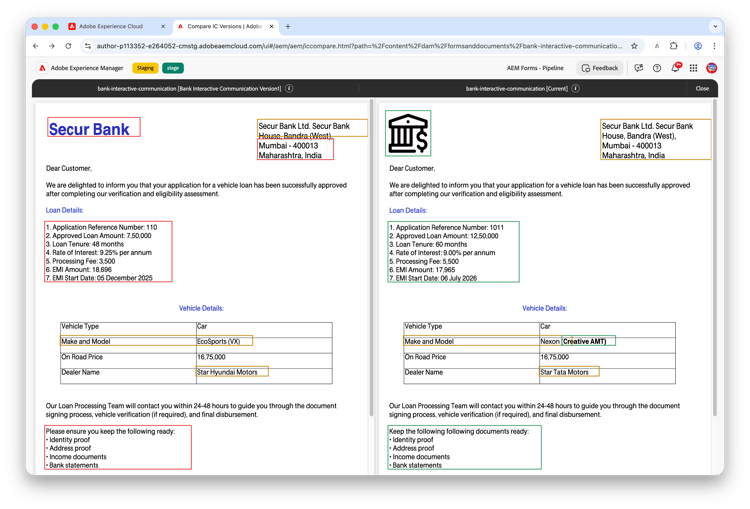
Percorra ambas as visualizações para inspecionar o layout e as diferenças de conteúdo página por página. Por exemplo, a comparação destaca alterações no logotipo do banco, detalhes do empréstimo e informações do veículo, como o modelo do carro e o nome do revendedor.
Considerações
-
Blocos de texto grandes: Se um parágrafo ou bloco de texto tiver sido reescrito ou reorganizado, ambas as páginas serão renderizadas de forma idêntica à sua PDF de origem. Não há diferenciação de texto em linha, a comparação é apenas visual e o texto alterado não é sinalizado.
-
Dados dinâmicos: os valores de campo dinâmico não estão incluídos na comparação. Somente o layout estático e o conteúdo de cada versão são visíveis.
Perguntas frequentes
Quantas versões posso comparar de cada vez?
É possível comparar duas versões de cada vez — a versão selecionada e a versão atual. Eles abrem lado a lado em uma nova guia.
É possível comparar uma versão com uma versão diferente da atual?
O seletor de versão sempre se compara à versão atual. Para comparar duas versões não atuais, reverta temporariamente para a versão mais antiga e use novamente Comparar com atual.
É possível baixar ou exportar o modo de exibição de comparação?
Não. A comparação lado a lado é apenas uma ferramenta de revisão visual — não é exportável do editor.