Introdução ao Chat do Colaborador ui-guide
O Bate-papo com colegas de trabalho permite que você trabalhe com seus dados e ferramentas do Adobe CX Enterprise, perguntando o que precisa em linguagem simples. Use esta página para abrir o Chat do Colaborador, enviar sua primeira mensagem e configurá-la como você trabalha.
Disponibilidade
O Coworker Chat está disponível como uma experiência imersiva, um espaço de trabalho de página inteira e como uma experiência no produto em alguns aplicativos do CX Enterprise.
A tabela a seguir mostra onde cada experiência está disponível.
Entrar no Coworker sign-in
Entre no Coworker usando suas credenciais da Adobe.
-
Entre no CX Enterprise usando sua Adobe ID.
Depois de entrar, você pode abrir o Coworker no menu de aplicativos CX Enterprise ou por meio de um link direto:
-
No CX Enterprise, clique no menu do seletor de aplicativos

-
Para usar um link direto, vá para https://experience.adobe.com/#/coworker.
-
-
Para iniciar um chat, clique em Novo chat no painel de navegação.
Aprenda os conceitos básicos do Bate-papo com colegas de trabalho
Especifique suas preferências de colega preferences
Na parte inferior esquerda da interface, você pode especificar opções e preferências que determinam quais dados, habilidades e ferramentas conectadas uma conversa de bate-papo pode acessar.
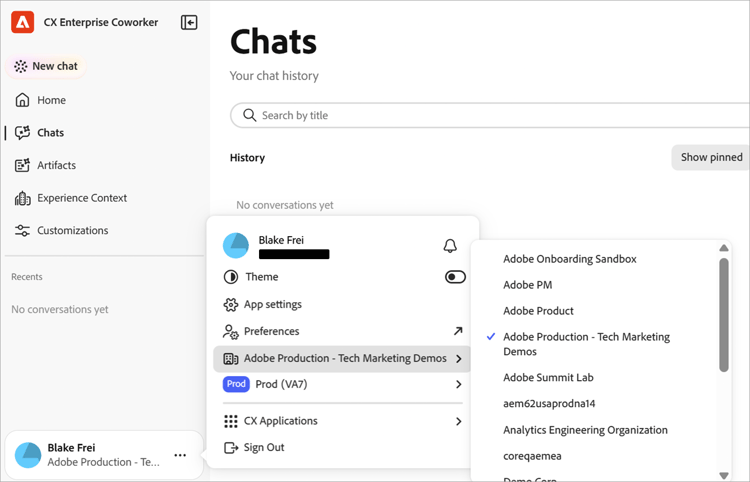
Conheça os recursos do Colaborador interface-features
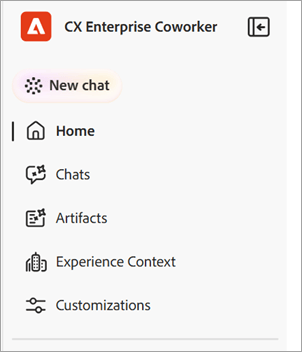
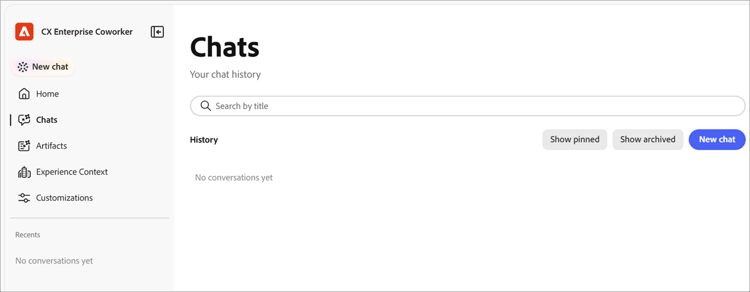
O colega de trabalho tem duas áreas principais: o painel de navegação à esquerda e a janela de bate-papo que preenche o restante da tela. Para recolher o painel de navegação para que ele mostre apenas ícones, clique no ícone recolher ao lado do nome do produto.
-
Painel de navegação:
-
Janela de bate-papo (mostrada aqui com a página Bate-papos aberta):
No painel de navegação, os seguintes recursos permitem conversar com o Colaborador e retornar ao trabalho recente:
Pergunte qualquer coisa ao Colaborador message
Na página inicial do Coworker, você pode digitar a pergunta ou selecionar um prompt sugerido, com base no que o Coworker Chat pode fazer na sandbox.
Para fazer uma pergunta ao Colaborador:
-
Execute um dos procedimentos a seguir:
- Selecione um prompt em Sugerido para você. O Bate-papo com colegas de trabalho o adiciona à caixa de entrada, onde você pode editá-lo.
- Insira sua própria solicitação na caixa Pergunte qualquer coisa ao parceiro.
-
(Opcional) Adicione contexto, escolha como o Chat de colaborador responde ou dita sua mensagem. Consulte Adicionar contexto e escolha um estilo de resposta.
-
Clique em Enviar.
Para apontar o Chat do Colaborador para um objeto específico em sua sandbox, digite + na caixa de entrada e clique em um esquema, jornada, conjunto de dados ou outro objeto. Isso é chamado de menção de entidade. Ele informa ao Coworker Chat exatamente qual objeto você quer dizer.
Adicionar contexto e escolher um estilo de resposta input-options
A barra de ferramentas abaixo da caixa de entrada controla o que você anexa, como o Bate-papo com Colaborador aborda a tarefa e quanto do seu trabalho você vê.
Anexar um arquivo ou objeto
Anexe um arquivo ou objeto quando o Chat do Colaborador precisar de mais informações para fazer o trabalho.
-
Clique em + na caixa de entrada.
-
Clique em uma das opções a seguir:
- Anexar arquivo: carregue um arquivo para o Chat do Colaborador para ler e fazer referência.
- Adicionar dados ou objeto: faça referência a um objeto na sandbox, como um conjunto de dados ou esquema, para que o Chat do Colaborador funcione em relação aos dados em tempo real.
Revisar um plano antes de o Bate-papo de Colaborador agir plan-mode
Use o Modo de plano para tarefas complexas ou tarefas que alteram dados. Quando o modo de Plano está ativado, o Bate-papo com colegas de trabalho propõe um plano e aguarda a sua aprovação antes de executá-lo. Quando o modo de Plano está desativado, o Bate-papo com colegas de trabalho inicia o trabalho imediatamente.
- Clique em Modo de plano na barra de ferramentas de entrada para ativá-lo.
- Envie sua mensagem.
- Revise o plano e aprove-o para continuar.
Escolher uma exibição de transcrição
A visualização da transcrição controla quanto do raciocínio do Coworker Chat e a atividade da ferramenta aparecem na conversa.
-
Na barra de ferramentas de entrada, clique no controle de exibição de transcrição. Ela mostra a exibição atual, como Normal.
-
Clique em uma exibição:
table 0-row-2 1-row-2 2-row-2 3-row-2 Exibir O que você vê Normal Um resumo das principais etapas de pensamento e atividade da ferramenta. Foco Principalmente a resposta. O Bate-papo de colega de trabalho oculta a maioria das etapas intermediárias. Detalhado Cada etapa de pensamento, carga de habilidades, leitura de arquivos e consulta.
Revisar uma resposta
O Bate-papo com colegas de trabalho mostra seu trabalho à medida que avança e, em seguida, retorna uma resposta. Uma resposta pode incluir seu raciocínio, um registro das ferramentas usadas, artefatos e um resumo.
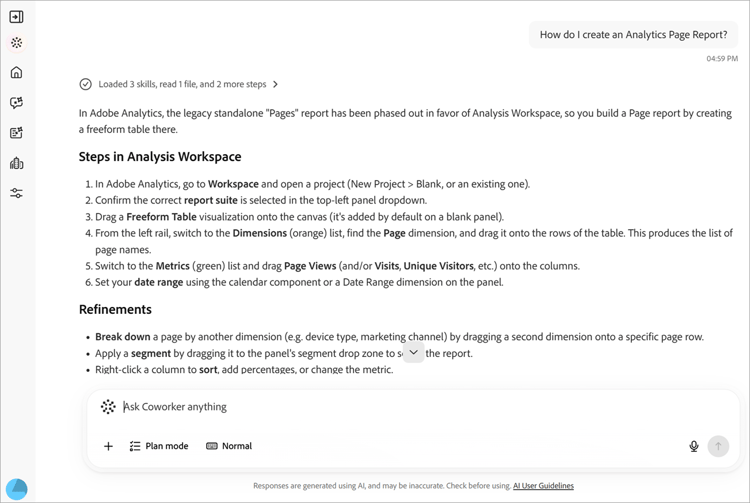
Quando uma resposta for longa, clique na seta que aparece sobre a resposta para ir até o fim. O Bate-papo com colegas de trabalho exibe o seguinte aviso abaixo da caixa de entrada: “As respostas são geradas usando IA e podem ser imprecisas. Verifique antes de usar.” Analise as respostas antes de agir com elas.
Acompanhar a atividade
Enquanto o Bate-papo com colegas de trabalho funciona, você pode seguir e verificar o que ele faz. Na exibição Normal, um resumo de uma linha de sua atividade aparece acima da resposta, por exemplo “3 habilidades carregadas, 1 arquivo lido e mais 2 etapas”. Clique no resumo para expandi-lo e expanda qualquer entrada para ver mais detalhes. As entradas incluem:
- Pensamento para: um bloco recolhível com o raciocínio do Chat de Colaborador e quanto tempo levou.
- Habilidade carregada: o recurso especializado Co-worker Chat usado para a tarefa.
- Ler arquivo e Executar 1 consulta: os arquivos que o Chat do Colaborador leu e as consultas que executou, com o tempo necessário.
Trabalhar com artefatos
O Chat do colaborador mostra resultados, como uma tabela de públicos-alvo, como cartões de artefato na resposta. Você pode baixar um artefato de tabela como um arquivo CSV de seu cartão. Quando uma resposta incluir mais de um artefato, use Anterior e Próximo para mover entre eles.
Usar o resumo
Abaixo dos artefatos, o Bate-papo do Colaborador explica o que significam os resultados, destaca descobertas notáveis e sugere ações de acompanhamento. Use essas sugestões para continuar a conversa.
Classificar e copiar uma resposta
Cada resposta inclui controles que você pode usar para fornecer feedback ou reutilizar o conteúdo.
- Clique em Polegar para cima ou Polegar para baixo para classificar a resposta. Sua classificação ajuda a melhorar respostas futuras.
- Clique em Copiar e escolha Copiar como Markdown para manter a formatação ou Copiar como Texto sem Formatação para removê-la.
Gerenciar seus chats
Seu histórico de bate-papo mantém conversas anteriores para que você possa retornar a elas. Clique em Bate-papos no painel de navegação para abri-lo. As conversas são agrupadas por data e cada linha mostra o título e o número de turnos.
Na página de Bate-papos, é possível:
- Digite um nome em Pesquisar por título para localizar uma conversa.
- Clique em Mostrar fixado para ver apenas as conversas que você estrelou.
- Clique em Mostrar arquivado para ver as conversas arquivadas.
- Clique em Novo chat para iniciar uma conversa.
Para fixar, renomear, arquivar ou excluir uma conversa, clique no menu de linha (…) em sua linha e escolha uma opção.
Personalizar bate-papo de colega
Personalizações é onde você controla o que o Chat do Colaborador pode fazer. Clique em Personalizações no painel de navegação e escolha uma guia: Habilidades, Integrações, Marketplaces, Plug-ins ou Memória.
Adicionar e exibir habilidades
As habilidades são recursos especializados que o Bate-papo de Colaborador usa automaticamente quando se aplicam. Você também pode iniciar uma habilidade digitando / no chat. A guia Habilidades lista cada habilidade instalada.
-
Na guia Habilidades, clique em Adicionar habilidades para instalar habilidades de uma nova origem.
-
Digite um nome em Pesquisar para localizar uma habilidade.
Use o botão de exibição para alternar entre os layouts de grade e lista. -
Selecione uma habilidade para ver o plug-in ao qual pertence, quando o Bate-papo do Colaborador usá-lo e os arquivos que ele inclui.
-
(Opcional) Clique em Exibir HABILIDADE.md para ler a definição de habilidade completa ou clique em Remover Source para desinstalar a habilidade.
Conectar um servidor server
A integração do servidor a conecta o Coworker Chat a ferramentas e serviços externos, como o Adobe Journey Optimizer, Real-Time CDP, Target e Workfront.
-
Navegue até Personalizações > Usuário > Integrações
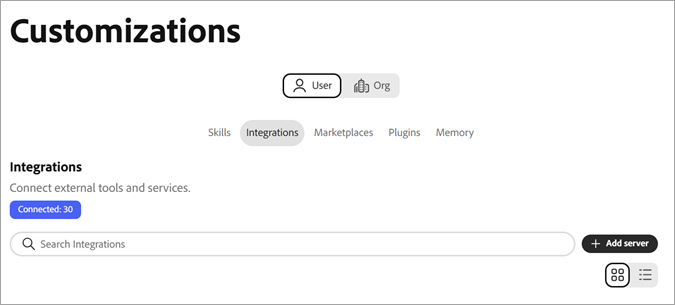
A guia Integrações lista os servidores conectados e o número de conexões ativas. Cada cartão mostra o nome do servidor, seu endpoint e tags que descrevem o que ele fornece.
-
Em Personalizações, clique em Adicionar servidor.
-
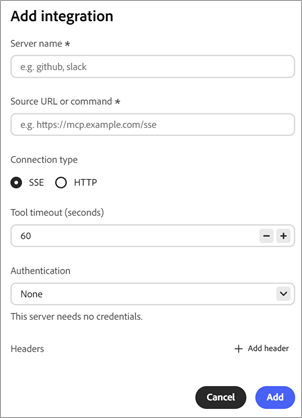
Preencha os seguintes campos e opções:
- Nome do servidor (obrigatório): digite um nome que identifique o servidor na lista de integrações, por exemplo
githubouslack. - URL ou comando do Source (obrigatório): digite o endereço ao qual o Chat do Colaborador se conecta, por exemplo
https://mcp.example.com/sse. - Tipo de conexão: selecione o protocolo que o servidor usa para se comunicar com o Chat do Colaborador, SSE (eventos enviados pelo servidor) ou HTTP. O padrão é SSE.
- Tempo limite da ferramenta (segundos): Defina por quanto tempo o Chat do Colaborador espera uma ferramenta neste servidor responder antes de parar a solicitação. O padrão é 60 segundos.
- Autenticação: selecione como o Chat de Colaborador comprova sua identidade para o servidor. O padrão é Nenhum, que não envia credenciais. Selecione outro método se o servidor exigir credenciais.
- Cabeçalhos: Clique em Adicionar cabeçalho para enviar cabeçalhos HTTP extras, como uma chave de API, com cada solicitação ao servidor. Essa opção é opcional.
- Nome do servidor (obrigatório): digite um nome que identifique o servidor na lista de integrações, por exemplo
-
Clique em Adicionar.
Adicionar um marketplace
Um marketplace é um registro de plug-ins que você pode navegar e instalar. Na guia Marketplaces, clique em Adicionar Marketplace para registrar um novo. Use a Pesquisa ou filtre por grupo para restringir a lista. Um marketplace com status Pronto está disponível para instalação.
Gerenciar plug-ins
Um plug-in agrupa habilidades e servidores para que você possa instalá-los e gerenciá-los juntos. A guia Plug-ins mostra os plug-ins instalados.
- Clique em Procurar Marketplaces para encontrar novos plug-ins.
- Filtre por marketplace para ver de onde veio cada plug-in.
- Clique em Desinstalar para remover um plug-in e tudo o que ele empacota.
Gerenciar memória
A memória permite que o Bate-papo com colegas de trabalho lembre de suas preferências nas conversas, para que as respostas permaneçam relevantes ao longo do tempo. Use a guia Memória para controlar o que ela mantém.
- Clique em Memória na página Personalizações.
- Ativar Habilitar memória. Desative para impedir que o Bate-papo de Colaborador lembre-se entre sessões.
- Em Preferências armazenadas, verifique o que o Chat do Colaborador salvou. É possível editar, excluir ou inspecionar cada entrada e filtrar entradas por categoria.
- Use o Histórico de memórias salvas para ver uma linha do tempo de alterações em suas memórias.