Exibições de catálogo para Serviços de merchandising
Uma exibição de catálogo define os produtos e os preços que um cliente pode recuperar. Ele combina fontes de catálogo, camadas de catálogo, políticas e catálogos de preços para oferecer suporte a diferentes marcas, regiões, unidades de negócios ou canais.
O que são visualizações de catálogo?
As exibições de catálogo definem como o catálogo de produtos é organizado e exibido. Eles atuam como filtros que determinam:
- Quais produtos são visíveis com base na estrutura comercial (marcas, regiões, revendedores)
- Que preços são mostrados por meio de catálogos de preços vinculados
- Como os produtos são filtrados usando políticas (atributos como marca, modelo, categoria)
- Que origem do catálogo é usada com base em atributos como localidade
- Quem pode acessar os dados da exibição por meio da Proteção de Catálogo e das chaves de acesso restrito
Por exemplo, é possível criar exibições de catálogo separadas para:
- Uma marca ou unidade de negócios
- Uma região geográfica
- Um canal de revendedor ou parceiro
- Um segmento de cliente com preços específicos
Criar uma exibição de catálogo
Antes de criar uma visualização de catálogo, prepare os seguintes itens conforme necessário:
- Uma origem do catálogo
- Políticas que definem filtros de produto
- Camadas do catálogo se precisar substituir atributos do produto
- Catálogos de preços para os preços exibidos na exibição
- Chaves de acesso restrito se você deseja criar uma exibição de catálogo privado
Configuração
Nesta seção, você cria uma exibição de catálogo, selecione uma política e um catálogo de preços.
-
No menu esquerdo, vá para Store setup e clique em Catalog views.
-
Clique em Create catalog view.
-
Configure os detalhes de exibição do catálogo:
- Nome — Digite o nome da exibição do catálogo, por exemplo
Celport. - Origens do catálogo — Selecione a origem do catálogo, por exemplo
en-US. - Camadas do catálogo — Revise as camadas e a prioridade assimiladas.
- Políticas — use o menu suspenso para selecionar as políticas relevantes. Por exemplo, “Marca”, “Modelo”. Verifique se você já criou uma política.
- Nome — Digite o nome da exibição do catálogo, por exemplo
-
Selecione o catálogo de preços a ser vinculado à exibição do catálogo.
- Usar todos os catálogos de preços disponíveis—Esta opção extrai dados de preços de todos os catálogos de preços disponíveis.
- Permitir somente catálogos de preços selecionados—Esta opção exibe a caixa de diálogo Adicionar catálogos de preços permitidos. Use esta caixa de diálogo para selecionar qual catálogo de preços específico usar para a exibição do catálogo.
- Somente catálogo de preços — Selecione esta opção se somente um catálogo de preços se aplicar. Essa opção é necessária se você quiser configurar uma exibição de catálogo privado, que pode fazer referência a apenas um catálogo de preços. Consulte Restrição de catálogo de preços em exibições de catálogo privado.
- Desabilitar preço—Esta opção não está disponível no momento.
note NOTE Uma ID de catálogo de preços controla quais preços são solicitados. Ele não restringe o acesso à exibição do catálogo. Para restringir o acesso, habilite a Proteção de Catálogo para criar uma exibição de catálogo privado. -
(Opcional) Alterne Catalog Protection para Enabled para restringir os dados desta exibição de catálogo aos clientes com um token assinado válido. Consulte Proteger uma exibição de catálogo para obter etapas de configuração.
-
Clique em Add para criar a exibição de catálogo com as políticas e os catálogos de preços vinculados.
A página Exibições de catálogo é atualizada para exibir a nova exibição de catálogo.
Após concluir essas etapas, a exibição do catálogo agora está configurada para exibir produtos e preços com base nas fontes e políticas selecionadas.
Especificar exibições de catálogo para recomendações e regras de descoberta de produtos
Você pode especificar uma exibição de catálogo ao criar unidades de recomendação ou regras de merchandising.
Camadas do catálogo
As camadas de catálogo permitem substituir atributos de produto selecionados sem alterar os dados do catálogo de origem. Use camadas para personalizar nomes, descrições, imagens, links ou metadados para uma exibição de catálogo.
Consulte Camadas do catálogo.
Tornar uma exibição de catálogo privada
Por padrão, uma visualização de catálogo é pública para aplicativos clientes que podem acessar a API de merchandising do GraphQL. Para restringir o acesso, configure uma exibição de catálogo privado habilitando Catalog Protection.
Para saber como proteger uma exibição de catálogo e verificar se o acesso é imposto, consulte Exibições de catálogo privado.
Gerenciar exibições do catálogo
Para atualizar ou exibir as propriedades de exibições de catálogo existentes, siga estas instruções.
Editar uma exibição de catálogo
- No espaço de trabalho Catalog views, localize a exibição do catálogo.
- Para abrir o menu de ações, selecione (…).
- Selecione Edit para acessar o editor de exibição de catálogo.
- Atualize o nome, as fontes de catálogo, as políticas, as informações do catálogo de preços e as configurações de Catalog Protection (incluindo chaves de acesso restrito atribuídas), conforme necessário.
- Clique em Save.
Excluir uma exibição de catálogo
-
No espaço de trabalho Catalog views, localize a exibição do catálogo.
-
Para abrir o menu de ações, selecione (…).
-
Selecione Delete.
-
Confirme a exclusão.
Quando a caixa de diálogo de confirmação for exibida, clique em Delete.
Exibir detalhes de exibição do catálogo
Esta opção fornece uma maneira rápida de ver todos os parâmetros de exibição do catálogo, permanecendo na tabela Catalog views.
No espaço de trabalho Catalog views, selecione o

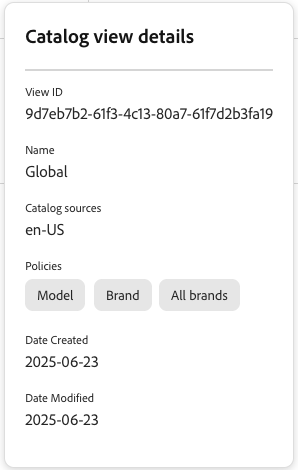
Aqui, você pode ver os detalhes de configuração da visualização do catálogo, como:
- ID da Visualização
- Nome
- Origens do catálogo
- Políticas
- Data de criação
- Dados modificados
Algumas dessas configurações são necessárias à medida que você configura sua loja ou usa a API de assimilação de dados.
Visão geral da arquitetura
As exibições de catálogo são parte da estrutura de Serviços de merchandising que substitui a estrutura de site, loja e loja usada nas bases da Adobe Commerce por um modelo mais flexível:
Arquitetura
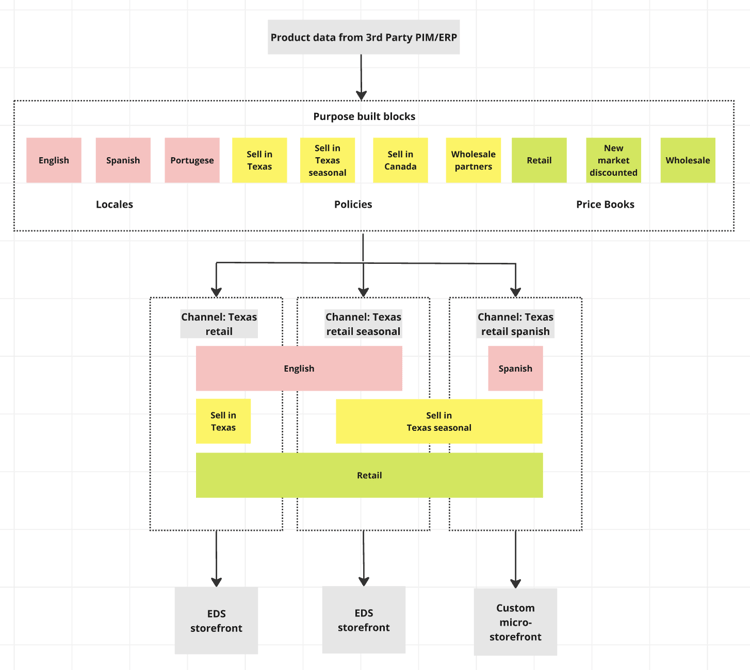
Como funciona
1. Assimilação de dados
Os dados do catálogo do PIM, ERP e outros sistemas são assimilados na estrutura de serviços de merchandising. Cada SKU contém informações de local e atributos de produto que mapeiam para exibições de catálogo, políticas e locais. Para obter mais informações sobre a assimilação de dados, consulte a documentação do desenvolvedor.
2. Catálogo de base unificada
Os dados assimilados criam um catálogo base unificado no pipeline de dados do Serviço de catálogo. Essa única fonte elimina a duplicação de dados nas unidades de negócios.
3. Exibições do catálogo
Várias exibições de catálogo representam unidades de negócios diferentes (por exemplo, “Texas Retail”, “Texas Retail Seasonal”). Locais, políticas e catálogos de preços podem ser compartilhados entre exibições de catálogo para maior flexibilidade.
4. Entrega multicanal
Os dados de catálogo filtrados são entregues a destinos como Edge Delivery Services, marketplaces, plataformas de publicidade e microlojas personalizadas. Para obter mais informações sobre a entrega de dados do catálogo, consulte a documentação do desenvolvedor.
Quando uma exibição de catálogo tem Catalog Protection habilitada, a entrega para esse destino requer um token assinado válido de uma chave de acesso restrito atribuída; solicitações não autorizadas são negadas em vez de receber dados de catálogo.
Componentes principais
Fluxo de dados
- Assimilar - Dados de produto de sistemas PIM/ERP
- Processo - Aplicar exibições de catálogo, políticas e preços
- Entrega - Veicula o catálogo filtrado em vitrines, marketplaces etc.
Principais recursos
Casos de uso
Conglomerado multimarcas
Desafio: gerenciar várias marcas, países e idiomas
Solução: catálogo único com exibições de catálogo para cada combinação de marca/região
Revendedor de peças automotivas
Desafio: 3.000 revendedores com os mesmos produtos, mas com preços diferentes
Solução: um catálogo com exibições de catálogo e catálogos específicos de revendedores
Retailer com vários locais
Desafio: preços e inventário diferentes por localização
Solução: exibições de catálogo baseadas em localização com políticas específicas de região
Veja mais aqui
- Fontes do catálogo — Defina o escopo autoritativo de produtos, atributos e categorias para comportamento de pesquisa, filtro e classificação
- Camadas do catálogo—Saiba como modificar dados do produto sem alterar a origem original
- Exibições de catálogo privado — Crie uma exibição de catálogo privado para restringir o acesso a clientes autorizados
- Chaves de acesso restrito—Crie, atribua e gire as chaves usadas para assinar tokens para Proteção de Catálogo
- Políticas — Crie políticas para filtrar produtos nas exibições de catálogo
- Catálogos de preços — Gerencie estruturas de preços para diferentes segmentos de clientes