Camadas do catálogo
As camadas de catálogo permitem modificar os dados do produto sem alterar os dados de origem originais. As camadas modificam atributos do produto, como nome, descrição, imagens, links e metadados, criando uma camada na parte superior do catálogo base. Os dados originais do produto permanecem intactos, permitindo personalizar produtos com segurança e reverter alterações a qualquer momento.
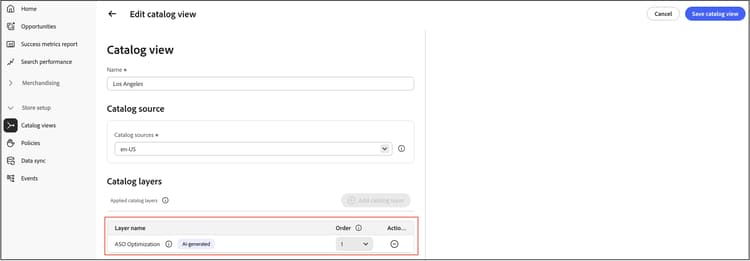
Como as camadas de catálogo funcionam
Quando um cliente visualiza sua loja, o sistema combina os dados do catálogo base com as camadas do catálogo ativo para exibir as informações finais do produto. O processo funciona da seguinte maneira:
-
Aplicativo de camada — Quando uma solicitação é feita com uma ID de canal e uma ID de ambiente, o serviço de armazenamento recupera a exibição de catálogo relevante.
-
Mesclagem de dados — O sistema aplica camadas de catálogo aos dados do produto com base na ordem de prioridade das camadas.
-
Tratamento de campo—Tipos de campo diferentes são processados de forma diferente:
- Substituir campos — Campos de texto como nome, descrição e metatítulos são substituídos por valores de camada, e a camada de prioridade mais alta tem precedência.
- Mesclar campos — Campos de matriz como imagens, links e atributos são combinados de várias camadas, fornecendo uma resposta unificada.
-
Resolução de prioridade — O campo de ordem determina qual camada tem prioridade. Quando várias camadas modificam o mesmo campo, a camada com o número de ordem mais alto tem prioridade mais alta (por exemplo, a ordem 10 é a mais alta).
Casos de uso da camada de catálogo
As camadas de catálogo geralmente são usadas para:
- Otimização de SEO—Substitua os metatítulos e descrições do produto com base nas recomendações de IA do Sites Optimizer.
- Campanhas sazonais — Atualize temporariamente nomes de produtos, descrições ou imagens para promoções sem alterar os dados de origem.
- Personalização regional—Exiba informações de produtos diferentes com base na localização geográfica ou no idioma.
- Teste A/B—Teste diferentes apresentações de produtos para otimizar as taxas de conversão.
- Gerenciamento de várias marcas — Personalize atributos de produto para diferentes exibições do catálogo de marcas.
- Visualizações de Produto—Aplique imagens de produto do AEM Assets como uma camada sobre o catálogo base.
Camada AEM-Assets
Ao habilitar o Product Visuals, a Integração do AEM Assets cria e gerencia automaticamente uma camada de catálogo dedicada exclusivamente ao conteúdo do AEM Assets. O nome da camada padrão é AEM-Assets; no entanto, você pode especificar um nome personalizado durante a integração na integração com o AEM Assets.
Essa camada contém imagens de produtos sincronizadas do AEM Assets. Como outras camadas de catálogo, ele é preenchido por meio da API de Camadas de Produto. O Serviço de integração do Assets transforma os metadados de ativos do AEM e os URLs de entrega no formato da API e envia os dados automaticamente quando os ativos são aprovados no AEM Assets.
A integração oferece suporte a uma origem por locatário (uma localidade + uma camada).
Como a camada AEM-Assets funciona
-
Criação automática: a camada é criada quando a Integração do AEM Assets é configurada para sua instância Commerce Optimizer.
-
Sincronização de imagem: quando os ativos são aprovados no AEM Assets, o Serviço de Integração da Assets transforma os dados de ativos e atualiza a camada
AEM-Assetspor meio da API de Camadas de Produto. -
Atribuição de camada: atribua a camada
AEM-Assetsàs exibições de catálogo nas quais você deseja que as imagens do AEM Assets apareçam.
Atribuir a camada AEM-Assets a uma exibição de catálogo
Para exibir imagens do AEM Assets em sua loja:
-
Navegue até Store setup e clique em Catalog views.
-
Selecione a exibição de catálogo na qual deseja aplicar a camada.
-
Na seção de camadas do catálogo, localize a camada AEM-Assets.
-
Para ativar a camada para esta exibição de catálogo, ative-a.
-
Clique em Save para aplicar as alterações.
Depois de atribuídas, as APIs da loja (Serviço de catálogo, Live Search, Recomendações de produto e API do GraphQL da loja) retornam imagens base de catálogo e imagens AEM Assets para produtos.
Para obter mais informações sobre como configurar as Visualizações de Produto, consulte Visualizações de Produto com o AEM Assets.
Adicionar uma camada de catálogo por meio da assimilação de dados
É possível adicionar camadas de catálogo aos seus produtos durante o processo de assimilação de dados. Esse método é ideal para operações em massa ou fluxos de trabalho automatizados.
Pré-requisitos:
- Credenciais da API com permissão para acessar o serviço de assimilação de dados
- SKUs do produto que já existem no catálogo base
Etapas:
-
Prepare os dados da camada no formato necessário com os atributos do produto que você deseja modificar.
-
Use o endpoint da API de camadas de produto para assimilar os dados da camada.
-
Verifique se a camada foi assimilada com êxito verificando a configuração de exibição do catálogo.
Para obter especificações detalhadas de API e exemplos de carga, consulte Camadas de produto na documentação do desenvolvedor.
Adicionar uma camada de catálogo manualmente na interface
A interface de exibição de catálogo permite criar e gerenciar camadas manualmente, o que é particularmente útil para integrações como o Sites Optimizer que geram recomendações alimentadas por IA.
Para criar uma camada manual:
-
Navegue até Store setup > Catalog views.
-
Selecione a exibição de catálogo na qual deseja aplicar a camada.
-
Na seção camadas do catálogo, clique em Adicionar camada do catálogo.
-
Configure as propriedades da camada:
- Nome da camada — Digite um nome descritivo para identificar a finalidade da camada.
- Produtos—Selecione os produtos aos quais esta camada se aplica.
- Atributos — Escolha quais atributos de produto modificar (nome, descrição, imagens, metatags e assim por diante).
- Valores — Insira os novos valores para cada atributo selecionado.
-
Clique em Save para criar a camada.
A nova camada é adicionada à visualização do catálogo e é automaticamente atribuída ao próximo número de pedido disponível.
Visualizar efeitos de camada
Antes de ativar camadas ou alterar prioridades, é possível visualizar como elas afetam os dados do produto.
Para visualizar as alterações da camada:
-
Navegue até Store setup > Catalog views.
-
Selecione a exibição de catálogo com as camadas que deseja visualizar.
-
Na seção camadas do catálogo, selecione um produto específico ou use a função de visualização.
-
Revise os dados do produto combinados que mostram como as camadas modificam os valores do catálogo base.
-
Faça ajustes no conteúdo da camada ou na ordem de prioridade, conforme necessário.
Gerenciar ativação e exclusão de camadas
É possível ativar ou desativar camadas de catálogo sem excluí-las, permitindo que você controle quando personalizações específicas são aplicadas.
Para ativar ou desativar uma camada:
-
Navegue até Store setup > Catalog views.
-
Selecione a exibição de catálogo que contém a camada.
-
Na seção camadas do catálogo, localize a camada que deseja alternar.
-
Clique no botão de ativação para ativar ou desativar a camada.
- Ativo — A camada é aplicada aos dados do produto.
- Inativo — A camada é preservada, mas não aplicada aos dados do produto.
-
A alteração entrará em vigor imediatamente na loja.
Para excluir uma camada:
Use a API de assimilação de dados para excluir uma camada de catálogo.
Gerenciar prioridades de camada
A ordem em que as camadas são aplicadas determina quais valores aparecem na loja quando várias camadas modificam o mesmo atributo de produto. O gerenciamento de prioridades garante que os dados corretos sejam exibidos.
Noções básicas sobre a ordem de prioridade:
- A cada camada é atribuído um número de ordem (1, 2, 3 e assim por diante)
- Números mais altos indicam maior prioridade e substituem todas as outras camadas
- Quando várias camadas modificam o mesmo campo, a camada com o número de ordem mais alto tem prioridade
- A prioridade se aplica somente a campos de substituição (nome, descrição, metatags)
- Campos de mesclagem (imagens, links, atributos) combinam dados de todas as camadas
Para reordenar as prioridades de camada:
-
Navegue até Store setup > Catalog views.
-
Selecione a exibição do catálogo que contém as camadas que você deseja reordenar.
-
Na seção camadas do catálogo, localize a camada que deseja mover.
-
Arraste e solte a camada para alterar sua posição ou use os controles de reordenação.
-
O sistema atualiza automaticamente os números dos pedidos com base na nova sequência.
-
Clique em Save para aplicar a nova ordem de prioridade.
Práticas recomendadas
Siga estas recomendações ao trabalhar com camadas de catálogo:
-
Use nomes descritivos — Nomeie camadas claramente para indicar sua finalidade (por exemplo, “Campanha Natal 2025” ou “Otimização de SEO — Páginas de Produto”).
-
Limitar camadas—Embora o sistema suporte várias camadas, o uso de muitas pode afetar o desempenho. Consolidar camadas quando possível.
-
Lógica de prioridade do documento—Acompanhe quais camadas têm precedência para evitar substituições não intencionais.
-
Revisar camadas do Sites Optimizer—Ao usar a correção automática do Sites Optimizer, o sistema cria camadas com a prioridade mais alta. Lembre-se de adicionar camadas manuais que substituem as recomendações de IA. Saiba mais sobre como usar o Sites Optimizer.
-
Monitorar desempenho — Se você observar carregamentos lentos de páginas de produtos, revise sua configuração de camada e considere a consolidação de camadas.
Veja mais aqui
- Exibições de catálogo — Configure exibições de catálogo para diferentes vitrines
- Visuais de Produtos—Use o AEM Assets para imagens de produtos
- Oportunidades—Saiba mais sobre a otimização baseada em IA usando camadas de catálogo
- Chaves de acesso restrito—Proteja uma exibição de catálogo com autenticação de token assinado