Configurar o AEM Assets para Adobe Commerce Optimizer
[Somente SaaS]{class="badge positive" title="Aplicável somente a projetos do Adobe Commerce Optimizer."}
A integração do AEM Assets para Adobe Commerce Optimizer permite que os comerciantes usem o AEM Assets como a solução de gerenciamento de ativos digitais centralizada para imagens de produtos. Este guia aborda a configuração específica para Commerce Optimizer.
O diagrama a seguir é uma visão geral da sincronização de produtos entre o Adobe Commerce Optimizer e a integração do AEM Assets.
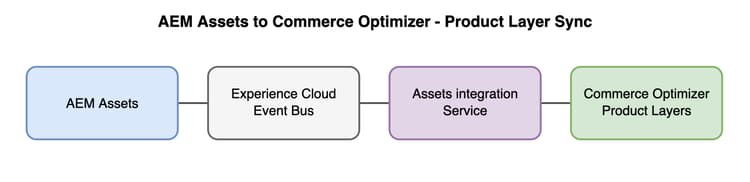
Essa integração tem dois fluxos de evento independentes. Ambos usam o Adobe I/O Events para transferir eventos para o Serviço de Integração da Assets, mas cada direção usa seu próprio provedor de eventos:
-
Do AEM Assets para o Serviço de Integração da Assets: quando um ativo é aprovado, rejeitado ou removido, o evento é entregue ao Serviço de Integração da Assets. O serviço corresponde ativos a produtos usando o
match-by-SKU(orientado por metadados) ou o correspondência personalizada (App Builder) e, em seguida, envia os mapeamentos doproduct-assetpara o Commerce Optimizer, onde eles são armazenados como camadas de produto.note NOTE A camada de catálogo AEM-Assetsusada pela integração é criada automaticamente durante a integração. Não é necessário criá-lo antecipadamente. Para obter informações sobre como as camadas do catálogo funcionam e como a camada AEM-Assets se comporta, consulte Camada AEM-Assets. -
De Adobe Commerce Optimizer para o Serviço de Integração da Assets: quando um produto é atualizado em Commerce Optimizer, o evento é entregue ao Serviço de Integração da Assets. O serviço sincroniza todos os mapeamentos de ativos correspondentes de volta para Commerce Optimizer.
Limitação
A integração do Commerce Optimizer tem as seguintes limitações:
Restrições relacionadas à camada
-
Use uma camada dedicada para o conteúdo do AEM Assets.
Cargas enviadas do AEM Assets preenchem uma camada de catálogo do Commerce Optimizer. Os valores nessa camada substituem os atributos do catálogo base onde os campos são fornecidos. Quando a integração omite um campo na carga, os valores correspondentes nessa camada podem ser substituídos por valores vazios. O compartilhamento de uma camada com fluxos de trabalho não relacionados do Commerce, ou a reutilização de uma camada que já armazena dados de produtos que não são da AEM e da Assets, pode causar perda involuntária de dados ou substituições confusas. Reserve o nome da camada (por exemplo, o
AEM-Assetspadrão) principalmente para a sincronização de imagens de produtos orientada pela AEM. -
A integração oferece suporte a uma origem de catálogo por locatário: uma única localidade e uma camada nomeada. No momento, não há suporte para a configuração de várias camadas ou localidades AEM-Assets para o mesmo locatário.
-
Reutilizar uma camada existente ou compartilhar uma camada com fluxos de trabalho não relacionados é uma causa frequente de casos de suporte evitáveis.
Outras restrições
- Somente imagens: a integração não oferece suporte a vídeo ou outros tipos de mídia neste estágio.
- Nenhuma imagem de categoria: a sincronização de imagem de categoria não está disponível. Imagens de categoria do AEM Assets para o Seletor de Assets (inserção da interface do usuário) não são compatíveis.
- Nenhuma distinção entre vários sites: a integração não trata de vários sites; uma imagem associada a um produto é mostrada da mesma forma em todos os canais e políticas.
- Posição/ordem da imagem: não há suporte para a posição e a ordem da imagem.
- O produto deve existir: se o produto não existir em Commerce Optimizer, a camada não será criada para esse mapeamento de ativos do produto.
Pré-requisitos
Antes de configurar a integração, verifique se você tem:
- Uma instância Adobe Commerce Optimizer ativa com o direito Visuais de Produto (inclui o Dynamic Media com recursos OpenAPI + AEM Assets Prime) ou uma licença AEM Assets fornecida pelo cliente (por exemplo, AEM Assets Ultimate) com o Dynamic Media habilitado.
- Acesso a um ambiente do AEM Assets as a Cloud Service.
- O Commerce Optimizer e o AEM Assets na mesma Organização do Adobe IMS.
- Dynamic Media com OpenAPI habilitado no seu ambiente do AEM Assets (consulte Configurar o projeto do AEM Assets para ver as etapas de habilitação).
Configurar o AEM Assets primeiro
Para oferecer suporte à integração, configure o projeto e os ambientes do AEM Assets antes de iniciar o processo para integrar a Integração do AEM Assets com o Commerce Optimizer. Isso inclui ativar o Dynamic Media com recursos OpenAPI e disponibilizar os esquemas de metadados, eventos e a interface do Commerce no seu projeto do AEM.
-
[Recomendado]{class="badge positive"} Na versão
2026.5.26309e posterior do AEM, habilite a integração do Cloud Manager sem implantação de código. Siga Habilitar a integração do Commerce (autoatendimento). -
Em versões anteriores do AEM, implante o pacote
assets-commercemanualmente.
Siga Instalar o pacote assets-commerce manualmente.
Integração
assets-commerce (ou equivalente de autoatendimento) para metadados e eventos. Abrir um tíquete antes da configuração do AEM pode atrasar a integração.Para integrar a Integração do AEM Assets com o Commerce Optimizer, o Suporte da Adobe deve registrar sua instância do Adobe Commerce Optimizer no Serviço de Integração da Assets e assiná-la em:
- Eventos do AEM Assets (ativo aprovado, atualizado, removido)
- Commerce Optimizer eventos de catálogo (produto criado, atualizado)
Para iniciar este processo, crie um tíquete de suporte que inclua as seguintes informações:
- Adobe Commerce OptimizerID do Locatário (ID da Instância) encontrada na sua URL Commerce Optimizer ou na interface do Commerce Cloud Manager.
- ID de Programa e ID de Ambiente do AEM configurados quando você configurou o AEM Assets para a integração.
- Regra de correspondência: corresponder por SKU ou correspondência externa (App Builder).
- Camada: o nome da camada do catálogo com o qual registrar o locatário (consulte Restrições relacionadas à camada). Especifique um nome personalizado somente se for intencional; caso contrário, o padrão
AEM-Assetsserá usado. - Localidade: a localidade de origem do catálogo na qual registrar o locatário (por exemplo,
en-US). Essa localidade deve corresponder à localidade usada na exibição do catálogo e nos dados do catálogo de produtos.
Configurar a visualização do catálogo
Depois que o locatário do Commerce Optimizer for registrado, configure sua exibição de catálogo para que a loja e as APIs apresentem dados de imagem orientados pela AEM:
- Selecione a origem do catálogo (localidade) — Selecione a mesma localidade especificada no tíquete de suporte (por exemplo,
en-US). A integração registra um local por locatário; uma incompatibilidade impede que imagens sincronizadas apareçam na exibição de catálogo desejada. - Atribuir a camada do catálogo — Atribua a camada
AEM-Assets(ou o nome de camada personalizado do tíquete) a essa exibição de catálogo.
Se a localidade ou camada não for atribuída corretamente, os dados de imagem não aparecerão ou se comportarão inesperadamente, mesmo que a sincronização tenha êxito no upstream.
Sincronização
Após configurada, a integração sincroniza mapeamentos de product-asset automaticamente.
Consulte Correspondência automática personalizada para obter mais informações.
Exemplo de fluxo de trabalho Corresponder por SKU
Um fluxo típico ao adicionar um ativo existente a um novo produto:
-
Crie o produto em Commerce Optimizer (via API ou assimilação de dados). Inicialmente, o produto pode existir sem imagens.
-
No AEM Assets, abra o ativo que deseja mapear para o produto.
-
Adicione o SKU do produto aos metadados do commerce:skus e atribua funções de imagem (por exemplo,
thumbnail,image). -
Aprovar o ativo para entrega. Isso aciona o evento que o serviço de integração do Assets processa.
-
O Serviço de Integração da Assets envia o mapeamento de imagem do produto para Commerce Optimizer. O produto em Commerce Optimizer é atualizado com as imagens do ativo.
-
Verifique se a imagem está visível. Aguarde alguns minutos para que a sincronização seja concluída e, em seguida, verifique o produto na interface do usuário do Commerce Optimizer ou consulte as APIs da loja para confirmar se a imagem foi retornada.
Manuseio de função da imagem
Quando um produto tem vários ativos usando a mesma função de imagem (por exemplo, dois ativos com a função thumbnail), a integração garante que apenas um ativo mantenha essa função para evitar funções duplicadas na camada Commerce Optimizer e comportamento inesperado da loja.
Comportamento: quando uma atualização é enviada do AEM Assets, o ativo atualizado mais recentemente recebe a função de imagem (por exemplo, thumbnail), e a função é removida do ativo anterior que o tinha. Isso impede que funções de imagem duplicadas apareçam na loja.