Configurar o projeto do AEM Assets
Este tópico descreve como configurar seu projeto do AEM Assets para que o namespace do Commerce, o esquema de metadados e a guia Commerce estejam disponíveis no ambiente de criação do AEM. Para obter informações sobre esses recursos, consulte Metadados do Commerce no AEM Assets.
Você tem duas opções para configurar o projeto AEM Assets:
-
[Recomendado]{class="badge positive"} Integração de autoatendimento — Nas versões
2026.5.26309e posteriores do AEM, habilite a integração no Cloud Manager definindo uma variável de ambiente e ativando o Dynamic Media com recursos OpenAPI. Não é necessária nenhuma implantação de código personalizado. Consulte Habilitar a integração do Commerce (autoatendimento). -
Configuração manual — implante o pacote
assets-commercepor meio de um pipeline da Cloud Manager. Use essas etapas manuais quando precisar implantar um código de pacote personalizado ou se estiver em uma versão do AEM anterior à2026.5.26309. Consulte Instalar o pacote assets-commerce manualmente.
Habilitar a integração do Commerce (autoatendimento) enable-aem-commerce-self-service
[Com Suporte]{class="badge informative" title="Compatível"} AEM versão 2026.5.26309 e posterior.
Em versões compatíveis do AEM, você habilita a integração do Commerce com o Cloud Manager sem implantar código personalizado. O namespace do Commerce, o esquema de metadados e a guia Commerce são provisionados automaticamente quando você habilita a integração no serviço do Autor.
Pré-requisitos de autoatendimento
-
Acesso ao Programa e aos ambientes do AEM Cloud Manager com as funções de Gerente de Programa e de Implantação.
-
Um programa do AEM na versão
2026.5.26309ou posterior. -
A ID da Organização IMS da sua instância do Commerce.
A instância do Commerce e o ambiente de criação do AEM Assets devem estar na mesma organização IMS.
Etapa 1: criar o programa e os ambientes
A criação de um programa no Cloud Manager é um processo de várias etapas — o programa e seus ambientes são configurados em várias etapas e salvos juntos.
-
No Cloud Manager, selecione Add Program.
-
Escolha Set up for production, insira um nome de programa e selecione Continue.
-
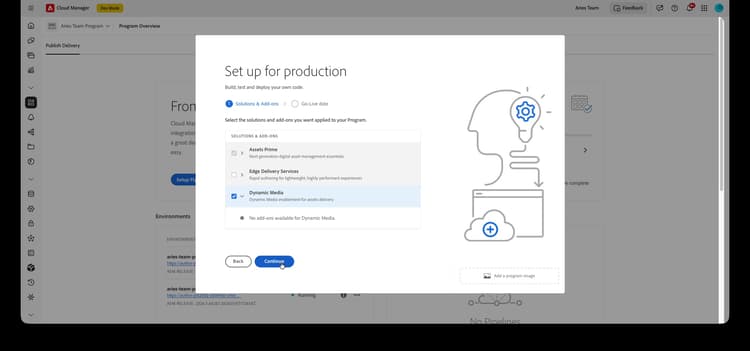
Na etapa Solutions & Add-ons, selecione as soluções e os complementos necessários ao seu projeto, incluindo Dynamic Media, e selecione Continue.
-
Na etapa Add Environment, insira nomes para os ambientes Produção e Preparo e, em seguida, selecione uma região.
note important IMPORTANT [Somente SaaS]{class="badge positive" title="Aplicável somente a projetos do Adobe Commerce as a Cloud Service e do Adobe Commerce Optimizer (infraestrutura SaaS gerenciada pela Adobe)."} Ao criar os ambientes do AEM Assets para essa integração, selecione uma região de implantação do AEM com suporte geograficamente próxima à sua célula do Adobe Commerce as a Cloud Service. 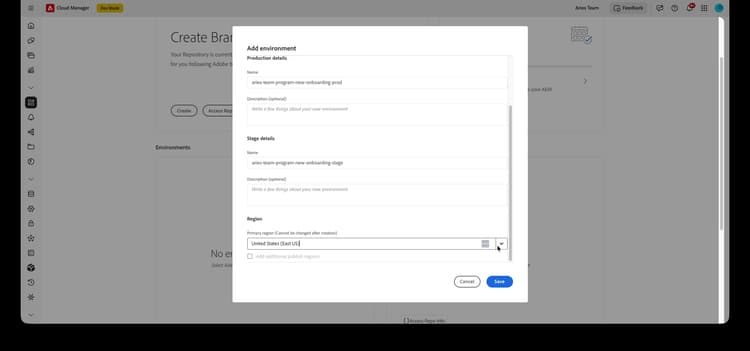
-
Selecione Save para criar o programa com seus ambientes.
Etapa 2: ativar a variável de integração do Commerce
No Cloud Manager, abra o ambiente criado na Etapa 1 e, em seguida:
-
Selecione a guia Configuration.
-
Adicione uma variável de ambiente com os seguintes valores e selecione Add e Save:
table 0-row-2 1-row-2 2-row-2 3-row-2 4-row-2 Campo Valor Nome COMMERCE_INTEGRATION_ENABLEDValor trueServiço aplicado Autor Tipo Variável 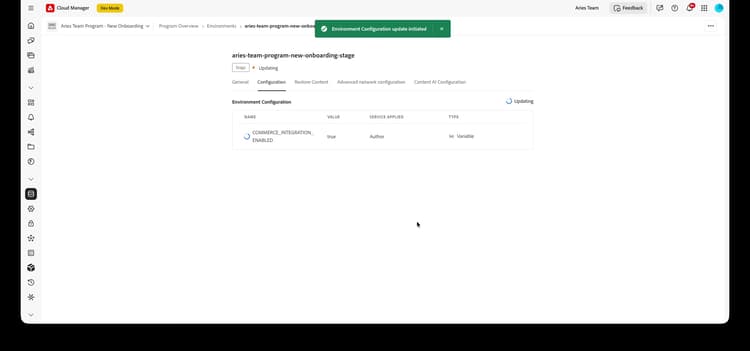
O ambiente é atualizado para aplicar a configuração. Aguarde até que o status do ambiente retorne para Running.
Etapa 3: ativar o Dynamic Media com recursos OpenAPI
-
Na guia do ambiente General, localize Dynamic Media.
-
Próximo a Os recursos OpenAPI estão disponíveis, selecione Click to activate.
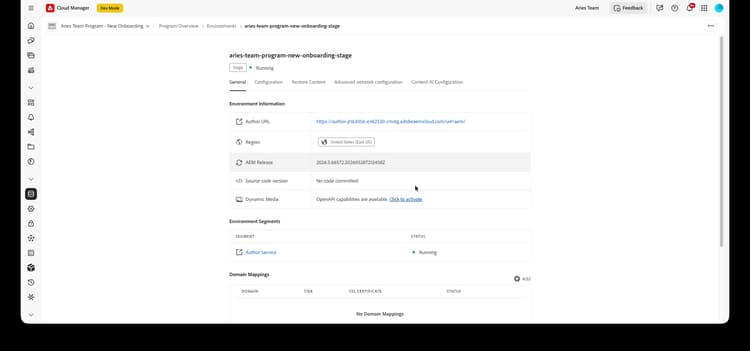
A ativação é executada em segundo plano. Quando terminar, o ambiente estará pronto para a integração com o Commerce.
note NOTE Se Click to activate não estiver disponível, abra um tíquete de suporte para habilitar o Dynamic Media com recursos OpenAPI.
Etapa 4: validar a configuração
Alterne para o ambiente do autor do AEM Assets e abra qualquer ativo. Edite suas propriedades e confirme se o esquema de metadados padrão inclui a guia Commerce e se os campos Product Data e Eligible for Commerce estão visíveis.
Instalar o pacote de assets-commerce manualmente
2026.5.26309. Em versões com suporte, use Habilitar a integração do Commerce (autoatendimento).Pré-requisitos
Para implantar o código do pacote assets-commerce no ambiente AEM Assets as a Cloud Service AEM, você precisa dos seguintes recursos e permissões:
-
Acesso ao Programa e aos ambientes do AEM Assets Cloud Manager com as funções de Gerente de Programa e de Implantação.
-
Um ambiente de desenvolvimento local do AEM e familiaridade com o processo de desenvolvimento local do AEM.
-
Entenda a estrutura do projeto do AEM e como implantar pacotes de conteúdo personalizados usando o Cloud Manager.
-
A ID da Organização IMS da sua instância do Commerce. A instância do Commerce e o ambiente de criação do AEM Assets devem estar na mesma organização IMS.
-
Para habilitar o Dynamic Media com recursos OpenAPI:
[Somente SaaS]{class="badge positive" title="Aplicável somente a projetos do Adobe Commerce as a Cloud Service e do Adobe Commerce Optimizer (infraestrutura SaaS gerenciada pela Adobe)."} O Dynamic Media com recursos OpenAPI é um autoatendimento para Exibições de produtos viabilizado pelo AEM Assets.
-
Navegue até o Cloud Manager.
-
Selecione o ambiente desejado.
-
Habilitar o Dynamic Media com recursos OpenAPI.
Se o botão Dynamic Media com recursos OpenAPI não estiver ativo, abra um tíquete de suporte.
[Somente PaaS]{class="badge informative" title="Aplicável a projetos do Adobe Commerce na nuvem somente (infraestrutura do PaaS gerenciada pela Adobe)."} no AEM as a Cloud Service, envie um tíquete de suporte do Adobe com estas informações:
-
Título: habilitar a OpenAPI do Dynamic Media para integrar totalmente o Adobe Commerce ao AEM Assets
-
Conteúdo do tíquete de suporte:
- AEM Program ID
- Adobe Commerce URL
- AEM Environment ID
- IMS Org ID
-
Depois de enviar o tíquete de suporte, o Adobe habilita o Dynamic Media com recursos OpenAPI no ambiente do Cloud Services e compartilha os detalhes, como a ID de cliente IMS, para você prosseguir com a integração.
Etapas de instalação
-
Navegue até o AEM Cloud Manager, selecione um programa e crie ambientes de produção e de preparo que você deseja integrar ao Adobe Commerce.
-
Clonar o repositório Git gerenciado pela Adobe para o programa selecionado.
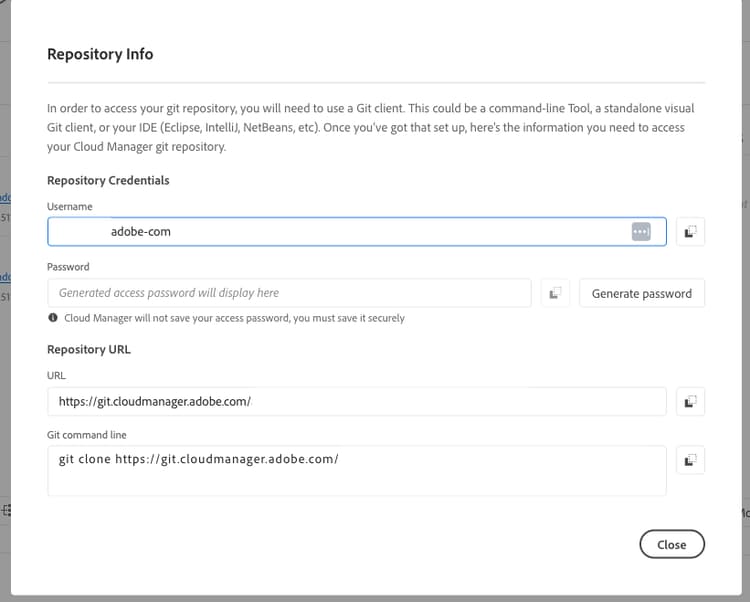
Em Pipelines do Cloud Manager, selecione Access Repo Info para abrir Repository Info. Copie o valor URL ou Git command line, gere uma senha de acesso, se necessário, e clone localmente com seu cliente Git.
-
No GitHub, baixe o código do pacote do repositório do AEM Assets Commerce.
-
Em seu ambiente de desenvolvimento local do AEM, copie manualmente o código baixado no repositório gerenciado existente do Adobe.
-
Em todos os arquivos
filter.xmlepom.xmldo seu projeto, substitua todas as ocorrências de <my-app> pelo nome do seu aplicativo.note NOTE Como alternativa, você pode instalar o código personalizado na configuração do projeto do AEM Assets como um pacote Maven. -
Confirme as alterações e envie a ramificação de desenvolvimento local para o repositório Git do Cloud Manager.
-
Configure um pipeline de implantação ou verifique se o pipeline pode implantar alterações no ambiente selecionado.
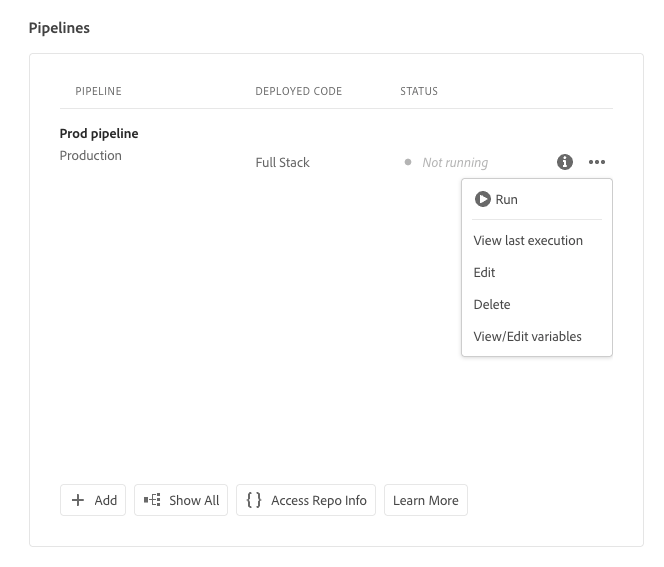
Quando o pipeline existir, abra o menu de ações (…) para Run, Edit, View/Edit variables ou outras ações — consulte a documentação do pipeline de Cloud Manager vinculada acima.
-
No AEM Cloud Manager, atualize o ambiente do AEM usando o pipeline para implantar seu código.
-
Ir para qualquer ativo e editar suas propriedades para validar as alterações:
-
O esquema de metadados padrão inclui a guia Commerce.
-
As SKUs do produto e os campos
Eligible for Commerceestão visíveis. -
O multicampo Alt texts está disponível com Store View Code e Alt Text entradas.
-
A guia Commerce não está visível nas propriedades
Se a guia Commerce não aparecer nas propriedades, você deverá concluir manualmente as seguintes etapas no Editor de Esquema de Metadados:
-
Navegue até o Editor de esquema de metadados.
-
Selecione Editar para modificar o formulário de esquema de metadados padrão.
-
Crie uma guia Commerce e selecione-a.
-
Arraste e solte o componente Produto na guia Commerce e mapeie-o para a propriedade
commerce:skus. -
Marque a caixa de seleção para mostrar funções e mostrar ordem.
-
Arraste e solte um componente caixa de seleção na guia Commerce e mapeie-o para a propriedade
commerce:isCommerce. Defina Sim e Não como as opções. -
Adicione o multicampo Alt texts à guia Commerce. Configure suas duas propriedades alinhadas ao índice como
commerce:altTextStoreViewsecommerce:altTextValues.
Caso encontre outros problemas, crie um tíquete de suporte ou entre em contato com o representante de vendas da Integração da AEM Assets para obter ajuda.
Configurar um perfil de metadados (opcional)
No ambiente de criação do AEM Assets, defina valores padrão para os metadados de ativos do Commerce criando um perfil de metadados. Para usar esses padrões automaticamente, aplique o novo perfil às pastas do AEM Asset. Essa configuração simplifica o processamento de ativos, reduzindo as etapas manuais.
Ao configurar o perfil de metadados, é necessário configurar apenas os seguintes componentes:
-
Adicione uma guia Commerce. Essa guia ativa as definições de configuração específicas do Commerce adicionadas pelo modelo.
-
Adicione o campo
Eligible for Commerceà guia Commerce.
O componente da interface de dados do produto é adicionado automaticamente com base no modelo.
Definir o perfil de metadados
-
Faça logon no ambiente de criação do Adobe Experience Manager.
-
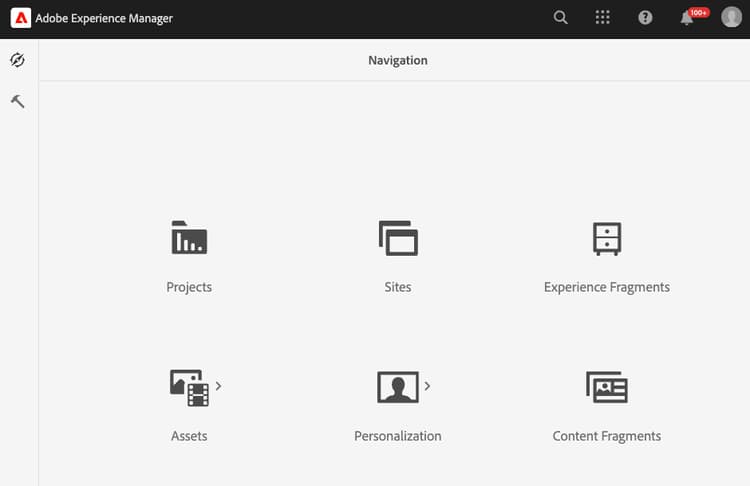
No espaço de trabalho do Adobe Experience Manager, acesse o espaço de trabalho Administração de conteúdo do autor para o AEM Assets clicando no ícone Adobe Experience Manager.
-
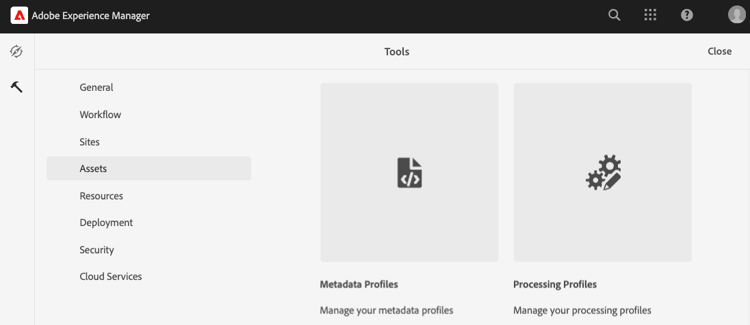
Abra as ferramentas de administração selecionando o ícone de martelo.
-
Abra a página de configuração do perfil clicando em Metadata Profiles.
-
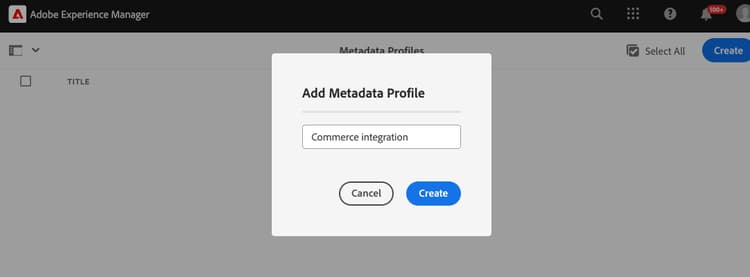
Create um perfil de metadados para a integração com o Commerce.
-
Adicione uma guia para metadados do Commerce.
-
À esquerda, clique em Settings.
-
Clique em + na seção da guia e especifique o Tab Name,
Commerce.
-
-
Adicione o campo
Eligible for Commerceao formulário.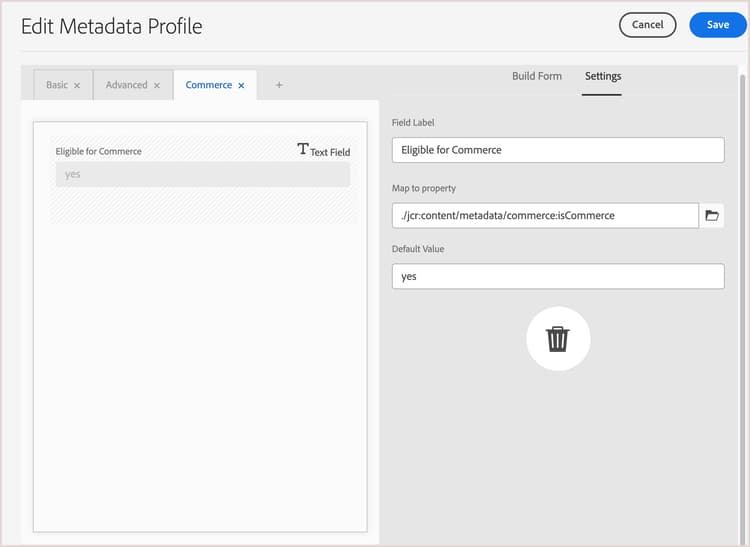
-
Clique em Build form.
-
Arraste o campo
Single Line textpara o formulário. -
Adicione o texto
Eligible for Commercepara o rótulo clicando em Field Label. -
Na guia Configurações, adicione o texto do rótulo a Rótulo do Campo.
-
Defina o texto do espaço reservado como
yes. -
No campo Map to Property, copie e cole o seguinte valor
code language-terminal ./jcr:content/metadata/commerce:isCommerce
-
-
Opcional. Para sincronizar automaticamente Assets aprovados do Commerce à medida que forem carregados no ambiente AEM Assets, defina o valor padrão do campo Review Statusna guia
Basiccomoapproved. -
Salve a atualização.
Aplicar o perfil de metadados à pasta de origem do Commerce Assets
-
Na página Metadata Profiles, selecione o perfil de integração do Commerce.
-
No menu de ações, selecione Apply Metadata Profiles to Folders.
-
Selecione a pasta que contém o Commerce Assets.
Crie uma pasta do Commerce se ela não existir.
-
Selecione Apply.
Próximas etapas
-
[Somente PaaS]{class="badge informative" title="Aplicável a projetos do Adobe Commerce na nuvem somente (infraestrutura do PaaS gerenciada pela Adobe)."} Instalar pacotes do Adobe Commerce.
-
[Somente SaaS]{class="badge positive" title="Aplicável somente a projetos do Adobe Commerce as a Cloud Service e do Adobe Commerce Optimizer (infraestrutura SaaS gerenciada pela Adobe)."} Configure a integração do Administrador.