Configurar a integração
Configure a integração conectando o Commerce à instância do AEM Assets e selecionando a estratégia correspondente para a sincronização de ativos.
Depois de identificar o projeto do AEM Assets, selecione a regra de correspondência para sincronizar ativos entre o Adobe Commerce e o AEM Assets.
-
Match by product SKU — Regra padrão que corresponde ao SKU nos metadados do ativo com o SKU do produto Commerce para garantir que os ativos estejam associados aos produtos corretos.
-
Custom match — Regra de correspondência para cenários mais complexos ou requisitos de negócios específicos que exigem lógica de correspondência personalizada. A implementação da correspondência personalizada requer o desenvolvimento de código personalizado no Adobe Developer App Builder para definir como os ativos são correspondidos aos produtos. Mais detalhes em breve…
Para a configuração inicial, use a regra padrão Corresponder por SKU de produto.
Requisitos
Antes de configurar a Integração do AEM Assets, verifique se você concluiu as seguintes etapas:
-
[Somente PaaS]{class="badge informative" title="Aplicável a projetos do Adobe Commerce na nuvem somente (infraestrutura do PaaS gerenciada pela Adobe)."} Instale pacotes do Adobe Commerce para adicionar a extensão e gerar as credenciais e conexões necessárias para usar a extensão.
-
Permissões de usuário e IMS — Configure as permissões necessárias para o Seletor de ativos e os campos de configuração preenchidos automaticamente (ID do programa, ID do ambiente, Mapeamento de domínio).
Configurar a conexão
-
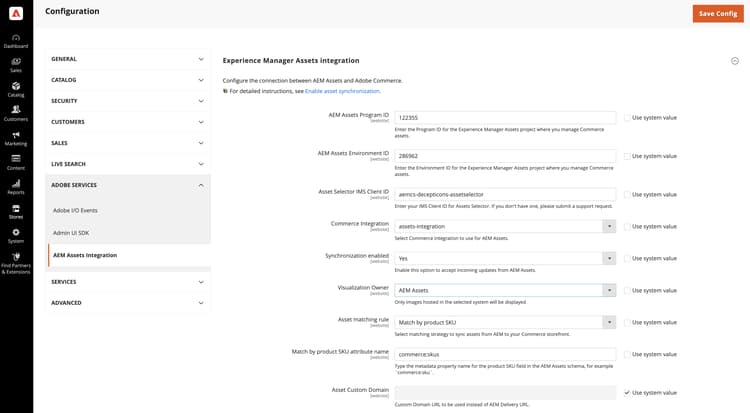
No Administrador do Commerce, abra a configuração da Integração do AEM Assets.
-
Vá para Store > Configuração > ADOBE SERVICES > AEM Assets Integration.
-
-
[Somente PaaS]{class="badge informative" title="Aplicável a projetos do Adobe Commerce na nuvem somente (infraestrutura do PaaS gerenciada pela Adobe)."} Insira o Asset Selector IMS Client ID.
Essa ID é necessária para habilitar o Seletor de ativos e preencher automaticamente os campos ID do programa e ID do ambiente. Consulte Permissões de usuário e IMS para obter esta ID. Para obter detalhes sobre o Seletor de ativos, consulte Selecionar ativos manualmente.
-
Selecione o ambiente AEM Assets Program ID e Environment ID nos menus suspensos.
Os seletores são exibidos quando o usuário administrador do Commerce tem as permissões de usuário necessárias para a experiência: as integrações do Adobe Commerce as a Cloud Service, Adobe Commerce Optimizer e Adobe Commerce na infraestrutura da nuvem podem preencher esses campos automaticamente a partir da sua sessão vinculada ao IMS, em vez de dependerem de IDs coladas.
Se os seletores não estiverem disponíveis, copie Program ID e Environment ID do AEM Cloud Manager ou derive-os da URL do autor:
https://author-<ProgramID>-<EnvironmentID>.adobeaemcloud.com/(substitua os espaços reservados pelos seus identificadores).Você deve limpar Use system value em ambos os campos antes de poder colar ou selecionar novos valores manualmente.
-
[Somente PaaS]{class="badge informative" title="Aplicável a projetos do Adobe Commerce na nuvem somente (infraestrutura do PaaS gerenciada pela Adobe)."} Selecione o Commerce integration para solicitações de autenticação entre o Commerce e o serviço de correspondência de ativos.
-
Defina Synchronization enabled como
Yespara permitir que o Commerce aceite atualizações de entrada do AEM Assets.Depois de habilitar a integração, opções de configuração adicionais estão disponíveis para especificar os critérios de correspondência de ativos.
-
Selecione uma das regras de correspondência de ativos para sincronização de ativos na lista suspensa Asset matching rule.
- Selecione Match by SKU para correspondência automática padrão,
- Selecione Custom match para correspondência automática personalizada (requer Adobe Developer App Builder.)
-
Adicione o nome do campo de metadados do AEM Assets definido para SKUs de produtos Commerce no campo Match by product SKU attribute name,
commerce:skuspor padrão. -
Selecione Save Config para aplicar atualizações e iniciar a sincronização de ativos.
A atualização de configuração aciona o processo de sincronização inicial, permitindo que o Commerce aceite atualizações recebidas do AEM Assets. O tempo necessário para a sincronização depende do volume de ativos e de configurações específicas. A integração utiliza processos automatizados para minimizar o tempo necessário para a sincronização.
SLA de sincronização
O service level agreement (SLA) para a integração garante os seguintes níveis de desempenho de sincronização:
-
< 5 minutes for 99% of updates -
< 30 minutes for 99.9% of updates
Esse nível de serviço garante que as páginas de produtos sempre exibam as imagens mais atualizadas, mantendo o conteúdo da loja preciso e visualmente atraente.
Sincronizar texto alternativo localizado
O texto alternativo localizado usa o processo de sincronização de ativos existente. Você não precisa de um novo tipo de evento ou de uma configuração de sincronização separada.
-
Adicione uma ou mais linhas de texto alternativo de exibição de armazenamento na guia Commerce do ativo AEM.
-
Associe o ativo ao SKU do produto Commerce.
-
Aprove o ativo no AEM Assets.
-
Aguarde a conclusão do evento de ativo e do processo de sincronização.
-
Verifique o valor localizado em Commerce Admin e na resposta da loja.
Para obter os nomes dos campos, as regras de validação e o resultado do Commerce, consulte Metadados do Commerce no AEM Assets.
Configurar o proprietário da visualização
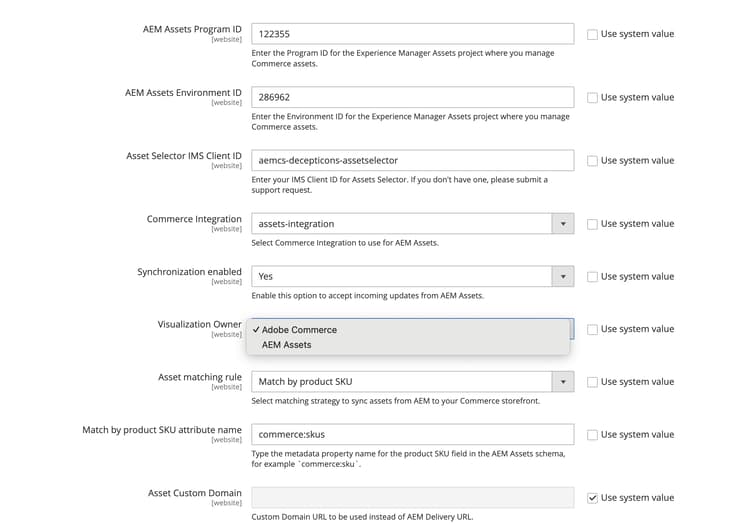
A configuração Proprietário da visualização determina qual sistema fornece imagens de produto na integração:
-
Adobe Commerce - Usa imagens hospedadas no Commerce.
-
AEM Assets - Usa imagens sincronizadas do AEM.
O Administrador exibe as imagens disponíveis para esse proprietário, enquanto o restante das imagens é esmaecido e exibido com um rótulo oculto.
Consulte o tópico definir detalhes da imagem para obter detalhes sobre o comportamento de exibição da imagem.
-
Navegue até Store > Configuração > ADOBE SERVICES > AEM Assets Integration.
-
Selecione a origem Proprietário da Visualização para exibir as imagens.
-
Clique em Save Config para aplicar atualizações e iniciar a sincronização de ativos.
Opcional. Configurar o URL do domínio personalizado
Se o projeto AEM Assets as a Cloud Service tiver sido configurado com um Nome de domínio personalizado, adicione o nome de domínio à configuração de armazenamento do Commerce para que a integração do AEM Assets para Commerce possa usá-lo.
-
Navegue até Store > Configuração > ADOBE SERVICES > AEM Assets Integration.
-
Adicione a URL de Domínio Personalizado ao campo Asset Custom Domain.
-
Clique em Save Config para aplicar atualizações e iniciar a sincronização de ativos.
Próxima etapa
-
Configurar a Commerce Storefront — Para usar o AEM Assets com a Commerce Storefront da Edge Delivery Services, conclua a configuração da loja descrita no tópico integração com o AEM Assets da documentação da Adobe Commerce Storefront.
-
Configure regras de correspondência entre o Adobe Commerce e a integração do AEM Assets.