Integração e instalação
Para solicitar e receber dados do produto de uma instância do Commerce usando a API GraphQL do Serviço de Catálogo, instale o Serviço de Catálogo. O Serviço de catálogo é fornecido como um metapackage de PHP compositor a partir do repositório repo.magento.com.
Requisitos do sistema
Requisitos de software
Adobe Commerce 2.4.4+. Para obter detalhes, consulte Requisitos do sistema.
Plataformas com suporte
- Adobe Commerce na infraestrutura em nuvem: 2.4.4+
- Adobe Commerce no local: 2.4.4+
Endpoints
Catalog Service tem dois pontos de extremidade disponíveis para integração:
- Sandbox (
https://catalog-service-sandbox.adobe.io/graphql) — usada para teste e validação antes de entrar em funcionamento - Produção (
https://catalog-service.adobe.io/graphql) — usada para tráfego direto para comerciantes e sites da Commerce
Todas as instâncias de teste do Commerce usam o ponto de extremidade da sandbox.
Execute todos os testes de carga no endpoint da sandbox. Antes de começar o teste de carregamento, envie um Tíquete de suporte para que a equipe de Serviços possa antecipar o tráfego adicional do servidor.
Instalação e configuração
Para começar a usar o Catalog Service for Adobe Commerce, siga estas etapas:
- Instalar a extensão Serviço de Catálogo (
magento/catalog-service) - Configurar o serviço e a exportação de dados
- Acessar o serviço
Instalar a extensão Serviço de Catálogo
Pré-requisito
-
Acesse repo.magento.com para instalar a extensão. Para geração de chaves e obtenção dos direitos necessários, consulte Obter suas chaves de autenticação. Para instalações na nuvem, consulte o Guia de Infraestrutura do Commerce na Nuvem
-
Acesso à linha de comando do servidor de aplicativos do Adobe Commerce.
Instale a versão mais recente da extensão (magento/catalog-service) do Catalog Services em uma instância do Adobe Commerce que esteja executando o Adobe Commerce versão 2.4.4 ou posterior. O Serviço de Catálogo é entregue como um metapackage de compositor do repositório repo.magento.com.
Use este método para instalar o Catalog Service para uma instância do Commerce Cloud.
-
Na estação de trabalho local, altere para o diretório do projeto do Adobe Commerce na infraestrutura em nuvem.
note NOTE Para obter informações sobre o gerenciamento local de ambientes de projeto do Commerce, consulte Gerenciamento de ramificações com a CLI no Guia do Usuário do Adobe Commerce na Infraestrutura da Nuvem. -
Confira a ramificação de ambiente para atualizar usando a CLI da Adobe Commerce Cloud.
code language-shell magento-cloud environment:checkout <environment-id> -
Adicionar o módulo
magento/catalog-serviceusando o Composer:code language-bash composer require magento/catalog-service --no-update -
Atualizar dependências de pacote.
code language-bash composer update "magento/catalog-service" -
Adicione, confirme e envie por push as alterações de código dos arquivos
composer.jsonecomposer.lockpara o ambiente de nuvem.code language-shell git add -A git commit -m "Add catalog service module" git push origin <branch-name>A ação de enviar as atualizações para o ambiente de nuvem inicia o processo de implantação da nuvem do Commerce para aplicar as alterações. Verifique o status da implantação no log de implantação.
Use este método para instalar o Catalog Service para uma instância local.
-
Adicionar o pacote
magento/catalog-serviceusando o Composer:code language-bash composer require magento/catalog-service --no-update -
Atualize as dependências e instale a extensão:
code language-bash composer update "magento/catalog-service" -
Atualizar o Adobe Commerce:
code language-bash bin/magento setup:upgrade -
Limpe o cache:
code language-bash bin/magento cache:cleannote tip TIP Em alguns casos, especialmente ao implantar na produção, você pode evitar a limpeza do código compilado, pois pode levar algum tempo. Certifique-se de fazer backup do sistema antes de fazer qualquer alteração.
Configurar o serviço e a exportação de dados
Para integrar o serviço de Catálogo à sua instância do Adobe Commerce depois de instalar o Catalog Service, conclua as tarefas a seguir. Essa integração permite a sincronização de dados e a comunicação entre a instância do Commerce, o Serviço de catálogo e outros serviços de suporte. A Extensão de Exportação de Dados SaaS manipula a sincronização de dados.
-
Configure o Commerce Services Connector especificando as chaves de API e selecionando um Espaço de Dados SaaS.
A configuração do Commerce Services Connector é um processo único necessário para usar serviços da Adobe Commerce, como o Serviço de catálogo, o Live Search e as Recomendações de produto. Se você já tiver configurado o conector para outro serviço, ignore esta etapa.
-
Execute uma sincronização de dados inicial no Painel de Gerenciamento de Dados.
A sincronização inicial pode levar de alguns minutos a horas, dependendo do tamanho do catálogo. Você pode monitorar o status de sincronização no painel de Gerenciamento de dados. Após a sincronização inicial, o Catálogo exporta dados do produto de forma contínua para manter os serviços atualizados.
note NOTE Você também pode iniciar a sincronização inicial a partir da linha de comando usando a Commerce CLI. Consulte Sincronização inicial no Guia de exportação de dados SaaS.
Para garantir que a exportação de catálogo esteja sendo executada corretamente:
- Confirme se os trabalhos cron estão em execução.
- Verifique se os indexadores estão sendo executados do Admin ou usando o comando
bin/magento indexer:infoda CLI do Commerce. - Verifique se os indexadores
Catalog Attributes Feed, Product Feed, Product Overrides FeedeProduct Variant Feedestão definidos comoUpdate by Schedule.
Monitorar e solucionar problemas de sincronização de dados
Para verificar se a sincronização de dados está funcionando, confirme se os dados foram exportados com êxito do Adobe Commerce e se foram entregues com êxito ao serviço Commerce conectado. Use os painéis da sua implantação para verificar ambas as etapas.
Comece com export e depois confirme o delivery.
-
Verifique o status de sincronização no Commerce Admin.
Vá para System > Data Transfer > Data Feed Sync Status.
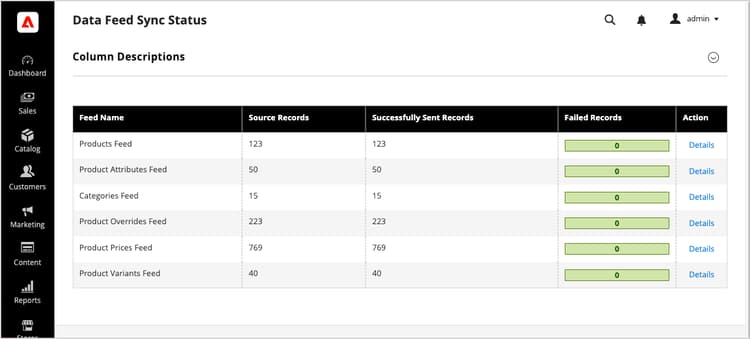
Quando a sincronização está em execução, os dados do feed mostram registros enviados com êxito. Selecione um feed para ver detalhes ou solucionar problemas de sincronização.
-
Confirme se os dados foram entregues aos Serviços Commerce conectados.
No Administrador do Commerce, vá para System > Data Transfer > Data Management Dashboard.
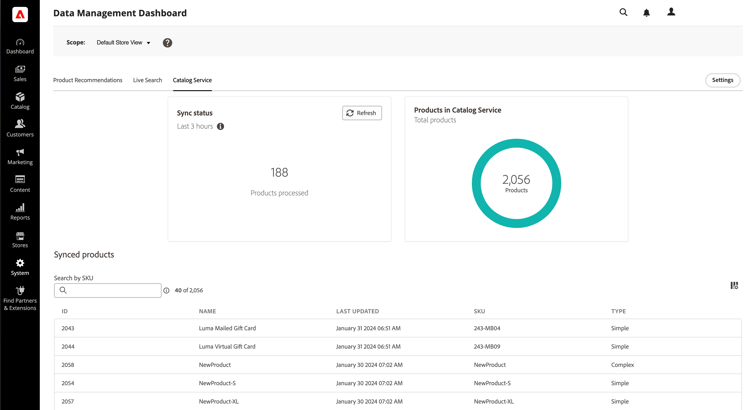
Verifique se os produtos, preços e atributos esperados aparecem.
Use a CLI do Commerce para ressincronizar manualmente os feeds quando necessário. Para opções de ressincronização e etapas adicionais de solução de problemas, consulte Gerenciar sincronização no Guia de Exportação de Dados SaaS.