Introdução ao Catalog Service
Depois que o Catalog Service for habilitado, você poderá acessar o serviço e usá-lo para recuperar dados de catálogo, como informações de produto e categoria, da sua instância do Adobe Commerce. O serviço está disponível como uma API do GraphQL que pode ser acessada pelo administrador do Commerce ou por qualquer aplicativo de front-end que ofereça suporte a consultas do GraphQL.
Acessar o serviço
O Catalog Service está disponível como uma API do GraphQL que você pode acessar do Administrador do Commerce ou de qualquer aplicativo de front-end que ofereça suporte a consultas do GraphQL. O serviço está disponível em ambientes SaaS e PaaS.
https://catalog-service-sandbox.adobe.io/graphqlhttps://catalog-service.adobe.io/graphqlhttps://na1-sandbox.api.commerce.adobe.com/{{tenant-id}}/graphqlhttps://na1.api.commerce.adobe.com/{{tenant-id}}/graphqlEstrutura de URL para pontos de extremidade SaaS
https://<region>-<environment>.api.commerce.adobe.com/<tenantId>/graphql
<region>é a região da nuvem em que sua instância está implantada.<environment>é o tipo de ambiente, comosandbox. Se o ambiente for de produção, esse valor será omitido.<tenantId>é o identificador exclusivo da instância específica da sua organização na Adobe Experience Cloud.
Para obter detalhes sobre como usar a API do GraphQL do Serviço de Catálogo, consulte o Guia do Catalog Service for Adobe Commerce na documentação do Adobe Commerce Developer.
Integrar a uma loja headless ou a serviços de terceiros
Para integrar com uma loja headless, você deve atualizar a configuração da loja para habilitar a comunicação entre a loja e a Catalog Service para recuperar dados de produto e categoria.
Se você estiver usando a loja do Adobe Commerce no Edge Delivery Services, adicione o ponto de extremidade do Serviço de catálogo à configuração da loja. Para obter detalhes, consulte a documentação do Edge Delivery Services.
Para outras integrações, consulte a documentação de configuração do projeto para obter detalhes sobre como configurar integrações entre o serviço e as fontes de dados de back-end.
Configuração do firewall
Para permitir Catalog Service por meio de um firewall, adicione commerce.adobe.io ao incluo na lista de permissões.
Serviço de catálogo e API Mesh
A API Mesh para Adobe Developer App Builder permite que os desenvolvedores integrem APIs privadas ou de terceiros e outras interfaces com produtos da Adobe usando o Adobe IO.
Consulte o tópico Catalog Service e Malha de API para obter detalhes sobre instalação e configuração.
Monitorar e solucionar problemas de exportação de dados
Para verificar se a sincronização de dados está funcionando, confirme se os dados foram exportados com êxito do Adobe Commerce e se foram entregues com êxito ao serviço Commerce conectado. Use os painéis da sua implantação para verificar ambas as etapas.
Comece com export e depois confirme o delivery.
-
Verifique o status de sincronização no Commerce Admin.
Vá para System > Data Transfer > Data Feed Sync Status.
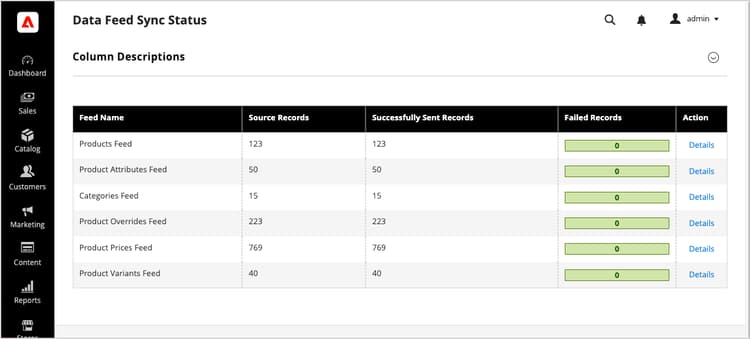
Quando a sincronização está em execução, os dados do feed mostram registros enviados com êxito. Selecione um feed para ver detalhes ou solucionar problemas de sincronização.
-
Confirme se os dados foram entregues aos Serviços Commerce conectados.
No Administrador do Commerce, vá para System > Data Transfer > Data Management Dashboard.
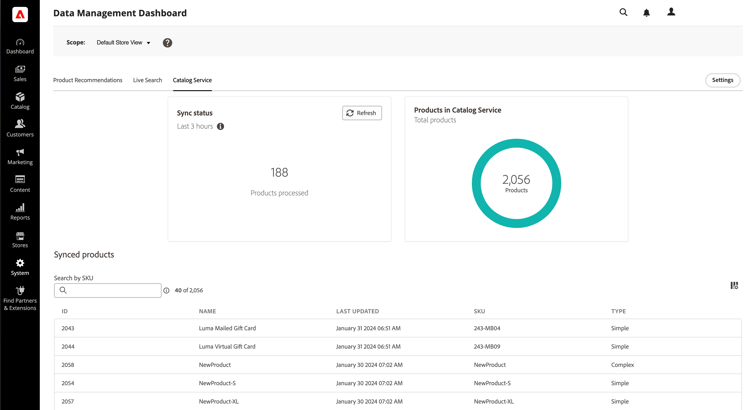
Verifique se os produtos, preços e atributos esperados aparecem.
Use a CLI do Commerce para ressincronizar manualmente os feeds quando necessário. Para opções de ressincronização e etapas adicionais de solução de problemas, consulte Gerenciar sincronização no Guia de Exportação de Dados SaaS.