Configurar o conector para o Commerce B2B
Os comerciantes que usam Adobe Commerce catálogos compartilhados B2B podem usar Adobe Commerce Optimizer Connector for B2B para sincronizar dados e configurações personalizados de catálogo compartilhado com Adobe Commerce Optimizer.
Requisitos para usar a integração requirements-to-use-the-integration
-
Adobe Commerce 2.4.8+ com Commerce B2B versão 1.5.3+ instalado e habilitado.
-
Commerce Optimizer licença com instância de sandbox provisionada.
-
Chaves de autenticação para baixar o metapacote do conector usando o Composer.
-
Acesso de administrador a uma Commerce Optimizer instância da sandbox.
O usuário Adobe Commerce que está configurando a integração deve ter:
-
Acesso de administrador ao Administrador do Commerce.
-
Acesso de linha de comando ao Adobe Commerce servidor de aplicativos.
-
Acesso de desenvolvedor à Organização de IMS onde o projeto Commerce Optimizer é provisionado.
Requisitos do aplicativo
- cron e indexadores do Commerce funcionando normalmente.
- Os sites e as exibições de loja necessários identificados para exportação.
- Catálogos compartilhados, atribuições da empresa, sortimento e preços B2B configurados ou prontos para configuração no Adobe Commerce.
Remover extensões conflitantes remove-conflicting-extensions
Se você tiver uma das seguintes extensões instaladas, desinstale-as antes de instalar o Adobe Commerce Optimizer Connector for B2B:
- Adobe Commerce Live Search (
magento/live-search) - Adobe Commerce Product Recommendations (
magento/product-recommendations) - Adobe Commerce Catalog Service (
magento/catalog-service,magento/catalog-service-installer) - Data Management Dashboard (
magento-catalog-sync-admin)
Os dados associados a essas extensões ainda estão disponíveis no banco de dados do Commerce. No entanto, ele não é exportado para Commerce Optimizer quando o conector está habilitado. Para implementar os recursos de pesquisa e merchandising do Adobe Commerce fornecidos por essas extensões após habilitar o conector, configure-os na Commerce Optimizer Interface do usuário do administrador.
Etapas de configuração configuration-steps
Para habilitar o Adobe Commerce Optimizer Connector for B2B e começar a sincronizar a configuração personalizada do catálogo compartilhado de Adobe Commerce para sua instância do Commerce Optimizer, siga estas etapas.
-
Instale o Adobe Commerce Optimizer Connector for B2B pacote usando o Composer para conectar sua instância do Adobe Commerce ao Commerce Optimizer.
-
Personalize a configuração de exportação de escopos do Commerce do Administrador.
Instalar o pacote Adobe Commerce Optimizer Connector for B2B install-the-adobe-commerce-optimizer-connector-for-B2B-package
O Adobe Commerce Optimizer Connector for B2B é entregue como um meta pacote do Composer disponível a todos os comerciantes do Commerce com uma licença ativa para Commerce Optimizer.
Etapas de instalação
-
Adicionar o módulo
adobe-commerce/commerce-data-export-aco-adapter-b2busando o Composer:code language-shell composer require adobe-commerce/commerce-data-export-aco-adapter-b2b -
Implante as alterações no ambiente de preparo do Adobe Commerce.
Após a conclusão da implantação, a opção Commerce Optimizer fica disponível no menu Admin do Commerce. Selecione Commerce Optimizer para abrir a instância do Commerce Optimizer diretamente do Administrador do Commerce.
Exportação de dados e mapeamento de escopo
Selecione os sites e as exibições de armazenamento a serem sincronizados e verifique os feeds iniciais. Para B2B, o conector usa os escopos habilitados quando projeta dados de catálogo compartilhados para Commerce Optimizer.
- Exibição da loja → fonte do catálogo com conteúdo de produto localizado
- Site e grupo de clientes → catálogo de preços para site e grupo de clientes
- Catálogo compartilhado → exibição de catálogo privado protegido e política imposta
O catálogo compartilhado define a classificação do produto e cada exibição de loja habilitada fornece a origem do catálogo localizada. O site e o grupo de clientes determinam o catálogo de preços aplicável. O conector projeta cada catálogo compartilhado personalizado para cada exibição de armazenamento ativada, de modo que você não precisa de uma configuração de escopo separada para a projeção B2B.
Um catálogo compartilhado personalizado pode gerar várias exibições de catálogo privado protegidas, uma para cada exibição de armazenamento ativada. O catálogo público compartilhado padrão não é projetado como uma visualização de catálogo privado B2B. Para obter o mapeamento de objeto detalhado e o fluxo de autorização de tempo de execução, consulte Projeção de catálogo compartilhado B2B.
Para alterar as configurações de exportação do escopo
-
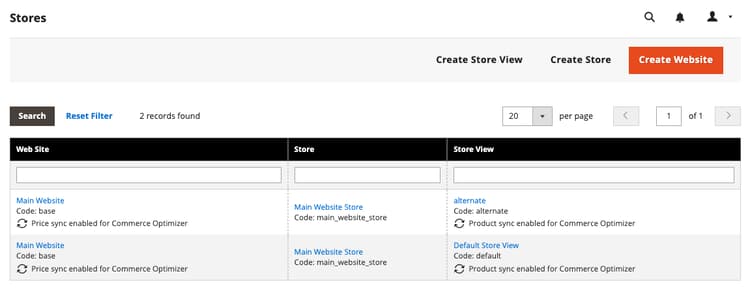
No Administrador do Commerce, vá para Stores > Settings > All Stores.
-
Selecione o site ou a exibição de loja que deseja configurar.
-
Nas Commerce Optimizerconfigurações do exportador, use a caixa de seleção para habilitar ou desabilitar a sincronização de dados conforme necessário.
-
Salve as alterações.
Ativar e desativar comportamento
Monitorar alterações no catálogo compartilhado B2B
O conector observa as alterações nos catálogos compartilhados e atribuições da empresa. Ao remover um catálogo compartilhado no Commerce Admin, o conector remove o acesso à visualização do catálogo privado após um período de carência configurável.
Habilitar a integração do Commerce Optimizer enable-the-adobe-commerce-optimizer-integration
Você habilita a integração e inicia a sincronização de dados executando o comando da CLI do aco:config:init. Esse comando conclui as seguintes etapas:
- Obtém um token de acesso IMS usando credenciais fornecidas como argumentos de linha de comando.
- Chama o serviço Commerce Cloud Manager (CCM) em
https://ccm.api.commerce.adobe.com/api/v1/tenants/{tenantId}/owner/{orgId}para validar o locatário e extrair a URL de assimilação e a URL de Estúdio Commerce Optimizer. - Salva toda a configuração (segredo do cliente criptografado) em
core_config_data. - Agenda a sincronização completa inicial, invalidando todos os Commerce Optimizer indexadores de feed.
Obter detalhes de conexão necessários
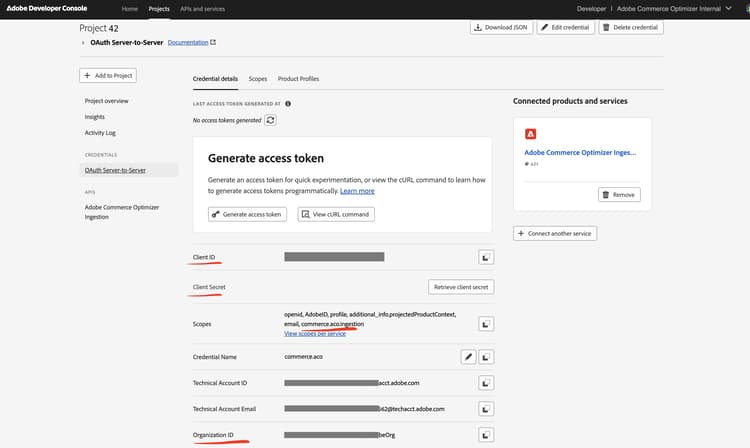
No Adobe Developer Console, crie um novo projeto habilitado para o serviço de Assimilação do Commerce Optimizer e gere credenciais OAuth de servidor para servidor. Para obter instruções detalhadas, consulte Obter credenciais IMS no Guia do Desenvolvedor de Merchandising para o Adobe Commerce Optimizer.
Salve os seguintes valores da página de credenciais:
- ID da Organização (
org_id) - ID do Cliente (
client_id) - Segredo do Cliente (
client_secret)
Obter detalhes da instância Commerce Optimizer
Obtenha a ID do locatário do campo Instance Idna Instance details página da instância Commerce Optimizer ou da URL usada para acessar a instância. Por exemplo, em https://experience.adobe.com/#/@<your organization>/in:<tenant>/commerce-optimizer-studio/home.
-
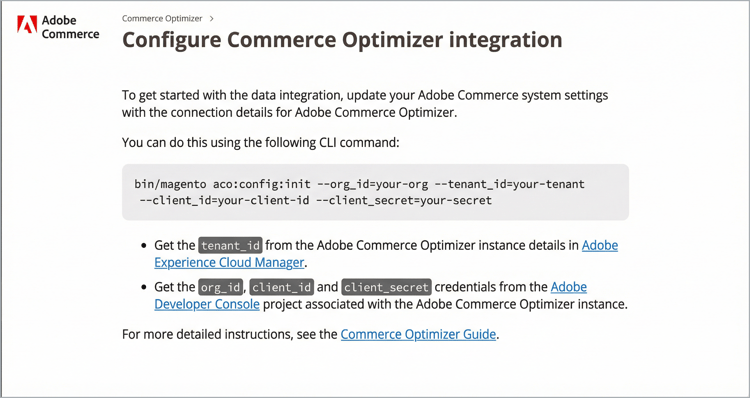
No Administrador do Commerce, selecione Adobe Commerce Optimizer para exibir a página de configuração com instruções.
-
Na linha de comando, use SSH para se conectar ao ambiente de preparo Adobe Commerce.
-
Para configurar a integração, execute o seguinte comando da CLI do Adobe Commerce, substituindo os valores de espaço reservado pelos valores do seu projeto Commerce Optimizer:
code language-shell bin/magento aco:config:init --org_id=your-org --tenant_id=your-tenant --client_id=your-client-id --client_secret=your-secret -
Verifique a conexão retornando ao Administrador do Commerce e selecionando a opção Adobe Commerce Optimizer.
Ao selecionar a opção, ela abrirá a interface do usuário do Commerce Optimizer em uma nova guia.
Verifique se a sincronização de dados está funcionando verify-that-the-data-sync-is-working
Confirme se os dados foram exportados com êxito do Administrador do Commerce e se foram entregues com êxito a Commerce Optimizer. Comece com a exportação no Administrador do Commerce e confirme a entrega em Commerce Optimizer.
-
Verifique o status de sincronização no Administrador do Commerce:
Vá para System > Data Transfer > Data Feed Sync Status.
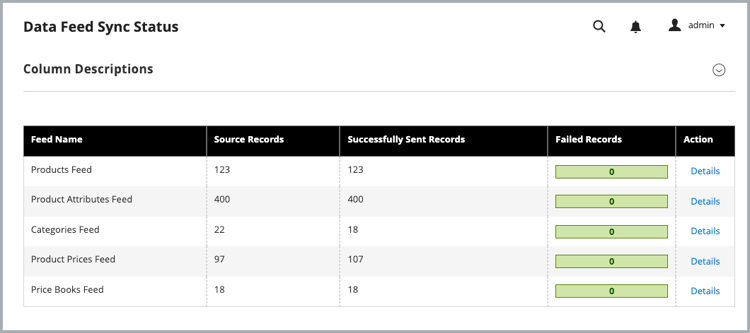
Quando a sincronização está em execução, os dados do feed mostram registros enviados com êxito. Selecione um feed para ver detalhes ou solucionar problemas de sincronização.
-
Confirmar dados entregues para Commerce Optimizer:
No menu Commerce Optimizer, selecione Data Sync.
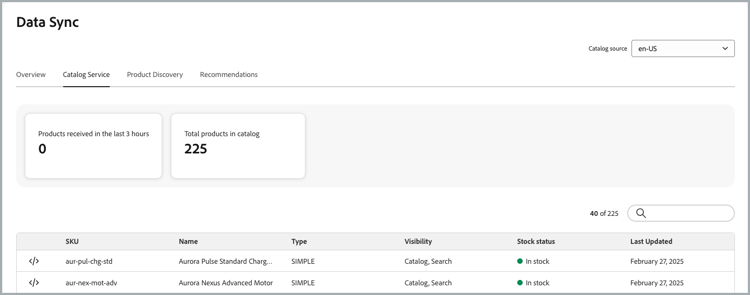
Verifique se os produtos, preços e atributos esperados aparecem.
Quando a sincronização estiver funcionando como esperado:
- Data Feed Sync Status mostra registros enviados com êxito para feeds de conector, sem erros de nível de item não resolvidos.
- Data Sync em Commerce Optimizer lista as fontes de catálogo, os produtos, os preços e os atributos esperados.
Próximas etapas
- Monitorar a projeção da exibição do catálogo B2B
Após a sincronização inicial do feed, use o Status de Sincronização de Exibição de Catálogo para verificar exibições de catálogo privado projetadas, políticas, referências de catálogo de preços e configuração de chave de acesso restrito. Para o modelo de projeção e o fluxo de autorização de tempo de execução, consulte Projeção do catálogo compartilhado B2B.
-
Configurar uma Commerce Storefront emEdge Delivery Services
Para conectar sua loja à instância do Commerce Optimizer e começar a fornecer experiências de comércio personalizadas, siga a documentação de configuração da loja.