Introdução
Instale e configure o Adobe Commerce Optimizer Connector para sincronizar seus dados de catálogo do Adobe Commerce com o Adobe Commerce Optimizer e, em seguida, monitore o status de sincronização de dados para garantir que sua vitrine eletrônica esteja atualizada.
Requisitos para usar a integração requirements-to-use-the-integration
-
Adobe Commerce 2.4.7+. Para obter requisitos detalhados, consulte Requisitos do sistema.
-
Commerce Optimizer licença com uma instância de sandbox provisionada.
-
Chaves de autenticação para baixar o metapackage do conector usando o Composer.
-
Acesso de administrador a uma Commerce Optimizer instância da sandbox.
O usuário Adobe Commerce que está configurando a integração deve ter:
-
Acesso de administrador ao Administrador do Commerce.
-
Acesso de linha de comando ao Adobe Commerce servidor de aplicativos.
-
Acesso de desenvolvedor à Organização de IMS onde o projeto Commerce Optimizer é provisionado.
Remover extensões conflitantes remove-conflicting-extensions
Se você tiver uma das seguintes extensões instaladas, desinstale-as antes de instalar o Adobe Commerce Optimizer Connector:
- Adobe Commerce Live Search (
magento/live-search) - Adobe Commerce Product Recommendations (
magento/product-recommendations) - Adobe Commerce Catalog Service (
magento/catalog-service,magento/catalog-service-installer) - Data Management Dashboard (
magento-catalog-sync-admin)
Os dados associados a essas extensões ainda estão disponíveis no banco de dados do Commerce. No entanto, ele não é exportado para Commerce Optimizer quando o conector está habilitado. Para implementar os recursos de pesquisa e merchandising do Adobe Commerce fornecidos por essas extensões após habilitar o conector, configure-os na Commerce Optimizer Interface do usuário do administrador.
Etapas de configuração configuration-steps
Para habilitar o Adobe Commerce Optimizer Connector e começar a sincronizar dados do Adobe Commerce com sua instância do Commerce Optimizer, siga estas etapas.
-
Instale o Adobe Commerce Optimizer Connector pacote usando o Composer para conectar sua instância do Adobe Commerce ao Commerce Optimizer.
-
Personalize a configuração de exportação de escopos do Commerce do Administrador.
Instalar o pacote Adobe Commerce Optimizer Connector install-the-adobe-commerce-optimizer-connector-package
O Adobe Commerce Optimizer Connector é fornecido como um metapackage do Composer disponível a todos os comerciantes do Commerce com uma licença ativa para Commerce Optimizer.
Etapas de instalação
-
Adicionar o módulo
adobe-commerce/commerce-data-export-aco-adapterusando o Composer:code language-shell composer require adobe-commerce/commerce-data-export-aco-adapter -
Implante as alterações no ambiente de preparo do Adobe Commerce.
Após a conclusão da implantação, a opção Commerce Optimizer fica disponível no menu Admin do Commerce. Selecione Commerce Optimizer para abrir a instância do Commerce Optimizer diretamente do Administrador do Commerce.
Personalizar a configuração de exportação de escopos do Commerce customize-the-commerce-scopes-export-configuration
Por padrão, a sincronização de dados do catálogo é habilitada para todos os escopos do Commerce (sites, grupos de clientes e exibições de loja). Você pode personalizar as configurações de exportação para sincronizar dados apenas para escopos específicos com base nas necessidades comerciais. Por exemplo, se várias exibições de armazenamento compartilharem o mesmo idioma, você poderá exportar dados para uma exibição de armazenamento e usá-los como a origem do catálogo para várias exibições de catálogo em Commerce Optimizer.
A tabela a seguir descreve quais dados são exportados em cada nível de escopo:
<website>::<SHA1 of customer group ID>. Todos os grupos de clientes do site estão incluídos.
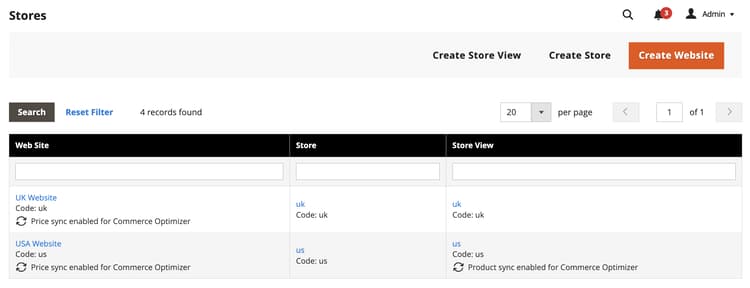
Para alterar as configurações de exportação do escopo
-
No Administrador do Commerce, vá para Stores > Settings > All Stores.
-
Selecione o site ou a exibição de loja que deseja configurar.
-
Nas Commerce Optimizerconfigurações do exportador, use a caixa de seleção para habilitar ou desabilitar a sincronização de dados conforme necessário.
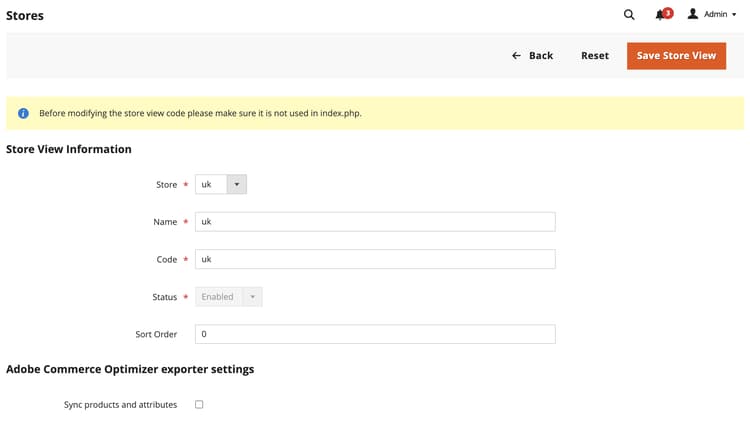
-
Salve as alterações.
Ativar e desativar comportamento
Habilitar a integração do Commerce Optimizer enable-the-adobe-commerce-optimizer-integration
Você habilita a integração e inicia a sincronização de dados executando o comando da CLI do aco:config:init. Esse comando conclui as seguintes etapas:
- Obtém um token de acesso IMS usando credenciais fornecidas como argumentos de linha de comando.
- Chama o serviço Commerce Cloud Manager (CCM) em
https://ccm.api.commerce.adobe.com/api/v1/tenants/{tenantId}/owner/{orgId}para validar o locatário e extrair a URL de assimilação e a URL de Estúdio Commerce Optimizer. - Salva toda a configuração (segredo do cliente criptografado) em
core_config_data. - Agenda a sincronização completa inicial, invalidando todos os Commerce Optimizer indexadores de feed.
Obter detalhes de conexão necessários
No Adobe Developer Console, crie um novo projeto habilitado para o serviço de Assimilação do Commerce Optimizer e gere credenciais OAuth de servidor para servidor. Para obter instruções detalhadas, consulte Obter credenciais IMS no Guia do Desenvolvedor de Merchandising para o Adobe Commerce Optimizer.
Salve os seguintes valores da página de credenciais:
- ID da Organização (
org_id) - ID do Cliente (
client_id) - Segredo do Cliente (
client_secret)
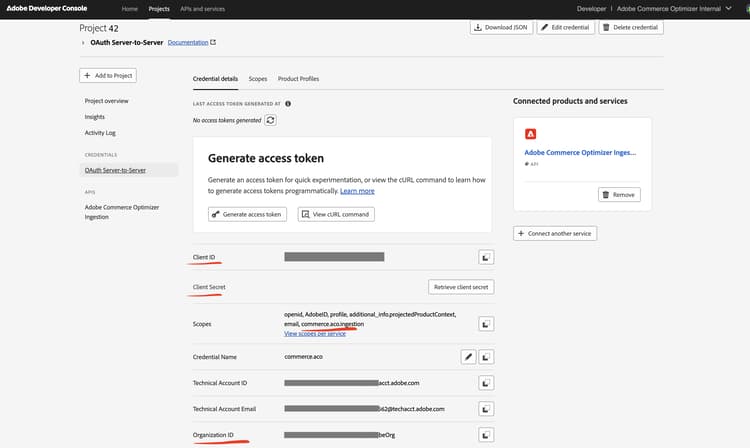
Obter detalhes da instância Commerce Optimizer
Obtenha a ID do locatário do campo Instance Idna Instance details página da instância Commerce Optimizer ou da URL usada para acessar a instância. Por exemplo, em https://experience.adobe.com/#/@<your organization>/in:<tenant ID>/commerce-optimizer-studio/home.
-
No Administrador do Commerce, selecione Adobe Commerce Optimizer para exibir a página de configuração com instruções.
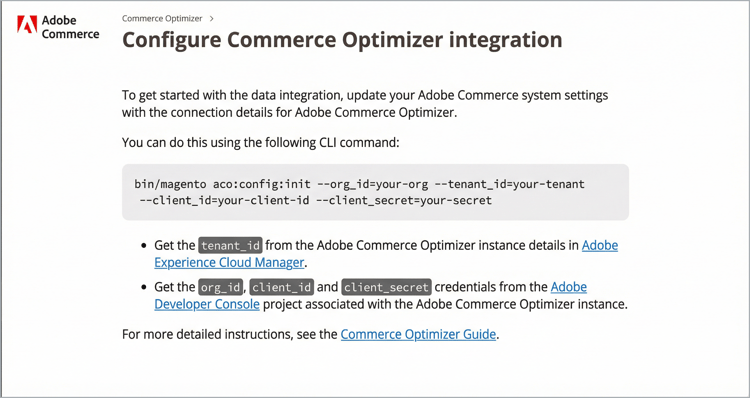
-
Na linha de comando, use SSH para se conectar ao ambiente de preparo Adobe Commerce.
-
Para configurar a integração, execute o seguinte comando da CLI do Adobe Commerce, substituindo os valores de espaço reservado pelos valores do seu projeto Commerce Optimizer:
code language-shell bin/magento aco:config:init --org_id=your-org --tenant_id=your-tenant --client_id=your-client-id --client_secret=your-secret -
Verifique a conexão retornando ao Administrador do Commerce e selecionando a opção Adobe Commerce Optimizer.
Ao selecionar a opção, ela abrirá a interface do usuário do Commerce Optimizer em uma nova guia.
Verifique se a sincronização de dados está funcionando verify-that-the-data-sync-is-working
Confirme se os dados foram exportados com êxito do Administrador do Commerce e se foram entregues com êxito a Commerce Optimizer. Comece com a exportação no Administrador do Commerce e confirme a entrega em Commerce Optimizer.
-
Verifique o status de sincronização no Administrador do Commerce:
Vá para System > Data Transfer > Data Feed Sync Status.
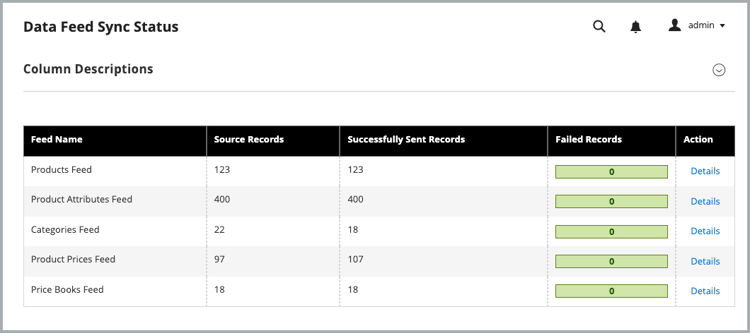
Quando a sincronização está em execução, os dados do feed mostram registros enviados com êxito. Selecione um feed para ver detalhes ou solucionar problemas de sincronização.
-
Confirmar dados entregues para Commerce Optimizer:
No menu Commerce Optimizer, selecione Data Sync.
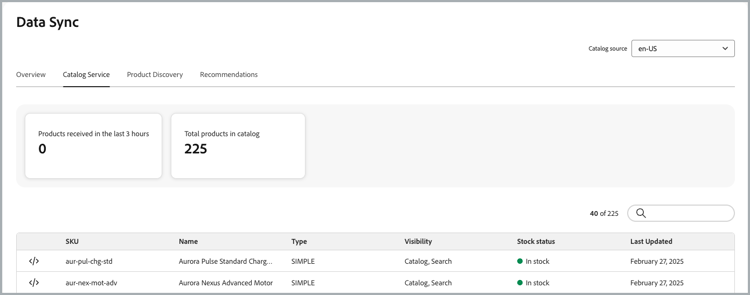
Verifique se os produtos, preços e atributos esperados aparecem.
Quando a sincronização estiver funcionando como esperado:
- Data Feed Sync Status mostra registros enviados com êxito para feeds de conector, sem erros de nível de item não resolvidos.
- Data Sync em Commerce Optimizer lista as fontes de catálogo, os produtos, os preços e os atributos esperados.
Próximas etapas
-
Configurar Commerce Optimizer exibições e políticas de catálogo
Crie políticas e exibições de catálogo na interface do usuário do Commerce Optimizer. Observe que os catálogos de preços são criados automaticamente de Adobe Commerce grupos de clientes. Para obter instruções, consulte a documentação das Exibições de catálogo e Políticas no Commerce OptimizerGuia do Usuário. Para restringir o acesso a uma exibição de catálogo, consulte Exibições de catálogo privado.
-
Configurar uma Commerce Storefront emEdge Delivery Services
Para conectar sua loja à instância do Commerce Optimizer e começar a fornecer experiências de comércio personalizadas, siga a documentação de configuração da loja.