Configurações de envio
A configuração de entrega estabelece o ponto de origem de todas as remessas, sua política de entrega e o manuseio de remessas para vários endereços.
Ponto de origem
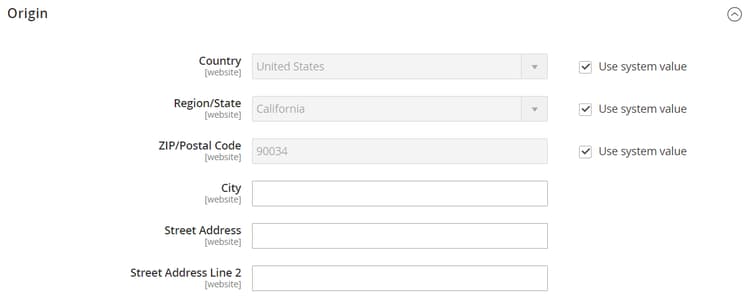
O ponto de origem é usado para calcular o encargo de remessas feitas de sua loja ou depósito e também determina a alíquota de imposto dos produtos vendidos. Ao calcular impostos da UE, verifique se o Cálculo de Destino de Imposto Padrão para cada exibição de loja corresponde ao ponto de origem das Configurações de Remessa.
-
Na barra lateral Admin, vá para Stores > Settings>Configuration.
-
No painel esquerdo, expanda Sales e escolha Shipping Settings.
-
Expanda

- Country
- Region / State
- ZIP / Postal Code
- City
- Street Address (e linha 2, se necessário)
-
Clique em Save Config.
Política de remessa
Uma política de envio deve explicar as regras de negócios e as diretrizes de remessa da sua empresa. Por exemplo, se você tiver regras de preço que acionam o frete grátis, poderá explicar os termos em sua política de frete.
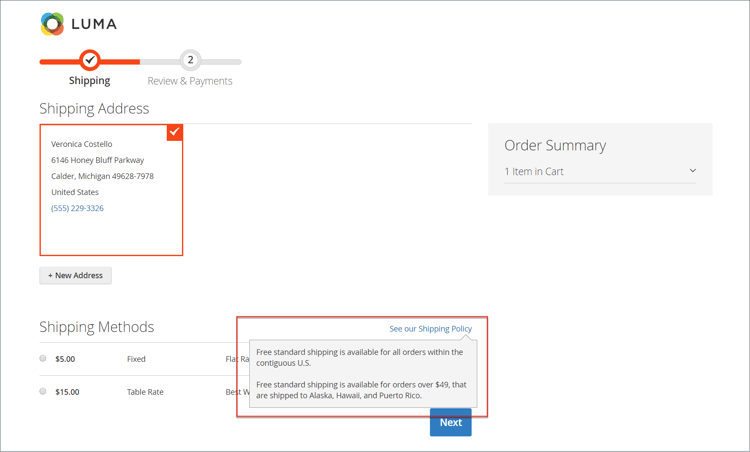
Para exibir sua política de remessa durante a finalização da compra, preencha os Parâmetros de política de remessa na configuração. O texto é exibido quando os clientes clicam em Ver nossa política de remessa durante o check-out.
-
Na barra lateral Admin, vá para Stores > Settings>Configuration.
-
No painel esquerdo, expanda Sales e escolha Shipping Settings.
-
Expandir
-
Defina Apply Custom Shipping Policy como
Yes. -
Cole ou insira seu Shipping Policy na caixa de texto.
note note NOTE Se você usar um processador de texto para compor o texto, certifique-se de salvar o documento como um arquivo .txt para remover quaisquer caracteres de controle do texto. Em seguida, copie e cole o texto na caixa de texto Política de remessa. 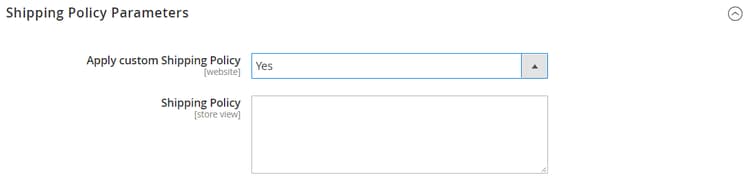
-
Clique em Save Config.
Vários endereços
As opções de entrega de vários endereços permitem que os clientes entreguem uma ordem a vários endereços durante a finalização da compra e determinam o número máximo de endereços para os quais uma ordem pode ser entregue.
-
Na barra lateral Admin, vá para Stores > Settings>Configuration.
-
No painel esquerdo, expanda Sales e escolha Multishipping Settings.
-
Expandir

-
Defina Allow Shipping to Multiple Addresses como
Yes. -
Insira o Maximum Qty Allowed for Shipping to Multiple Addresses.
-
Clique em Save Config.

URLs de rastreamento de remessa de email
Por padrão, os números de rastreamento de remessa enviados em emails do comprador são texto simples. Você pode converter esses números de rastreamento em links clicáveis ativando o recurso de URL de rastreamento personalizado. Esse recurso permite definir um modelo para URLs de rastreamento para várias transportadoras. Cada modelo inclui o URL completo para o site de rastreamento e um espaço reservado para o número de rastreamento. O Commerce substitui o espaço reservado pelo número de rastreamento real no email.
As seguintes transportadoras são compatíveis:
- Serviço Postal dos Estados Unidos (USPS)
- UPS (United Parcel Service, serviço de encomendas unificado)
- Federal Express (FedEx)
- DHL Express (DHL)
Para ativar ou editar URLs de rastreamento personalizados:
-
Na barra lateral Admin, vá para Stores > Settings>Configuration.
-
No painel esquerdo, expanda Sales e escolha Shipping Settings.
-
Expandir
-
Defina Enable Custom Tracking URLs como
Yes. -
São fornecidos modelos de URL padrão para cada operadora suportada. Se precisar alterar qualquer um desses valores, insira um novo modelo de URL no campo correspondente. Use
{{tracking_number}}como um espaço reservado para o número de rastreamento real. Se, por exemplo, o UPS alterar a URL parahttps://www.ups.com/newtracker?tracknumber, o novo modelo de URL de rastreamento poderá ter esta aparência:code language-text https://www.ups.com/newtracker?tracknumber={{tracking_number}} -
Clique em Save Config.