Enviar uma mensagem LINE send-line
Você pode criar e enviar mensagens LINE aos seus assinantes, usando conteúdo de texto, imagem ou vídeo. Os deliveries LINE podem ser criados como deliveries independentes ou adicionados a um fluxo de trabalho.
Esta página aborda a criação de um delivery LINE independente, mas as mesmas etapas se aplicam ao configurar uma atividade do canal LINE em um workflow.
Criar um delivery LINE create-line-delivery
-
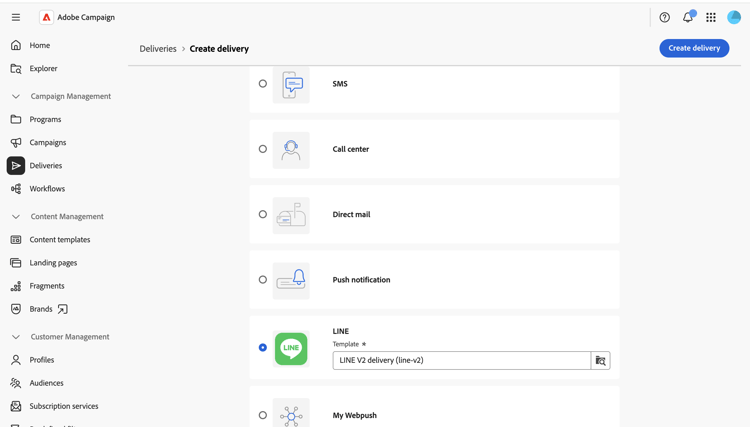
Navegue até o menu Entregas e clique em Criar entrega.
-
Escolha LINE e selecione um modelo de entrega, como o modelo padrão LINE V2. Saiba mais sobre modelos.
-
Clique em Criar entrega para confirmar e exibir a tela de configuração de entrega.
-
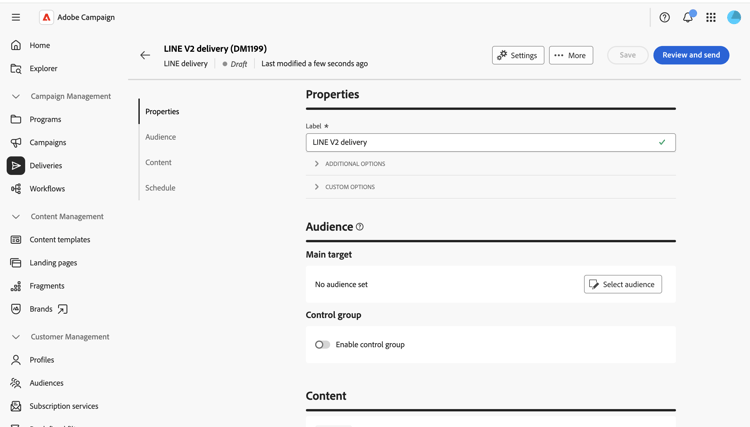
Insira um Rótulo para a entrega e defina opções adicionais ou personalizadas, se necessário. Saiba mais.
Selecionar o público-alvo audience
-
Clique em Selecionar público-alvo para direcionar um público-alvo existente ou criar um. O direcionamento para entregas LINE é baseado em assinaturas de visitantes. Saiba mais sobre públicos.
-
Ative a opção Habilitar grupo de controle para definir um grupo de controle e medir o impacto da sua entrega. As mensagens não são enviadas para esse grupo de controle, portanto, você pode comparar o comportamento da população que recebeu a mensagem com o comportamento dos contatos que não receberam. Saiba mais
Definição do conteúdo content
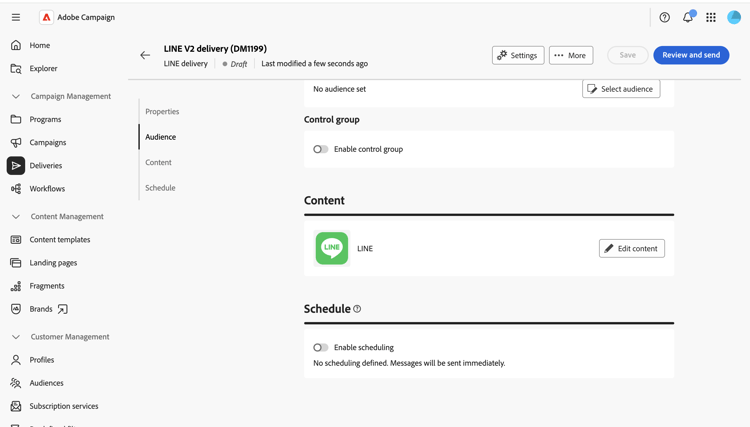
Clique em Editar conteúdo.
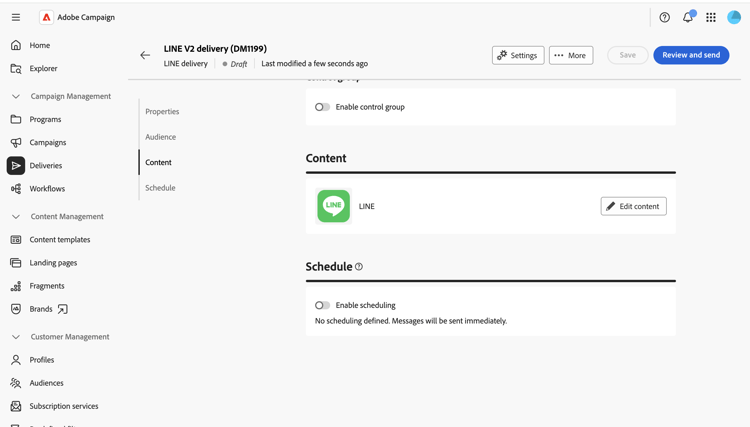
O editor de conteúdo LINE é exibido.
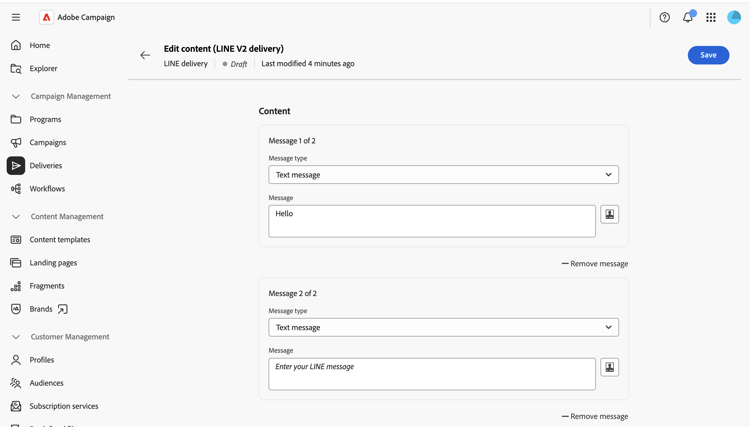
Um delivery LINE pode conter até cinco mensagens. Clique em Adicionar mensagem para adicionar outra mensagem à entrega ou em Remover mensagem para excluir uma.
Você pode usar, quando disponível, o editor de personalização para inserir conteúdo dinâmico. Saiba mais.
Cada mensagem usa um dos tipos a seguir.
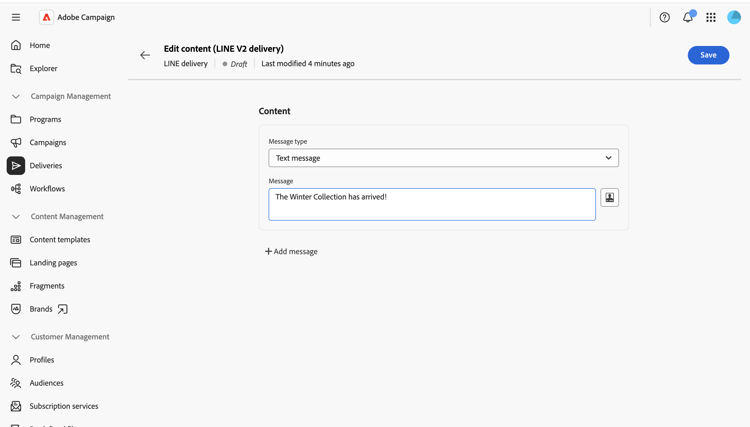
Mensagem de texto. text-message
Uma mensagem de texto é uma mensagem simples enviada em formato de texto. Basta digitar a mensagem no campo relacionado e usar campos de personalização, se necessário.
Mensagem da imagem image-message
Uma mensagem de imagem permite enviar uma imagem, opcionalmente dividida em regiões clicáveis, cada uma vinculada a um URL diferente.
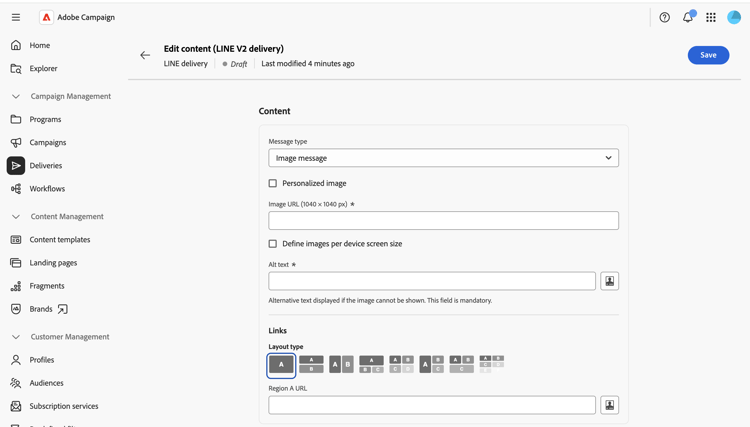
- Imagem personalizada: defina a imagem dinamicamente por destinatário.
- URL da imagem: forneça a URL da sua imagem. O tamanho recomendado é 1040 x 1040 px. Habilite Definir imagens por tamanho de tela do dispositivo para fornecer resoluções de imagem diferentes otimizadas para tamanhos de tela diferentes.
- Texto alternativo: texto alternativo obrigatório, exibido se a imagem não puder ser carregada.
- Links: escolha um layout para dividir sua imagem em uma ou mais regiões clicáveis e, em seguida, atribua uma URL a cada região.
Mensagem de vídeo video-message
Uma mensagem de vídeo permite enviar um vídeo aos recipients.
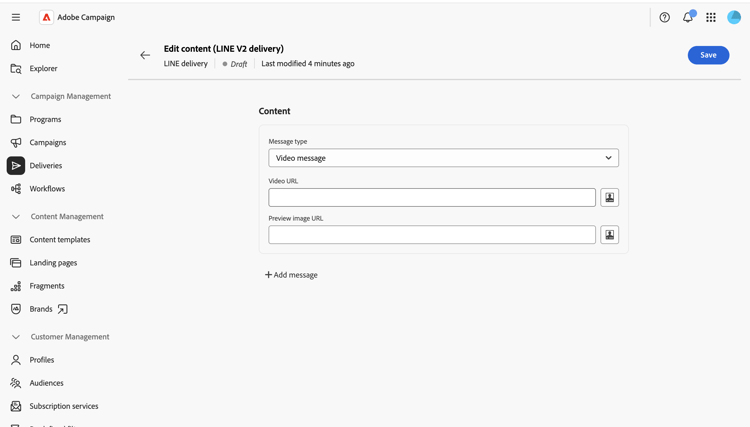
- URL do vídeo: a URL do seu vídeo. Somente o formato MP4 é compatível.
- URL da imagem de visualização: a URL de uma imagem exibida antes da reprodução do vídeo.
Agendar e enviar schedule-send
-
Depois de definir o conteúdo, clique em Salvar e depois clique no ícone voltar para retornar à tela de configuração de entrega.
-
Habilitar Habilitar agendamento para enviar em uma data e hora específicas. Saiba mais.
-
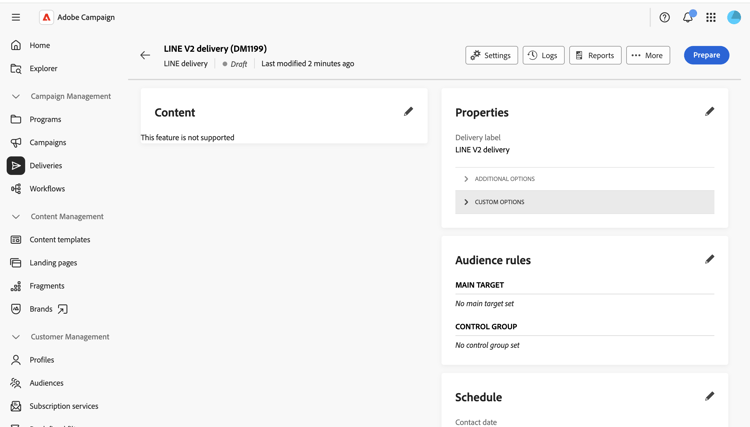
Quando o conteúdo estiver pronto, clique em Revisar e enviar. Isso abre o painel do delivery.
-
Clique em Preparar e confirme. Se houver erros, corrija-os e clique novamente em Preparar.
-
Clique em Enviar. Você pode acompanhar os resultados dos Relatórios e Logs pontos de entrada da entrega.