Avançado: logs de entrega personalizados customize-delivery-logs
Para monitorar entregas na interface do Campaign, consulte a documentação do Campaign v8 sobre como monitorar entregas na interface do Campaign.
Personalizar logs do delivery use-case
Para implantações híbridas/no local do Campaign Classic v7, você pode personalizar logs do delivery estendendo esquemas. Esta seção mostra como adicionar endereços IP dos remetentes aos logs do delivery.
Etapa 1: Estender o esquema
Para adicionar publicID em seus logs da entrega, primeiro é necessário estender o esquema. Você pode continuar conforme os passos a seguir.
-
Crie uma extensão de esquema, em Administration > Configuration > Data Schemas > New.
Para obter mais informações sobre extensões de esquema, consulte esta página.
-
Selecione broadLogRcp para estender os logs da entrega do destinatário (nms) e definir um namespace personalizado. Neste caso, será “cus”:
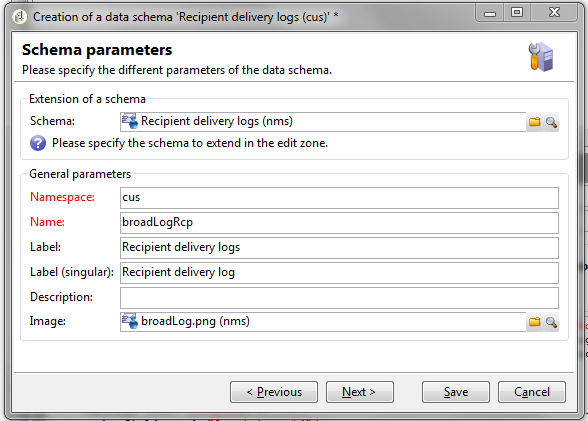
note NOTE Se sua instância estiver no Mid-sourcing, você precisará trabalhar com o esquema broadLogMid. -
Adicione o novo campo na sua extensão. Nessa amostra, é necessário substituir:
code language-none <element img="nms:broadLog.png" label="Recipient delivery logs" labelSingular="Recipient delivery log" name="broadLogRcp"/>por:
code language-none <element img="nms:broadLog.png" label="Recipient delivery logs" labelSingular="Recipient delivery log" name="broadLogRcp"> <attribute desc="Outbound IP identifier" label="IP identifier" name="publicId" type="long"/> </element>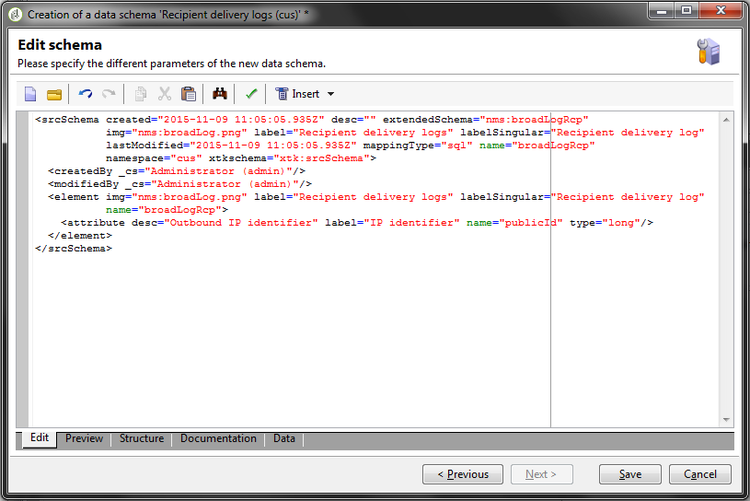
Etapa 2: atualizar estrutura do banco de dados
Quando as modificações forem feitas, será necessário atualizar a estrutura do banco de dados para que ela esteja alinhada à descrição lógica.
Para fazer isso, siga as etapas abaixo:
-
Clique no menu Tools > Advanced > Update database structure….
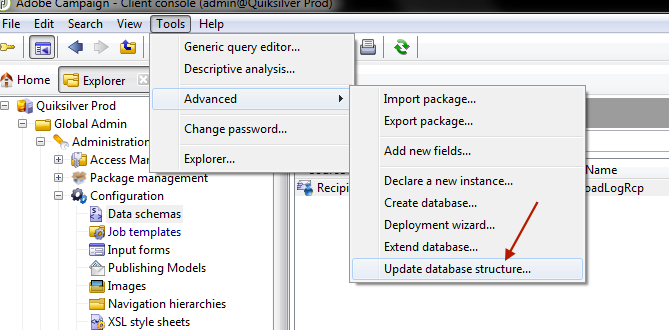
-
Na janela Edit tables, a tabela NmsBroadLogRcp está marcada (ou a tabela broadLogMid se estiver em um ambiente Mid-sourcing), como abaixo:
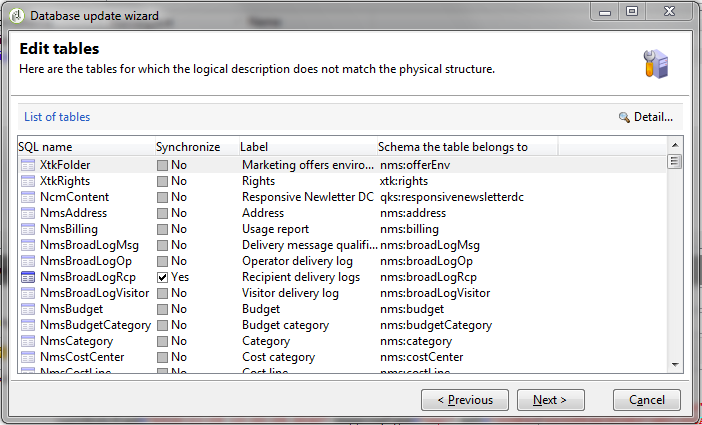
note important IMPORTANT Verifique sempre se não há outra modificação, exceto a tabela NmsBroadLoGRcp (ou a tabela broadLogMid se estiver em um ambiente Mid-sourcing). Em caso afirmativo, desmarque as outras tabelas. -
Clique em Next para validar. A seguinte tela é exibida:
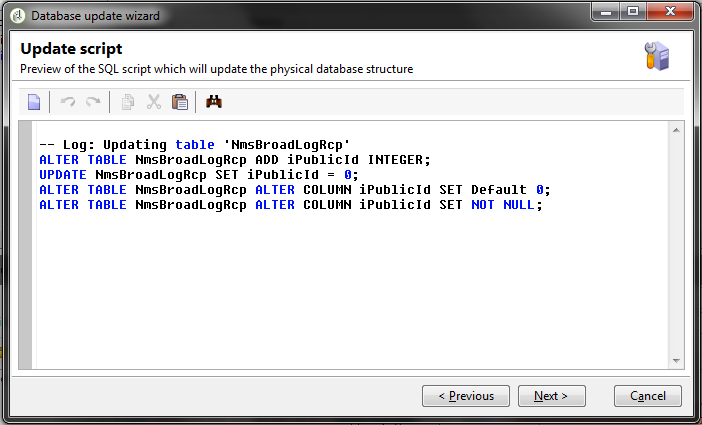
-
Clique em Next e em Start para iniciar a atualização da estrutura do banco de dados. A construção de índice está iniciando. Essa etapa pode ser longa, dependendo do número de linhas na tabela NmsBroadLogRcp.
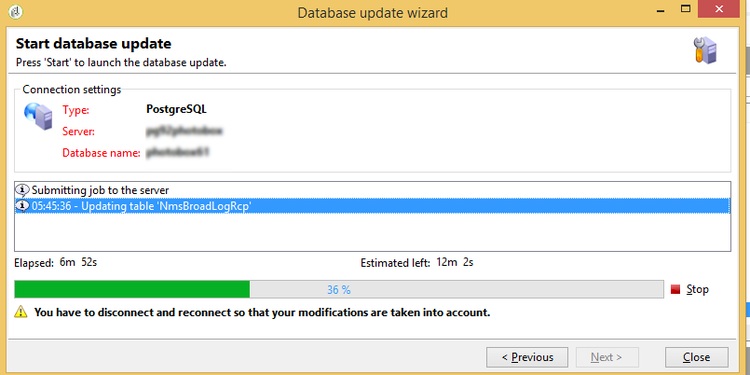
note NOTE Depois que a atualização da estrutura física do banco de dados for concluída com êxito, você precisará desconectar e reconectar para que suas modificações sejam consideradas.
Etapa 3: validar a modificação
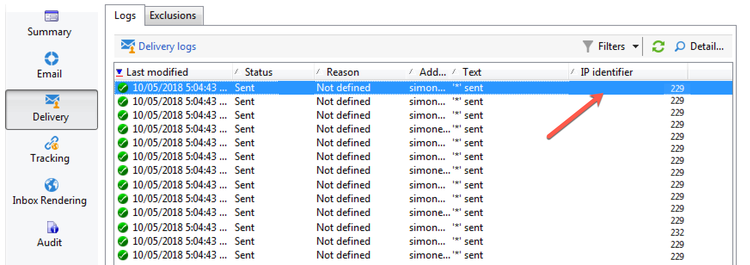
Para confirmar se tudo funcionou corretamente, é necessário atualizar a tela de logs da entrega.
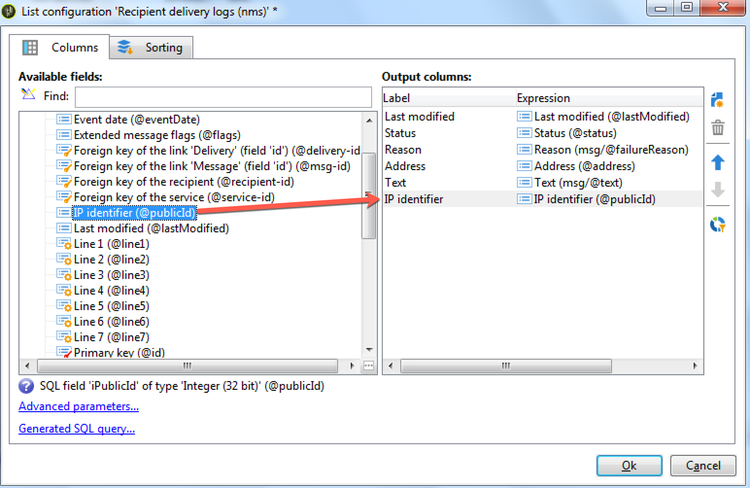
Para fazer isso, acesse os logs da entrega e adicione a coluna “Identificador IP”.
Abaixo está o que você deve ver na guia Delivery após as modificações:
Tópicos relacionados
- Monitorar entregas na interface do Campaign (documentação do Campaign v8)
- Status de entrega (documentação do Campaign v8)
- Noções básicas sobre falhas de entrega (documentação do Campaign v8)
- Gerenciamento de quarentena (documentação do Campaign v8)
- Extensão de um esquema (v7 híbrido/no local)