Configuração independente
O Content Analytics é licenciado como um produto independente, mas a configuração acontece no Experience Platform e no Customer Journey Analytics. Essas plataformas fornecem a infraestrutura de coleta e análise de dados exigida e usada pela Content Analytics. Este guia fornece todas as instruções específicas necessárias, mesmo se você for novo no Experience Platform e no Customer Journey Analytics.
Antes de começar a configuração do Content Analytics independente, você deve:
- Ter uma compreensão básica dos conceitos de análise da Web e móvel, familiaridade com sistemas de gerenciamento de tags e conhecimento básico sobre a JavaScript. Para o Content Analytics para o canal móvel, você deve ter habilidades de desenvolvimento de aplicativos móveis.
- Planeje de 4 a 6 horas para a configuração inicial, além de mais tempo para testar e validar a configuração.
Terminologia
Este guia usa vários termos técnicos, do Experience Platform e do Customer Journey Analytics, com os quais você pode não estar familiarizado. Veja abaixo uma explicação desses termos (com links de referência) no contexto do Content Analytics:
Visão geral da configuração
Esta configuração o orienta na configuração de todos os aplicativos que precisam ter uma implementação independente do Content Analytics em funcionamento. Você pode dividir a configuração em três fases, em que cada fase tem como base a anterior:
Fase 1 - Preparar seu ambiente. Nesta fase, você configura as permissões do usuário e verifica sua infraestrutura de dados. Com essas permissões e estrutura de dados apropriadas, você pode concluir as etapas restantes. As etapas envolvidas são:
- Configurar o controle de acesso e as permissões para oferecer suporte à configuração e à implementação do Content Analytics.
- Configure um esquema e um conjunto de dados para definir o modelo (esquema) dos dados dos quais você deseja coletar insights de análise de conteúdo e de onde coletar esses dados (conjunto de dados).
Fase 2 - Configurar coleta de dados. Nesta fase, você cria o pipeline que captura dados de conteúdo do seu site. Portanto, o Content Analytics sabe com qual conteúdo os visitantes se envolvem.
- Configure uma sequência de dados para configurar como seus dados coletados serão roteados para o conjunto de dados.
- Use marcas de site para configurar regras e elementos de dados em relação aos dados na camada de dados do site e garantir que os dados sejam enviados para a sequência de dados configurada.
- Implante em um ambiente de teste e valide a coleta de dados antes de publicar em um ambiente de produção.
Fase 3 - Configurar relatórios. Nesta fase, disponibilize os dados coletados para análise nos relatórios. Dessa forma, você pode obter os insights de desempenho de conteúdo que deseja obter do Content Analytics.
- Configure uma conexão com seu conjunto de dados.
- Configurar uma visualização de dados para definir métricas e dimensões.
- Configurar e implementar o Content Analytics.
- Configure um projeto para criar relatórios e visualizações do Content Analytics.
Preparar seu ambiente
Nesta fase, você configura as permissões do usuário e verifica sua infraestrutura de dados.
Configurar controle de acesso e permissões
Esta seção documenta qual acesso é necessário aos produtos, perfis de produtos e quais permissões são necessárias para configurar e configurar o Content Analytics independente. Embora você só esteja interessado na funcionalidade do Content Analytics, para que essa funcionalidade funcione corretamente, ainda são necessários acesso e permissões para outros produtos da Experience Platform.
Controle de acesso
O controle de acesso determina se você tem acesso a um produto da Experience Platform.
Você precisa de um administrador de sistema ou de um administrador de produto para adicioná-lo como administrador de um produto ou de um perfil de produto. Um administrador de produto só pode adicioná-lo como administrador do produto administrado (perfil), um administrador de sistema pode adicionar administradores de produto a qualquer produto (perfil).
Consulte

Você precisa ser um administrador de produto dos seguintes produtos e perfis de produto para o Content Analytics independente:
-
Adobe Experience Platform
- AEP-Padrão-Todos-os-Usuários (o perfil padrão para acessar a sandbox de produção)
-
Coleção de dados da Adobe Experience Platform
- Acesso a Todos os Dados da Coleção de Dados Padrão
-
Adobe Experience Platform Privacy Service
-
Customer Journey Analytics (Personalizado)
- Customer Journey Analytics (ou qualquer outro perfil de produto provisionado padrão)
Você define o acesso de administrador de produto por meio da Admin Console:
- Acessar Admin Console.
- Selecione Produtos.
- Selecione o produto específico.
- Selecione a guia Administradores.
- Selecione Adicionar administrador para adicionar um administrador ao produto.
- Digite um ou mais nomes de email ou usuário na caixa de diálogo Adicionar administradores de produtos. Selecione Salvar para salvar.
Você define o acesso do administrador de perfil de produto por meio da Admin Console:
- Acessar Admin Console.
- Selecione Produtos.
- Selecione o produto específico. Verifique se você já tem acesso de administrador de produto.
- Selecione Perfis de produto.
- Selecione o perfil de produto específico.
- Selecione a guia Administradores.
- Selecione Adicionar administrador para adicionar um administrador ao perfil do produto.
- Insira um ou mais nomes de email ou usuário na caixa de diálogo Adicionar administradores de perfil de produto. Selecione Salvar para salvar.
Permissões
As permissões definem o que você pode fazer em um produto depois de ter acesso a ele.
Você define permissões para o Experience Platform na interface Permissões e usa o controle de acesso baseado em atributos. Para o Customer Journey Analytics, você define permissões por meio da Admin Console.
Experience Platform
A interface Permissões no Experience Platform é baseada na definição de uma função. Uma função é uma coleção de permissões baseadas em recursos. Em um novo ambiente provisionado, duas funções padrão estão disponíveis: Todo o acesso à produção padrão e Administradores de sandbox.
Para o Content Analytics, é necessário verificar se os seguintes recursos e permissões associadas são adicionados a essas funções:
-
Função de Produção padrão de acesso integral
-
Coleta de dados
- Exibir fluxos de dados
- Gerenciar fluxos de dados
-
Gerenciamento de dados
- Visualizar conjuntos de dados
- Gerenciar conjuntos de dados
-
Modelagem de dados
- Visualizar esquemas
- Gerenciar esquemas
- Gerenciar metadados de identidade
-
-
Função Administradores de sandbox
-
Sandboxes
- Prod
- (qualquer outra sandbox que você deseja usar para o Content Analytics)
-
Administração de sandbox
- Gerenciar pacotes
- Gerenciar sandboxes
- Redefinir sandbox
- Exibir sandbox
-
Na interface de Permissões, é possível verificar as funções e as permissões associadas. A interface também mostra quais usuários pertencem à função.
-
Acesse o Experience Platform para sua organização.
-
Na tela de boas-vindas, em Acesso rápido, selecione Exibir todos.
-
Habilite o pino

-
Selecione Permissões.
-
Selecione

-
Selecione a função específica que deseja verificar (por exemplo, Acesso integral à Produção Padrão). Selecione Exibir tudo para ver todas as permissões.
-
Na tela Detalhes:
- Verifique os Recursos listados em Permissões.
- Verifique os nomes das sandboxes em Sandboxes.
Para fazer atualizações, selecione

-
Para adicionar um recurso ausente, selecione Nome do recurso

-
Para adicionar uma permissão ausente, selecione

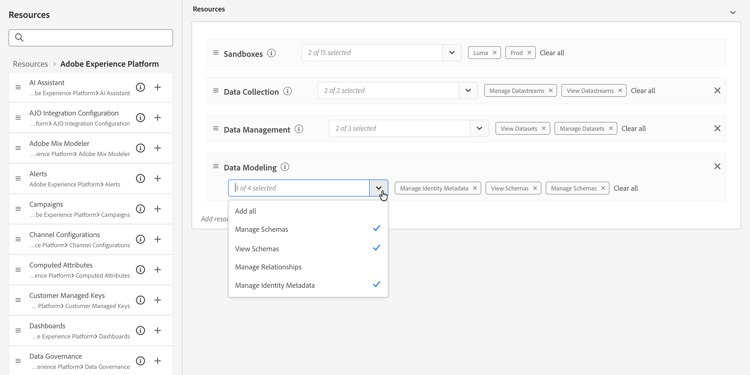
Selecione Salvar para salvar qualquer atualização.
-
Na tela Users or Users groups (Usuários ou grupos de usuários):
-
Verifique se os usuários individuais ou grupos de usuários corretos fazem parte dessa função.
- Selecione

- Selecione
- Selecione
-
Customer Journey Analytics
O Customer Journey Analytics não oferece suporte ao controle de acesso baseado em atributos. Para especificar permissões, use o Admin Console.
Para o Content Analytics, é necessário verificar se as seguintes permissões de perfil de produto do Customer Journey Analytics estão incluídas:
-
Visualizações de dados
- Todas as visualizações de dados disponíveis.
-
Ferramentas de relatório
- Criação de métricas calculadas
- Criação de segmentos
- Criação de anotação
- Acesso aos logs de auditoria
- Compartilhar links do projeto com qualquer pessoa
- Previsão
- Assistente de IA: conhecimento do produto
- Data Insights Agent
- Legendas inteligentes
-
Ferramentas de visualização de dados
- Exportar tabela completa
Para verificar e atualizar essas permissões para o Customer Journey Analytics:
-
Acessar Admin Console.
-
Selecione Produtos.
-
Selecione o produto Customer Journey Analytics.
-
Selecione Perfis de produto.
-
Selecione o perfil de produto padrão provisionado disponível para o Customer Journey Analytics. Por exemplo: Customer Journey Analytics.
-
Na tela do perfil do produto, selecione Permissões.
-
Selecione qualquer um dos botões

- Selecione Visualizações de Dados e habilite Inclusão automática: Em. Essa alternância garante que todas as visualizações de dados façam parte automaticamente dos itens de permissão incluídos.
- Selecione Ferramentas de relatório e verifique se todas as permissões listadas acima fazem parte dos itens de permissão incluídos.
- Selecione Ferramentas de Visualização de Dados e verifique se todas as permissões listadas acima fazem parte dos itens de permissão incluídos.
Selecione Salvar.
Configurar esquema e conjunto de dados
Para coletar dados do seu site para o Content Analytics Insights, primeiro é necessário definir que tipo de dados deseja coletar. Você também precisa definir como esses dados são armazenados. Ambos os conceitos são explicados em Configurar um esquema e um conjunto de dados no Assimilar dados pela Adobe Experience Platform Web SDK e Assimilar dados pelo guia de início rápido do Adobe Experience Platform Mobile SDK.
Configurar coleção de dados
Nesta fase, você cria o pipeline que captura dados de conteúdo do seu site.
Configurar um fluxo de dados
Você definiu quais dados coletar e como armazená-los. A próxima etapa é garantir que os dados coletados do seu site sejam roteados para o conjunto de dados. Você precisa configurar uma sequência de dados, o que é explicado em Configurar uma sequência de dados no Guia de início rápido do Adobe Experience Platform Web SDK.
Usar tags
Você definiu quais dados coletar (esquema), como armazenar esses dados (conjunto de dados) e como os dados coletados do seu site são roteados para o conjunto de dados (fluxo de dados). Como próxima etapa, é necessário marcar o site para configurar regras e elementos de dados em relação aos dados na camada de dados do site. Marcar seu site garante que os dados sejam enviados para o fluxo de dados configurado. A marcação do site usando marcas é explicada em Usar marcas nos guias de início rápido do Web SDK e do Mobile SDK.
Implantar e validar
Agora você pode implantar o código na versão de desenvolvimento do seu site dentro da tag <head>. Quando implantado, seu site começa a coletar dados na Adobe Experience Platform. Esses dados são então sujeitos ao Content Analytics.
Valide a implementação, corrija-a sempre que necessário e, uma vez correto, implante-a no ambiente de preparo e produção usando o recurso de fluxo de trabalho de publicação Tags.
Configurar relatórios
Nesta fase, você disponibiliza os dados coletados para análise nos relatórios.
Configurar uma conexão com seu conjunto de dados
Para criar relatórios sobre os dados coletados e configurá-los para o Content Analytics, é necessário configurar uma conexão no Customer Journey Analytics. A conexão se conecta ao conjunto de dados que contém os dados coletados. Consulte Configurar uma conexão no Web SDK e nos guias de início rápido do Mobile SDK.
Configurar uma visualização de dados
A etapa final antes de configurar o Content Analytics é definir uma visualização de dados. Uma visualização de dados é um container específico do Customer Journey Analytics que permite determinar como interpretar dados de uma conexão. Uma visualização de dados permite definir métricas e dimensões com base nos dados de um ou mais conjuntos de dados aos quais o Customer Journey Analytics está conectado. Consulte Configurar uma visualização de dados nos guias de início rápido do Web SDK e do Mobile SDK.
Configure o Content Analytics
Agora você tem tudo em vigor para configurar o Content Analytics.
Configuração guiada
Use o assistente de configuração guiada e selecione a exibição de dados criada como parte da etapa Configurar uma exibição de dados. Essa seleção garante que o Content Analytics seja configurado e implementado com base nos dados coletados do seu site e aplicativo móvel.
Esteja ciente de que o assistente de configuração guiado configura os seguintes objetos específicos adicionais do Content Analytics:
-
Conjunto de dados, que é configurado automaticamente para eventos do Content Analytics. Esse conjunto de dados usa um esquema Content Analytics específico que já foi criado e está disponível.
-
Datastream, que é configurado automaticamente para transmitir eventos do Content Analytics para o conjunto de dados do Content Analytics.
-
Propriedade de marcas, que é configurada automaticamente e configurada com a extensão do Content Analytics. Essa propriedade Tags garante que seu site envie dados do Content Analytics para a sequência de dados da Content Analytics e o conjunto de dados da Content Analytics.
note important IMPORTANT Selecione a opção para criar uma propriedade de Novas Marcas como parte da etapa Coleção de dados do assistente.
Configuração manual
Para implementar o Content Analytics para o seu site, você precisa publicar a propriedade de Tags do Content Analytics manualmente.
Configurar um projeto
Configure um projeto no Customer Journey Analytics para criar seus relatórios e visualizações do Content Analytics. Como alternativa, você pode usar um modelo do Content Analytics para começar.