Configuração guiada do Content Analytics
A configuração guiada ajuda a configurar o Content Analytics de forma rápida e fácil. A configuração guiada usa um assistente para definir os requisitos para configurar o Content Analytics automaticamente para sua organização. Na tela Configuração, você pode criar uma nova configuração ou editar uma configuração existente.
Para acessar a configuração do Content Analytics
- Selecione Gerenciamento de dados > Configuração do Content Analytics no menu principal do Customer Journey Analytics.
Na tela Configurações do Content Analytics, você verá uma tabela de configurações existentes do Content Analytics.

Para cada configuração, os seguintes detalhes estão disponíveis:

Você pode usar

Na tela Configuração do Content Analytics, você pode criar uma nova configuração ou editar uma configuração existente.
Para criar uma nova configuração:
- Selecione Criar configuração. Esta ação abre o assistente de configuração guiada.
Para editar uma configuração existente:
- Selecione


Assistente de configuração guiada
O assistente de configuração guiada inclui quatro seções: Detalhes, Conexão, Visualização de dados e Canais. Cada seção solicita os detalhes necessários para configurar o Content Analytics. Conclua cada seção antes de passar para a próxima, pois algumas configurações dependem dos valores de configuração nas seções anteriores.
Detalhes onboarding-details
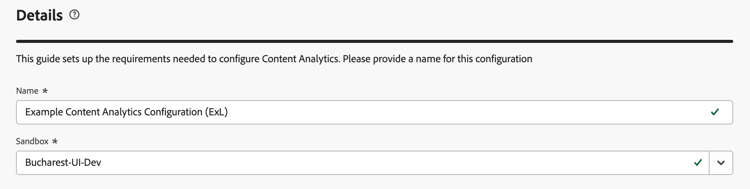
Cada configuração requer um nome exclusivo. Por exemplo, Example Content Analytics configuration. O nome é necessário para salvar ou implementar uma configuração.
Para cada configuração, também é necessário selecionar a sandbox para a qual deseja configurar o Content Analytics.
-
Nome: cada configuração requer um nome exclusivo. Por exemplo,
Example Content Analytics configuration. O nome é necessário para salvar ou implementar uma configuração. -
Sandbox: a configuração requer uma sandbox. Selecione uma sandbox na lista de sandboxes às quais você tem acesso e na qual os dados são coletados que deseja usar para o Content Analytics.
Se você alterar uma sandbox configurada para a qual definiu uma conexão e, opcionalmente, visualizações de dados, será notificado de que a conexão e as visualizações de dados precisam ser reconfiguradas.
Conexão
É necessário selecionar uma conexão à qual deseja adicionar a coleção de dados do Content Analytics.
Se você não selecionou uma conexão para sua configuração:
- Usar

- Na caixa de diálogo Selecionar uma conexão, selecione

- Selecione Usar conexão.
Se você já tiver selecionado uma conexão, mas quiser alterá-la:
- Selecione
- Na caixa de diálogo Selecionar uma conexão, modifique a conexão que deseja usar.
- Selecione Usar conexão.
Visualizações de dados onboarding-data-view
Sua configuração requer a seleção de uma ou mais visualizações de dados.
Se você não tiver selecionado visualizações de dados para sua configuração:
- Use
- Na caixa de diálogo Visualização de dados, selecione
- Selecione Salvar.
Se você já tiver selecionado uma ou mais visualizações de dados, mas quiser alterar essa seleção:
- Selecione
- Na caixa de diálogo Visualização de dados, modifique a seleção
- Selecione Salvar.
Depois de selecionar Salvar, você verá uma caixa de diálogo Visualizações de dados selecionadas que informa sobre as implicações da inclusão do Content Analytics nas visualizações de dados selecionadas. Selecione Continuar para continuar ou Cancelar para cancelar.
As seguintes ações estão disponíveis na caixa de diálogo Visualização de dados:
- Para pesquisar uma visualização de dados específica, use o campo

- Para filtrar a lista de visualizações de dados disponíveis, selecione

Usar - Para definir quais colunas serão exibidas na tabela, selecione
Canais
Na seção Canais, selecione os canais que deseja habilitar para o Content Analytics. Você pode selecionar entre Móvel, Web e Mídia paga.
- Para selecionar um canal que você ainda não configurou, selecione Habilitar.
- Para selecionar um canal que já está configurado, mas cuja configuração você deseja alterar, selecione Editar configuração.
Em seguida, você pode configurar o canal com mais detalhes. Esta configuração é diferente se você habilitar e configurar ou editar uma configuração para o canal mobile, web ou mídia paga.
Dispositivos móveis
Para o canal móvel, você pode configurar a captura e definição de experiência, a coleção de dados e as substituições de cabeçalho.
Captura e definição de experiência mobile-experience-capture-and-definition
Nesta seção, você pode optar por incluir experiências nos dados móveis coletados com o Content Analytics. Para o canal móvel, uma experiência é o que você registrou como uma experiência usando o Adobe Experience Platform SDK para Content Analytics.
Por padrão, Incluir experiências está desabilitado.
Considere incluir experiências somente quando tiver instrumentado o aplicativo móvel para registrar experiências e rastrear visualizações de experiência e cliques de experiência.
Coleção de dados mobile-data-collection
As configurações de coleta de dados permitem definir quais dados (locais de experiência, locais de ativos, URLs de ativos) você deseja coletar para o Content Analytics. Certifique-se de não coletar informações pessoalmente identificáveis como parte dessa coleta de dados.
Para configurar a coleta de dados do:
-
Use uma propriedade de Tags para dispositivos móveis existente ou crie uma nova propriedade de Tags para dispositivos móveis.
-
Para usar uma propriedade existente de Tags para dispositivos móveis:
- Selecione Escolher existente.
- Selecione uma propriedade existente no menu suspenso Propriedade de tags. Comece a digitar para pesquisar e limitar as opções disponíveis. Não é possível selecionar uma propriedade Tags que outra configuração implementada do Content Analytics já usa.
-
Para criar uma nova propriedade de Tags para dispositivos móveis:
- Selecione Criar nova.
- Especifique um nome de tag, por exemplo,
ACA Test for Documentation. - Especifique Domínios, por exemplo,
example.com.
-
-
Indique quais locais de experiência devem ser excluídos ao coletar dados para o Content Analytics. Certifique-se de excluir as localizações de experiência com dados de identificação pessoal.
Especifique uma Cadeia de caracteres de expressão regular para Locais de experiência a serem excluídos.
Por exemplo:^(?!.*documentation).*para excluir todos os locais de experiência de documentação do Content Analytics. -
Indique quais locais de ativos devem ser excluídos ao coletar dados para o Content Analytics. Certifique-se de excluir as localizações de ativos com dados de identificação pessoal.
Especifique uma cadeia de caracteres de expressão regular para locais de ativos a serem excluídos.
Por exemplo:^(?!.*(logo\.jpg)).*$para excluir todas as localizações de ativos com imagens de logotipo do JPEG da Content Analytics. -
Indique quais URLs de ativos devem ser excluídos ao coletar dados para o Content Analytics. Certifique-se de excluir URLs de ativos com dados de identificação pessoal.
Especifique uma cadeia de caracteres de expressão regular para URLs de ativos a serem excluídos.
Por exemplo:^(?!.*(logo\.jpg)).*$para excluir todas as URLs de ativos referentes a imagens de logotipo do JPEG da Content Analytics.
Substituições de cabeçalho mobile-header-overrides
Opcionalmente, você pode especificar na seção Substituições de cabeçalho um nome de cabeçalho e um valor de cabeçalho secreto. Essa configuração de substituições de cabeçalho garante que o Content Analytics envie um cabeçalho HTTP personalizado para recuperar ativos de aplicativos móveis, ignorando a detecção de bot ou as tecnologias de marcação de tráfego.
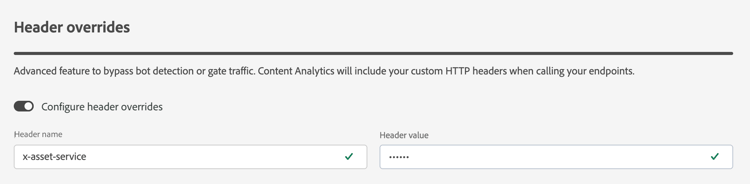
- Habilitar Configurar substituições de cabeçalho.
- Insira o Nome do cabeçalho. Por exemplo,
x-asset-service. - Insira o Valor do cabeçalho. O que quer que você especifique é secreto e não visível na interface do usuário (a menos que você selecione explicitamente para revelar o valor

Salvar mobile-save
Depois de configurar o canal móvel, selecione Salvar para salvar a configuração. Selecione Cancelar para cancelar a configuração.
Web web
Para o canal Web, você pode configurar captura e definição de experiência, coleção de dados e substituições de cabeçalho.
Captura e definição de experiência web-experience-capture-and-definition
Nesta seção, você pode optar por incluir experiências nos dados da Web coletados com o Content Analytics. Uma experiência consiste em todo o texto em uma página da Web que pode ser reproduzido usando o URL da visita inicial do usuário.
Por padrão, a opção Incluir experiências está desativada. Quando selecionado, defina os URLs que deseja incluir nas experiências.
Inclua experiências somente nos seguintes casos:
- As páginas do site devem ser reproduzíveis usando o URL da página.
- O conteúdo de texto visualizado por qualquer usuário possa ser reproduzido usando o URL da página e não dependa de cookies ou outros mecanismos de personalização.
| note important |
|---|
| IMPORTANT |
| Implemente o controle de versão do Content Analytics para coletar alterações feitas nas experiências (páginas) sujeitas ao Content Analytics. |
Nova configuração new-experiences-configuration
Para incluir experiências em uma configuração nova ou não implementada:

-
Habilite a opção Incluir experiências. O botão de alternância para habilitar experiências afeta o seguinte:
- Coleta de dados na extensão do Content Analytics
- O processo que gera atributos de experiência a partir de dados do evento do Content Analytics
- O modelo de relatórios no Customer Journey Analytics.
-
Selecione Adicionar Regex para adicionar uma combinação de uma expressão regular de domínio e parâmetros de consulta.
-
Especifique como o conteúdo é renderizado no site definindo combinações de uma Expressão regular de domínio e Parâmetros de consulta que afetam o conteúdo da página.
- Insira uma expressão regular de domínio, por exemplo,
/^(?!.*\b(store|help|admin)\b)/. Escape as expressões regulares usando/. A expressão regular de domínio indica a quais URLs esses parâmetros se aplicam. Por exemplo, você tem vários sites e parâmetros diferentes que direcionam o conteúdo de cada site. Se os parâmetros de consulta se aplicam a todas as suas páginas, você pode usar.*para indicar todas as páginas. - Especifique uma lista separada por vírgulas de Parâmetros de consulta, por exemplo
outdoors, patio, kitchen.
- Insira uma expressão regular de domínio, por exemplo,
-
Selecione Remover se desejar remover uma combinação de expressão regular de domínio e parâmetros de consulta.
-
Selecione Adicionar regex para adicionar outra combinação de uma expressão regular e parâmetros de consulta.
Configuração implementada implemented-experiences-configuration
Para editar experiências existentes ou incluir novas experiências em uma configuração implementada:

-
Habilitar ou desabilitar a opção Incluir experiências:
- O processo que gera atributos de experiência a partir de dados do evento do Content Analytics
- O modelo de relatórios no Customer Journey Analytics.
-
Selecione
Coleção de dados web-data-collection
As configurações de coleta de dados permitem definir quais dados (páginas, ativos) você deseja coletar para o Content Analytics. Não colete informações de identificação pessoal como parte dessa coleta de dados.
Para configurar a coleta de dados do:
-
Use uma propriedade de Tags da Web existente ou crie uma nova propriedade de Tags da Web.
-
Para usar uma propriedade existente de Tags da Web:
- Selecione Escolher existente.
- Selecione uma propriedade existente no menu suspenso Propriedade de tags. Comece a digitar para pesquisar e limitar as opções disponíveis. Não é possível selecionar uma propriedade Tags que outra configuração implementada do Content Analytics já usa.
-
Para criar uma nova propriedade de Tags da Web:
- Selecione Criar nova.
- Especifique um nome de tag, por exemplo,
ACA Test for Documentation. - Especifique Domínios, por exemplo,
example.com.
Use uma nova propriedade de marcas se desejar criar uma implementação agnóstica de marcas para o canal Web, usando a biblioteca JavaScript do Content Analytics. A propriedade Tags é criada, mas você não usa a propriedade na implementação agnóstica. No entanto, a implementação agnóstica exige que você execute o assistente de configuração guiada pelo menos uma vez.
-
-
Indique quais páginas devem ser incluídas ou excluídas ao coletar dados para o Content Analytics. Certifique-se de excluir páginas com dados de identificação pessoal.
Especifique uma Cadeia de caracteres de expressão regular para Páginas a serem incluídas/excluídas.
Por exemplo:^(?!.*documentation).*para excluir todas as páginas de documentação do Content Analytics. -
Indique quais ativos devem ser incluídos ou excluídos ao coletar dados para o Content Analytics. Certifique-se de excluir ativos com dados de identificação pessoal.
Especifique uma Cadeia de caracteres de expressão regular para Ativo a ser incluído/excluído.
Por exemplo:^(?!.*(logo\.jpg)).*$para excluir todas as imagens JPEG de logotipo do Content Analytics.
Substituições de cabeçalho web-header-overrides
Opcionalmente, você pode especificar na seção Substituições de cabeçalho um nome de cabeçalho e um valor de cabeçalho secreto. Essa configuração de substituição de cabeçalho garante que o Content Analytics envie cabeçalhos HTTP personalizados para ignorar qualquer detecção de bot ou tecnologia de marcação de tráfego que você tenha implementado.
- Habilitar Configurar substituições de cabeçalho.
- Insira o Nome do cabeçalho. Por exemplo,
x-asset-service. - Insira o Valor do cabeçalho. O que quer que você especifique é secreto e não visível na interface do usuário (a menos que você selecione explicitamente para revelar o valor
Salvar web-save
Depois de especificar os detalhes do canal Web, selecione Salvar para salvar a configuração. Selecione Cancelar para cancelar a configuração.
Mídia paga paid-media
| note |
|---|
| NOTE |
| O canal de mídia paga não está disponível para implantações de Customer Journey Analytics e Experience Platform no AWS. |
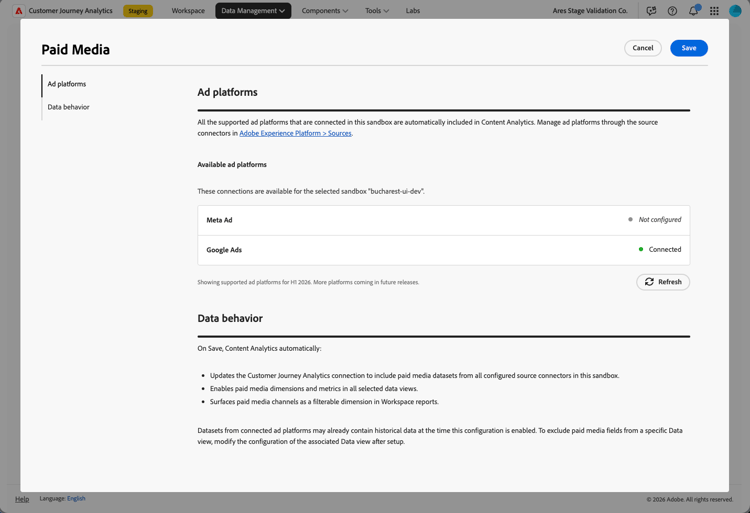
Para o canal de mídia paga, todas as plataformas de anúncios compatíveis que estão conectadas na sandbox configurada são incluídas automaticamente no Content Analytics.
Plataformas de anúncios paidmedia-adplatforms
A mídia paga requer a configuração de conectores de origem do Experience Platform para seus editores de anúncios.
Se você vir Nenhum conector de origem com suporte encontrado, você não configurou nenhum conector de origem para a plataforma de anúncio disponível na sandbox configurada.

Para configurar conectores de origem para suas plataformas de anúncios, selecione Ir para Fontes do AEP. Você é redirecionado para a interface Fontes no Experience Platform.
Consulte abaixo exemplos de como configurar o conector de origem do Google Ads e Meta Ads.
| tabs | ||||
|---|---|---|---|---|
| Anúncios do Google |
|
|||
| Anúncios do Meta |
|


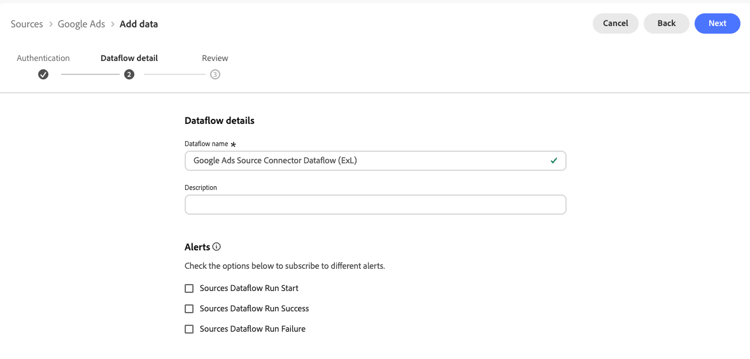

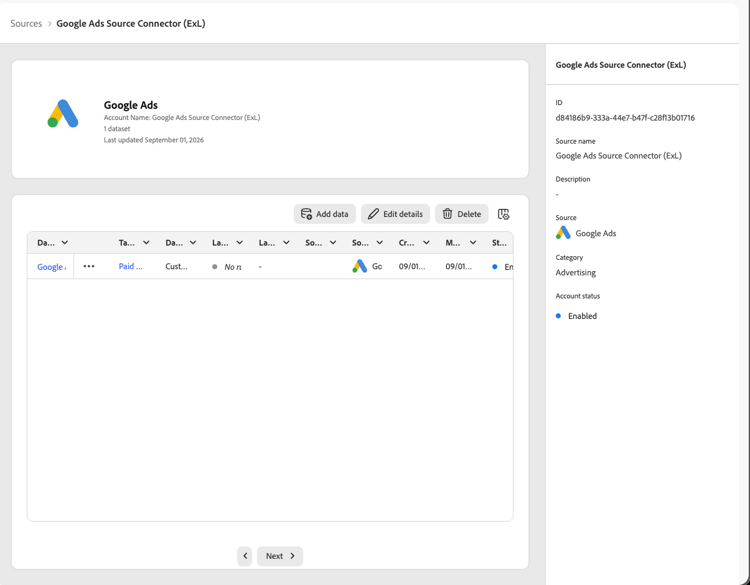


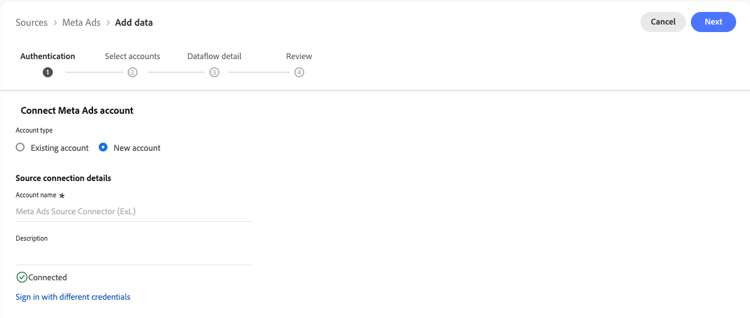
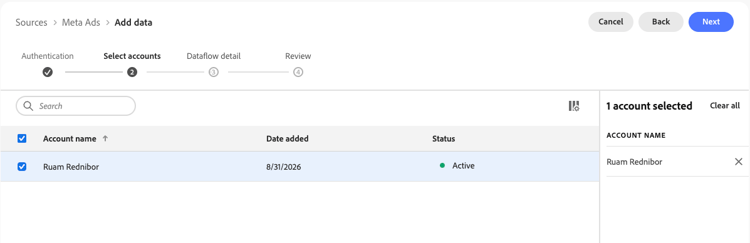
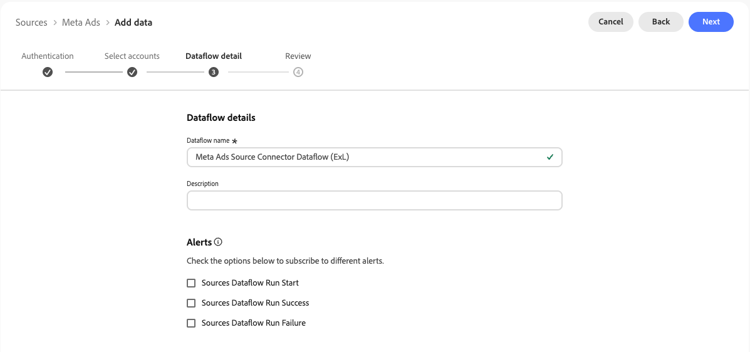
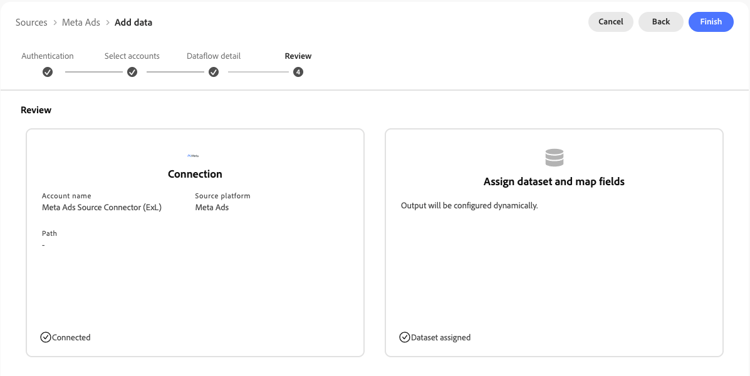

Consulte visão geral dos conectores do Source para obter mais informações sobre os conectores de origem compatíveis com o canal de mídia paga.
Depois de configurar conectores de origem no Experience Platform, selecione

Você verá a lista de plataformas de anúncios disponíveis e quais dessas plataformas são


Comportamento dos dados paidmedia-databehavior
Ao selecionar Salvar, o Content Analytics automaticamente:
- Atualiza a conexão do Customer Journey Analytics para incluir conjuntos de dados de mídia paga de todos os conectores de origem conectados nesta sandbox.
- Habilita dimensões e métricas de mídia paga em todas as visualizações de dados selecionadas.
- Exibe os canais de mídia paga como uma dimensão filtrável nos relatórios do Workspace.
Salvar paidmedia-save
Selecione Salvar para salvar a configuração de Mídia paga.
Resumo summary
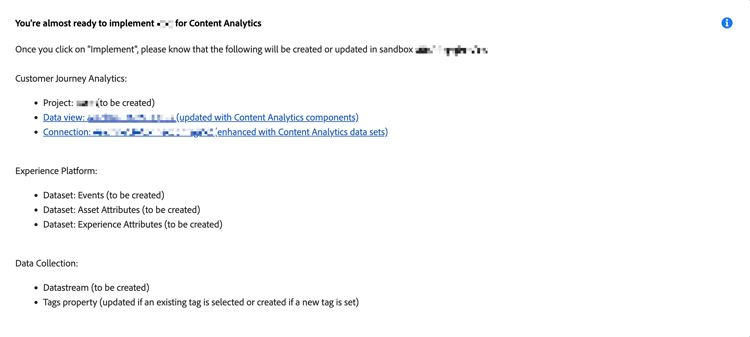
Depois de fornecer todas as informações necessárias, um resumo oferecerá detalhes sobre os artefatos criados ou modificados.
-
Você vê um Você está pronto para implementar o nome da configuração para o resumo do Content Analytics ao implementar uma nova configuração.
-
Para configurações implementadas existentes, você verá um nome de configuração Você implementou _para o resumo do_Content Analytics.
Ações actions
Ao criar ou editar uma configuração, você tem estas opções:
-
Descartar: todas as alterações feitas como parte da configuração são descartadas.
-
Salvar para mais tarde: as alterações feitas em uma configuração são salvas. Para fazer mais alterações ou implementar a configuração, refaça-a em um estágio posterior. É necessário somente um valor de Nome para salvar uma configuração.
-
Implementar: as definições ou alterações feitas em uma configuração são salvas e implementadas. Todos os campos marcados como

-
Configuração do Customer Journey Analytics:
- A visualização de dados selecionada é atualizada para incluir dimensões e métricas do Content Analytics.
- A conexão vinculada à visualização de dados selecionada é modificada para incluir eventos e conjuntos de dados de atributos do Content Analytics.
- Um modelo de relatório do Content Analytics é adicionado ao espaço de trabalho.
-
Configuração da Adobe Experience Platform:
- A criação de esquemas para modelar eventos do Content Analytics, atributos de ativos e (se configurados) atributos de experiência.
- A criação de conjuntos de dados para coletar eventos do Content Analytics, atributos de ativos e (se configurados) atributos de experiência.
- A criação de um fluxo de dados que usa o serviço de caracterização para gerar e atualizar atributos de conteúdo de eventos do Content Analytics.
-
Configuração da Coleção de dados:
- A propriedade de tags nova ou existente é configurada para dar auxiliar a coleta de dados do Content Analytics. Essa configuração implica a inclusão da extensão do Adobe Content Analytics para tags.
- Uma sequência de dados é criada para eventos do Content Analytics.
- A extensão do Adobe Content Analytics é configurada para garantir que os eventos do Content Analytics sejam enviados para a sequência de dados do Content Analytics.
- Se o Web SDK ou o Mobile SDK não estiver configurado para a propriedade Tags, uma nova configuração do Web SDK ou do Mobile SDK será criada para enviar somente eventos do Content Analytics.
- Se o Web SDK ou o Mobile SDK estiver configurado para a propriedade Tags, nenhuma alteração será feita na configuração existente do Web SDK ou do Mobile SDK.
-
-
Salvar: as alterações feitas em uma configuração implementada são salvas e a implementação é atualizada.
-
Sair. Sai da configuração guiada. Todas as alterações feitas em uma configuração implementada são descartadas.
Publicar publish
Para começar a coletar dados para a configuração do Content Analytics, você precisa publicar manualmente as propriedades de marcas criadas para os canais que você habilitou.