Incluir várias colunas de dimensão em uma tabela de forma livre
É possível incluir até 5 colunas de dimensão em uma tabela de forma livre, permitindo visualizar vários itens de dimensão lado a lado. Cada linha de itens de dimensão se comporta como um único item de dimensão concatenado.
É possível aplicar filtros, classificações, detalhamentos e muito mais a tabelas de forma livre com várias colunas de dimensão para criar uma análise mais profunda e personalizada.
Itens de dimensão concatenados
Quando você adiciona várias colunas de dimensão a uma tabela de forma livre, cada linha de itens de dimensão se comporta como um único item de dimensão concatenado. Essa funcionalidade permite visualizar dados de métrica para combinações específicas de dimensões.
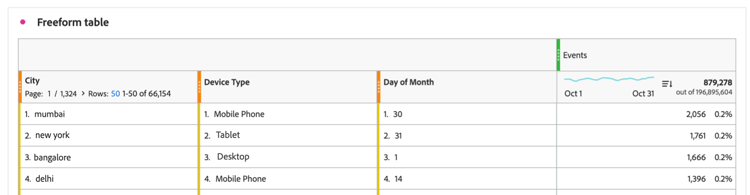
Por exemplo, considere uma tabela de forma livre onde as colunas da dimensão são Cidade, Tipo de Dispositivo e Dia do Mês e a métrica é Eventos. Os três itens de dimensão na primeira linha desta tabela se tornam um único item de dimensão concatenado mostrando que houve 2.056 eventos que ocorreram em Mumbai a partir de telefones celulares no 30º dia do mês.
A seguir, veja como essa tabela aparece no Analysis Workspace:
Adicionar várias colunas de dimensão
É possível adicionar várias colunas de dimensão, uma de cada vez ou em massa.
-
No Analysis Workspace, crie uma tabela de forma livre.
Para obter mais informações, consulte Adicionar visualizações a um painel em Visão geral das visualizações.
-
Adicionar dimensões à tabela de forma livre. É possível adicionar dimensões uma de cada vez ou adicionar várias dimensões de uma vez.
-
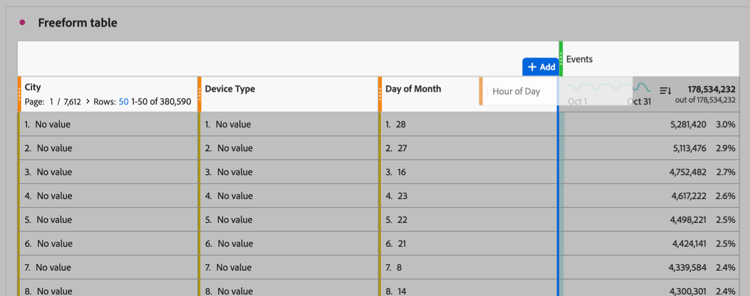
Arraste as dimensões, uma de cada vez, para a tabela de forma livre. Coloque colunas de dimensão adicionais à esquerda ou à direita de colunas de dimensão existentes na tabela. Uma linha azul vertical Adicionar é exibida onde a nova coluna será criada.
-
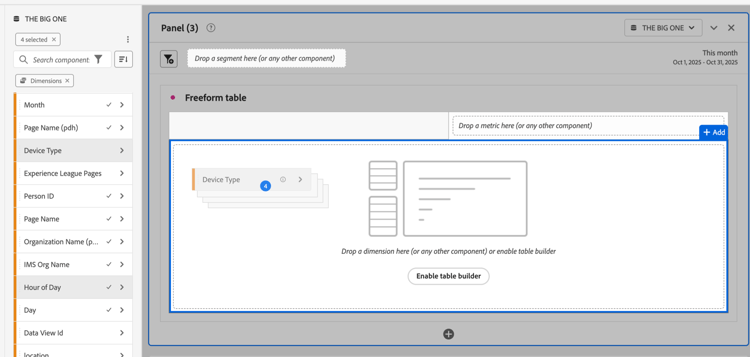
Selecione até 5 dimensões no menu do componente e arraste-as para a tabela de forma livre. As dimensões são adicionadas à tabela da esquerda para a direita na ordem em que são selecionadas.
Para selecionar várias dimensões, mantenha pressionada a tecla Command (no Mac) ou a tecla Ctrl (no Windows).
-
-
Exibir cada linha da tabela como um único item de dimensão. Para obter mais informações, consulte Itens de dimensão concatenados.
Filtrar e classificar tabelas
É possível aplicar filtragem e classificação às colunas em uma tabela de forma livre. Você pode classificar os dados de uma tabela de forma livre por qualquer coluna, sejam dimensões ou métricas. Você pode até mesmo classificar por várias colunas ao mesmo tempo.
Para obter informações, consulte Filtrar e classificar tabelas de forma livre.
Várias colunas e detalhamentos de dimensão
O Analysis Workspace fornece as seguintes maneiras de adicionar várias dimensões em uma tabela de forma livre:
-
Incluir várias colunas de dimensão (conforme descrito neste artigo)
Ambos os métodos permitem analisar dimensões em relação a outras dimensões. No entanto, há diferenças importantes e ambos os métodos podem ser usados na mesma tabela para uma análise ainda mais profunda.
Diferenças entre colunas de dimensão e detalhamentos
Várias colunas de dimensão permitem:
-
Concatene itens de dimensão em linhas distintas de dados em várias dimensões.
-
Inclua itens de dimensão em linhas concatenadas somente quando os itens de dimensão se aplicarem a cada coluna de dimensão na tabela. Para fazer isso, use o filtro de coluna para desmarcar a configuração Incluir “Nenhum valor” em cada coluna de dimensão.
Para obter mais informações, consulte Classificar tabelas por várias colunas (Classificação avançada).
-
Classifique dados por várias colunas de dimensão e métrica para ver dados mais personalizados.
Para obter mais informações, consulte Classificar tabelas por várias colunas (Classificação avançada)
Os detalhamentos permitem:
- Detalhar um item de dimensão na tabela de forma livre por uma dimensão secundária. É possível exibir até 400 itens de dimensão para a dimensão secundária.
Adicionar detalhamentos a uma tabela com várias colunas de dimensão
Quando você adiciona um detalhamento a uma tabela que tem várias colunas de dimensão, o detalhamento se aplica ao item de dimensão concatenado (em todas as colunas de dimensão) na linha em que você o adiciona.
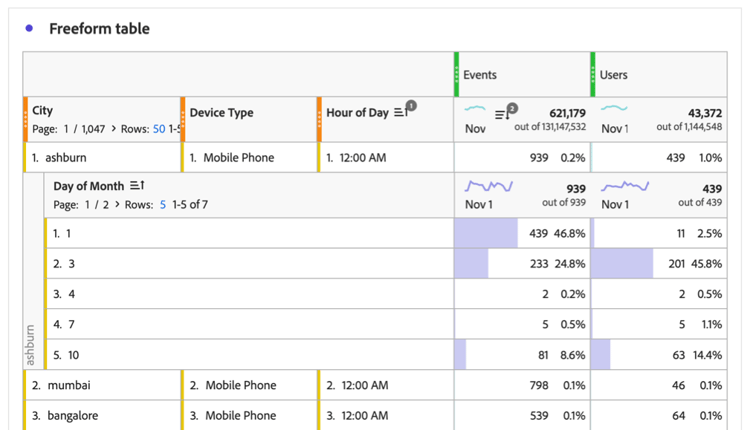
Além disso, é possível adicionar várias colunas de dimensão em um detalhamento. Cada linha de itens de dimensão no detalhamento também se comporta como um único item de dimensão concatenado.
Para obter mais informações sobre como adicionar um detalhamento, consulte Detalhar dimensões.
Crie um segmento com base em um item de dimensão que abrange várias colunas de dimensão
Quando você cria um segmento com base em um item de dimensão que abrange várias colunas de dimensão, cada item de dimensão é incluído na definição do segmento, com operadores And unindo-os.
Para obter informações sobre como criar um segmento, consulte Criar segmentos.
Dimensões e recursos não compatíveis unsupported
As seguintes combinações e recursos de dimensão não são compatíveis quando várias colunas de dimensão são usadas, e a Analysis Workspace proíbe seu uso ou mostra uma mensagem de erro:
-
Várias dimensões que são de campos que fazem referência a diferentes matrizes de objetos usadas juntas na mesma tabela de forma livre.
Várias dimensões são permitidas juntas na mesma tabela de forma livre se referenciarem a mesma matriz de objetos.