Você deseja entender as transformações de objetos do Customer Journey Analytics, como dimensões, métricas, filtros, métricas calculadas e intervalos de datas, por meio de várias ferramentas de BI.
Customer Journey Analytics
No Customer Journey Analytics, você define em uma visualização de dados, quais e como os componentes dos seus conjuntos de dados são expostos como dimensões e métricas. Essa definição de dimensão e métrica é exposta às ferramentas de BI usando a extensão de BI. Você usa componentes como Filtros, Métricas calculadas e Intervalos de datas como parte de seus projetos do Workspace. Esses componentes também são expostos às ferramentas de BI usando a extensão de BI.
Os objetos Customer Journey Analytics estão disponíveis no painel Dados e são recuperados da tabela selecionada no Power BI Desktop. Por exemplo, public.cc_data_view. O nome da tabela é igual à ID externa que você definiu para a visualização de dados no Customer Journey Analytics. Por exemplo, visualização de dados com TítuloC&C - Data View e ID Externacc_data_view.
Dimensões As dimensões do Customer Journey Analytics são identificadas pela ID do Componente. A ID do Componente está definida na sua visualização de dados do Customer Journey Analytics. Por exemplo, a dimensão Nome do Produto no Customer Journey Analytics tem um ID de Componente nome_do_produto, que é o nome da dimensão no Power BI Desktop. Dimensões de intervalo de datas do Customer Journey Analytics, como Dia, Semana, Mês e muito mais estão disponíveis como daterangeday, daterangeweek, daterangemonth e muito mais.
Métricas As métricas do Customer Journey Analytics são identificadas pela ID do Componente. A ID do Componente está definida na sua visualização de dados do Customer Journey Analytics. Por exemplo, a métrica Receita de compra no Customer Journey Analytics tem um ID de componente purchase_revenue, que é o nome da métrica no Power BI Desktop. Um indica métricas. Quando você usa uma métrica em qualquer visualização, ela é renomeada para **Soma da *métrica ***.
Filtros Os filtros definidos no Customer Journey Analytics estão disponíveis como parte do campo filterName. Ao usar um campo filterName na área de trabalho do Power BI, você pode especificar qual filtro usar.
Métricas calculadas As métricas calculadas definidas no Customer Journey Analytics são identificadas pela ID Externa definida para a métrica calculada. Por exemplo, a métrica calculada Nome do produto (Contagem distinta) tem Identificação externa product_name_count_distinct e é mostrada como cm_product_name_count_distinctt no Power BI Desktop.
Intervalos de datas Intervalos de datas definidos no Customer Journey Analytics estão disponíveis como parte do campo dataterangeName. Ao usar um campo dataterangeName, você pode especificar qual intervalo de datas usar.
Transformações personalizadas O Power BI Desktop fornece funcionalidade de transformação personalizada usando Data Analysis Expressions (DAX). Como exemplo, você deseja executar a Dimensão única classificada caso de uso com nomes de produtos em minúsculas.
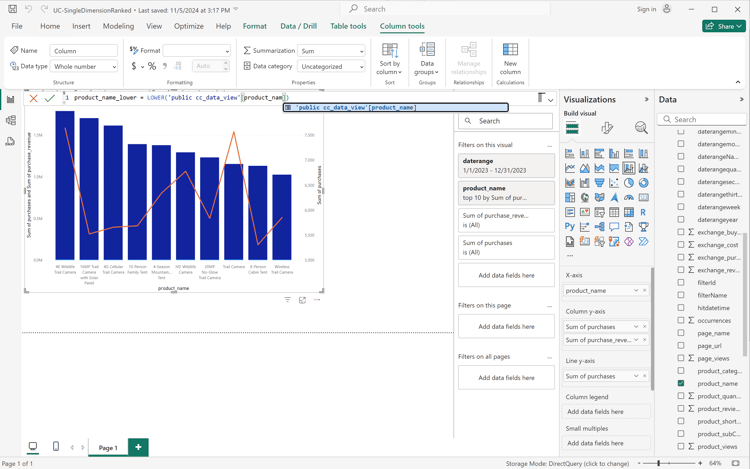
Na exibição de relatório, selecione a visualização de barra.
Selecione product_name no painel Dados.
Selecione Nova coluna na barra de ferramentas.
No editor de fórmulas, defina uma nova coluna chamada product_name_lower, como product_name_lower = LOWER('public.cc_data_view[product_name]).
Selecione a nova coluna product_name_lower no painel Dados em vez da coluna product_name.
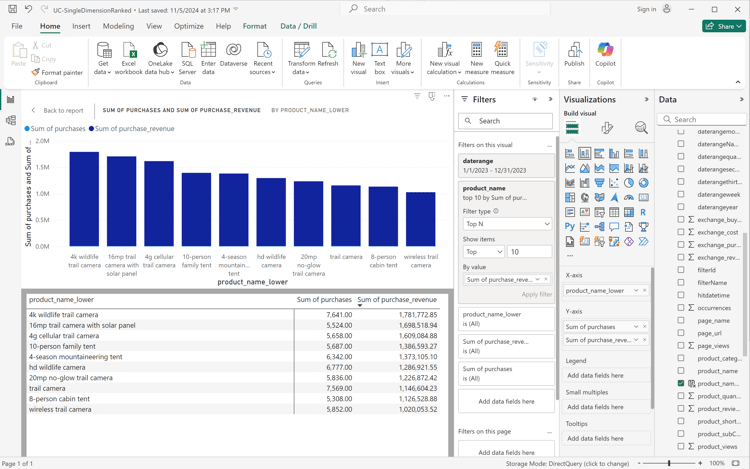
Selecione Relatório como Tabela de
na visualização da tabela.
A área de trabalho do Power BI deve ser semelhante à mostrada abaixo.
A transformação personalizada resulta em uma atualização das consultas SQL. Consulte o uso da função lower no exemplo SQL abaixo:
code language-sql
select "_"."product_name_lower",
    "_"."a0",
    "_"."a1"
from
(
    select "rows"."product_name_lower" as "product_name_lower",
        sum("rows"."purchases") as "a0",
        sum("rows"."purchase_revenue") as "a1"
    from
    (
        select "_"."daterange" as "daterange",
            "_"."product_name" as "product_name",
            "_"."purchase_revenue" as "purchase_revenue",
            "_"."purchases" as "purchases",
            lower("_"."product_name") as "product_name_lower"
        from
        (
            select "_"."daterange",
                "_"."product_name",
                "_"."purchase_revenue",
                "_"."purchases"
            from
            (
                select "daterange",
                    "product_name",
                    "purchase_revenue",
                    "purchases"
                from "public"."cc_data_view" "$Table"
            ) "_"
            where ("_"."daterange" < date '2024-01-01' and "_"."daterange" >= date '2023-01-01') and ("_"."product_name" in ('4G Cellular Trail Camera', '4K Wildlife Trail Camera', 'Wireless Trail Camera', '8-Person Cabin Tent', '20MP No-Glow Trail Camera', 'HD Wildlife Camera', '4-Season Mountaineering Tent', 'Trail Camera', '16MP Trail Camera with Solar Panel', '10-Person Family Tent'))
        ) "_"
    ) "rows"
    group by "product_name_lower"
) "_"
where not "_"."a0" is null or not "_"."a1" is null
limit 1000001
Tableau Desktop
Os objetos Customer Journey Analytics ficam disponíveis na barra lateral Dados sempre que você trabalha em uma planilha. E são recuperados da tabela selecionada como parte da página Fonte de dados no Tableau. Por exemplo, cc_data_view. O nome da tabela é igual à ID externa que você definiu para a visualização de dados no Customer Journey Analytics. Por exemplo, visualização de dados com TítuloC&C - Data View e ID Externacc_data_view.
Dimensões As dimensões do Customer Journey Analytics são identificadas pelo Nome do componente. O nome do componente está definido na sua visualização de dados do Customer Journey Analytics. Por exemplo, a dimensão Nome do Produto no Customer Journey Analytics tem um Nome do Componente Nome do Produto, que é o nome da dimensão no Tableau. Todas as dimensões são identificadas por Abc. Dimensões de intervalo de datas do Customer Journey Analytics, como Dia, Semana, Mês e mais estão disponíveis como Daterangeday, Daterangeweek, Daterangemonth e muito mais. Ao usar uma dimensão de intervalo de datas, é necessário selecionar uma definição apropriada de data ou hora para aplicar a essa dimensão de intervalo de datas no menu suspenso. Por exemplo, Ano, Trimestre, Mês, Dia.
Métricas As métricas do Customer Journey Analytics são identificadas pelo Nome do Componente. O Nome do Componente está definido na sua visualização de dados do Customer Journey Analytics. Por exemplo, a métrica Receita de compra no Customer Journey Analytics tem um Nome do componente Receita de compra, que é o nome da métrica no Tableau. Todas as métricas são identificadas por #. Quando você usa uma métrica em qualquer visualização, ela é renomeada para Sum(metric).
Filtros Os filtros definidos no Customer Journey Analytics estão disponíveis como parte do campo Nome do filtro. Ao usar um campo Nome do Filtro no Tableau, você pode especificar qual filtro usar.
Métricas calculadas As métricas calculadas definidas no Customer Journey Analytics são identificadas pelo Título definido para a métrica calculada. Por exemplo, a métrica calculada Nome do Produto (Contagem Distinta) tem Título Nome do Produto (Contagem Distinta) e é exibida como Cm Nome do Produto Contagem Distinta no Tableau.
Intervalos de datas Intervalos de datas definidos no Customer Journey Analytics estão disponíveis como parte do campo Nome do intervalo de datas. Ao usar um campo Nome do intervalo de datas, você pode especificar qual intervalo de datas usar.
Transformações personalizadas O Tableau Desktop fornece funcionalidade de transformação personalizada usando Campos Calculados. Como exemplo, você deseja executar a Dimensão única classificada caso de uso com nomes de produtos em minúsculas.
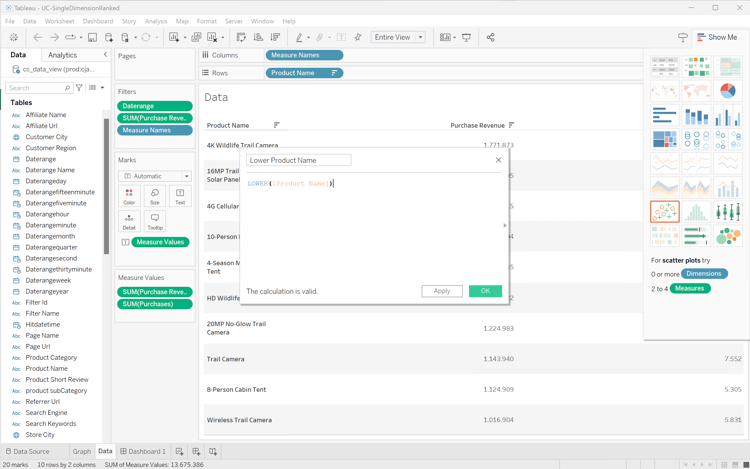
Selecione Análise > Criar campo calculado no menu principal.
Defina o Nome do Produto em Minúsculas usando a função LOWER([Product Name]).
Selecione OK.
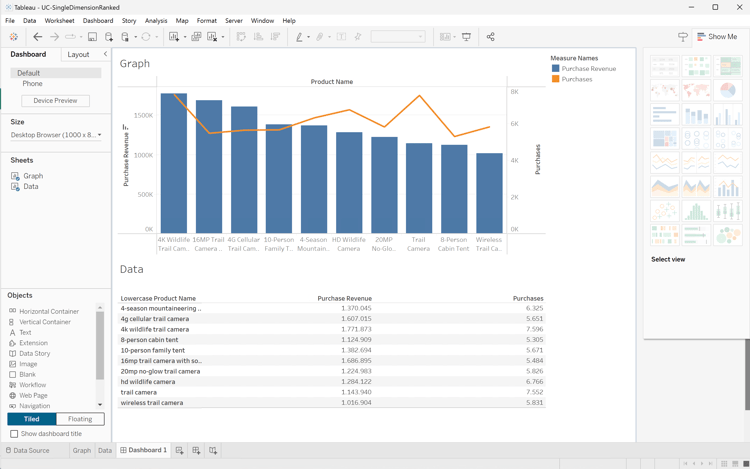
Selecione a planilha de Dados.
Arraste Nome do Produto em Minúsculas de Tabelas e solte a entrada no campo ao lado de Linhas.
Remover Nome do Produto de Linhas.
Selecione a exibição Painel 1.
A área de trabalho do Tableau deve ser parecida com a exibida abaixo.
A transformação personalizada resulta em atualizações nas consultas SQL. Consulte o uso da função LOWER no exemplo SQL abaixo:
code language-sql
SELECT LOWER(CAST(CAST("cc_data_view"."product_name" AS TEXT) AS TEXT)) AS "Calculation_1562467608097775616",
  SUM("cc_data_view"."purchase_revenue") AS "sum:purchase_revenue:ok",
  SUM("cc_data_view"."purchases") AS "sum:purchases:ok"
FROM "public"."cc_data_view" "cc_data_view"
WHERE (("cc_data_view"."daterange" >= (DATE '2023-01-01')) AND ("cc_data_view"."daterange" <= (DATE '2023-12-31')))
GROUP BY 1
HAVING ((SUM("cc_data_view"."purchase_revenue") >= 999999.99999998999) AND (SUM("cc_data_view"."purchase_revenue") <= 2000000.00000002))
Pesquisador
Os objetos do Customer Journey Analytics estão disponíveis na interface Explorar. E são recuperados como parte da configuração da conexão, do projeto e do modelo no Looker. Por exemplo, cc_data_view. O nome da exibição é igual à ID externa que você definiu para a exibição de dados no Customer Journey Analytics. Por exemplo, visualização de dados com TítuloC&C - Data View e ID Externacc_data_view.
Dimensões As dimensões do Customer Journey Analytics estão listadas como DIMENSION no Modo de Exibição de Dados Cc no painel esquerdo. A dimensão é definida na visualização de dados do Customer Journey Analytics. Por exemplo, a dimensão Nome do Produto no Customer Journey Analytics tem um Nome do Produto do DIMENSION, que é o nome da dimensão no Looker. Dimensões de intervalo de datas da Customer Journey Analytics, como Dia, Semana, Mês e mais estão disponíveis como Data Daterangeday, Data Daterangeweek, Data Daterangeweek e muito mais. Ao usar uma dimensão de intervalo de datas, é necessário selecionar uma definição apropriada de data ou hora. Por exemplo, Ano, Trimestre, Mês, Data.
Métricas As métricas do Customer Journey Analytics estão listadas como DIMENSION no painel esquerdo da Exibição de Dados da Cc. Por exemplo, a métrica Receita de compra no Customer Journey Analytics tem uma Receita de compraDIMENSION. Para usar como uma métrica, crie um campo de medida personalizado conforme mostrado nos exemplos acima ou use o atalho em uma dimensão. Por exemplo, , selecione Agregado e Soma.
Filtros Os filtros definidos no Customer Journey Analytics estão disponíveis como parte do campo Nome do filtro. Ao usar um campo Nome do Filtro no Looker, você pode especificar qual filtro usar.
Métricas calculadas As métricas calculadas definidas no Customer Journey Analytics são identificadas pelo Título definido para a métrica calculada. Por exemplo, a métrica calculada Nome do Produto (Contagem Distinta) tem Título Nome do Produto (Contagem Distinta) e é exibida como Cm Nome do Produto Contagem Distinta no Pesquisador.
Intervalos de datas Intervalos de datas definidos no Customer Journey Analytics estão disponíveis como parte do campo Nome do intervalo de datas. Ao usar um campo Nome do intervalo de datas, você pode especificar qual intervalo de datas usar.
Transformações personalizadas O Looker fornece a funcionalidade de transformação personalizada usando construtores de campo personalizados, conforme mostrado acima. Como exemplo, você deseja executar a Dimensão única classificada caso de uso com nomes de produtos em minúsculas.
Na seção ‣ Campos Personalizados no painel esquerdo:
Selecione Dimension Personalizado no menu suspenso + Adicionar.
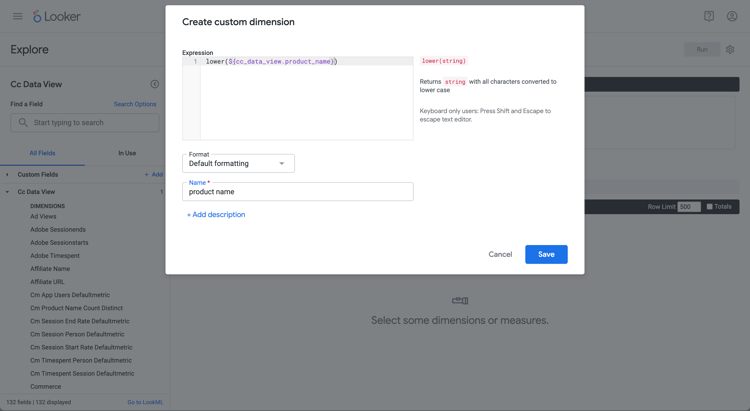
Digite lower(${cc_data_view.product_name}) na área de texto Expressão. Você é auxiliado com a sintaxe correta quando começa a digitar Product Name.
Digite product name como Nome.
Selecione Salvar.
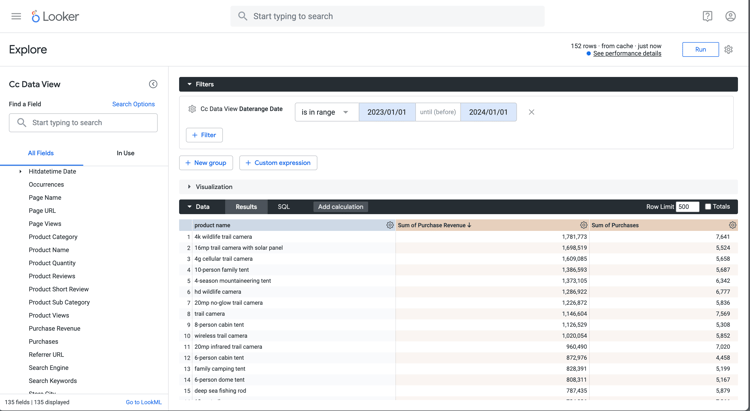
Você deve ver uma tabela semelhante como mostrado abaixo.
A transformação personalizada resulta em atualizações nas consultas SQL. Consulte o uso da função LOWER no exemplo SQL abaixo:
code language-sql
SELECT
    LOWER((cc_data_view."product_name")) AS "product_name",
    COALESCE(SUM(CAST(( cc_data_view."purchase_revenue"  ) AS DOUBLE PRECISION)), 0) AS "sum_of_purchase_revenue",
    COALESCE(SUM(CAST(( cc_data_view."purchases"  ) AS DOUBLE PRECISION)), 0) AS "sum_of_purchases"
FROM public.cc_data_view  AS cc_data_view
WHERE ((( cc_data_view."daterange"  ) >= (DATE_TRUNC('day', DATE '2023-01-01')) AND ( cc_data_view."daterange"  ) < (DATE_TRUNC('day', DATE '2024-01-01'))))
GROUP BY
    1
ORDER BY
    2 DESC
FETCH NEXT 500 ROWS ONLY
Jupyter Notebook
Os objetos do Customer Journey Analytics (dimensões, métricas, filtros, métricas calculadas e intervalos de datas) estão disponíveis como parte das consultas SQL incorporadas que você cria. Consulte exemplos anteriores.
Transformações personalizadas
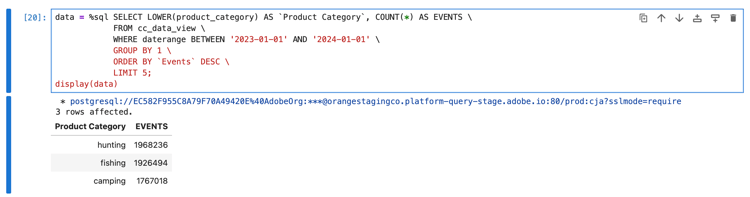
Insira as seguintes instruções em uma nova célula.
code language-python
data = %sql SELECT LOWER(product_category) AS `Product Category`, COUNT(*) AS EVENTS \
            FROM cc_data_view \
            WHERE daterange BETWEEN '2023-01-01' AND '2024-01-01' \
            GROUP BY 1 \
            ORDER BY `Events` DESC \
            LIMIT 5;
display(data)
Execute a célula. Você deve ver uma saída semelhante à captura de tela abaixo.
A consulta é executada pela extensão BI, conforme definido no Jupyter Notebook.
RStudio
Os componentes do Customer Journey Analytics (dimensões, métricas, filtros, métricas calculadas e intervalos de datas) estão disponíveis como objetos nomeados semelhantes na linguagem R. Consulte os componentes usando o componente. Consulte os exemplos anteriores.
Transformações personalizadas
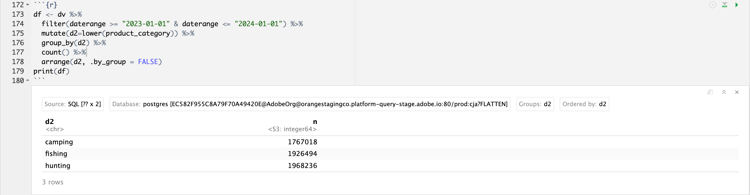
Insira o seguinte bloco de código em um novo bloco.
Execute o pedaço. Você deve ver uma saída semelhante à captura de tela abaixo.
A consulta gerada pelo RStudio usando a extensão de BI inclui lower, o que implica que a transformação personalizada é executada pelo RStudio e a extensão de BI.
code language-sql
SELECT "d2", COUNT(*) AS "n"
FROM (
  SELECT "cc_data_view".*, lower("product_category") AS "d2"
  FROM "cc_data_view"
  WHERE ("daterange" >= '2023-01-01' AND "daterange" <= '2024-01-01')
) AS "q01"
GROUP BY "d2"
ORDER BY "d2"
LIMIT 1000