Esse caso de uso configura a conexão da ferramenta de BI com o Customer Journey Analytics, lista as visualizações de dados disponíveis e seleciona uma visualização de dados para usar.
Customer Journey Analytics
As instruções se referem a um ambiente de exemplo com os seguintes objetos:
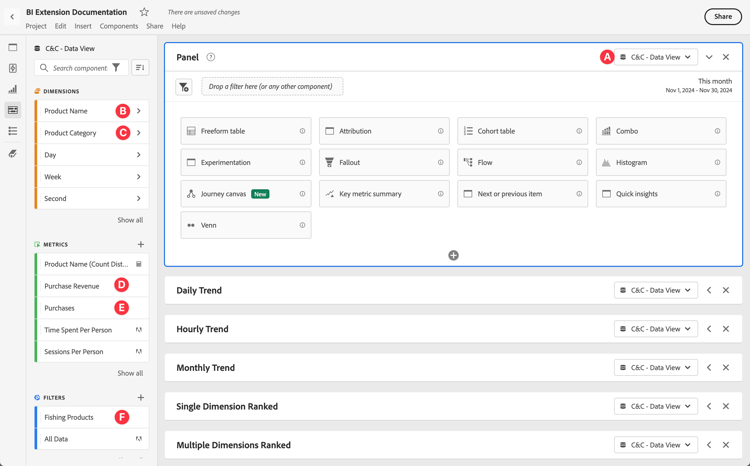
Exibição de dados: C&C - Exibição de Dados 🅐.
Dimensões: Nome do Produto 🅑 e Categoria do Produto 🅒.
Métricas: Receita de Compra 🅓 e Compras 🅔.
Filtro: Produtos de Pesca 🅕.
Ao analisar os casos de uso, substitua esses objetos de exemplo por objetos apropriados para seu ambiente específico.
Ferramentas de BI
tabs
Power BI Desktop
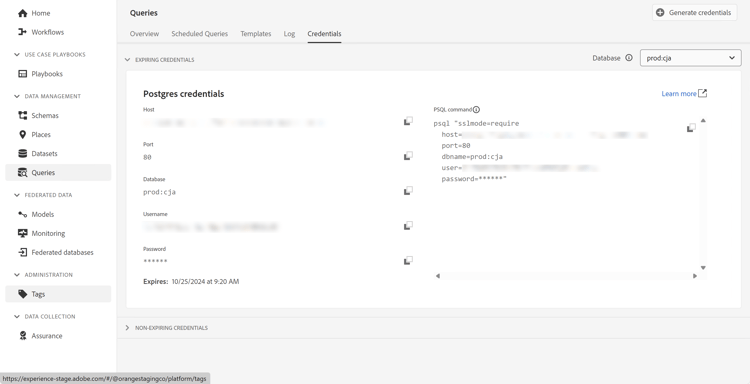
Acesse as credenciais e os parâmetros necessários da interface do usuário do Experience Platform Query Service.
Navegue até a sandbox da Experience Platform.
Selecione
Consultas no painel esquerdo.
Selecione a guia Credenciais na interface Consultas.
Selecione prod:cja no menu suspenso Banco de Dados.
Inicie o Power BI Desktop.
Na interface principal, selecione Obter dados de outras fontes.
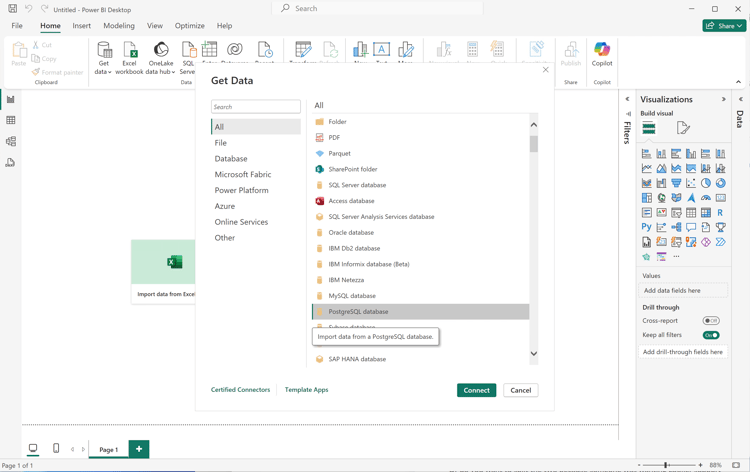
Na caixa de diálogo Obter Dados:
Procure e selecione banco de dados PostgreSQL.
Selecione Conectar.
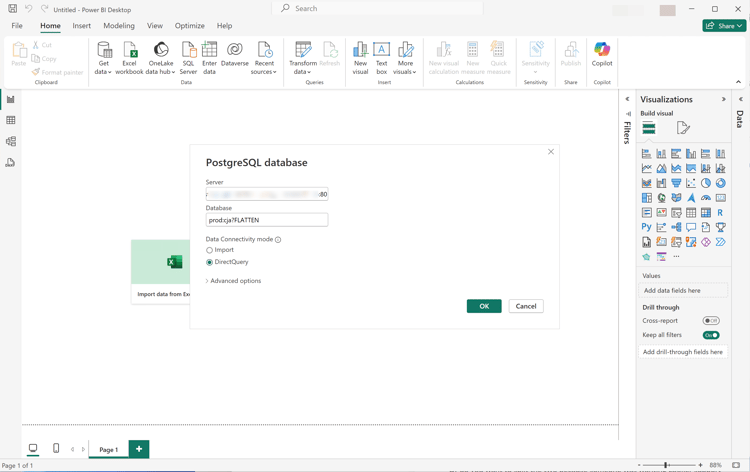
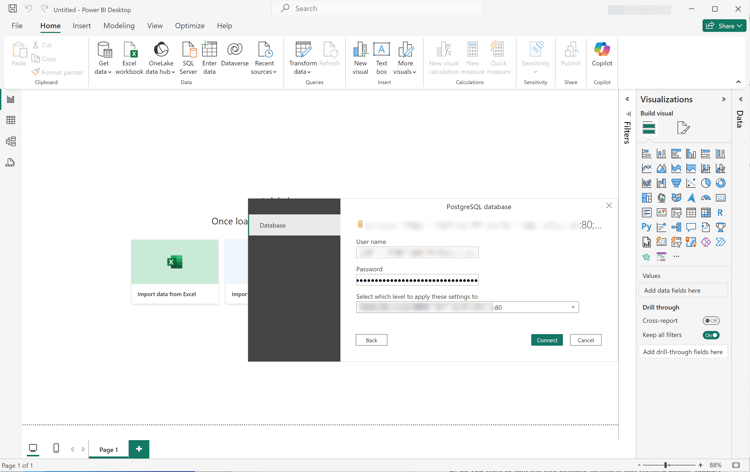
Na caixa de diálogo Banco de dados PostgreSQL:
Use
para copiar e colar os valores de Host e Porta do painel ConsultaCredenciais em Expiração do Experience Platform, separadas por : como o valor do Servidor. Por exemplo: examplecompany.platform-query.adobe.io:80.
Use
para copiar e colar o valor do Banco de Dados do painel ConsultaCredenciais em Expiração do Experience Platform. Adicione ?FLATTEN ao valor que você colar. Por exemplo, prod:cja?FLATTEN.
Selecione DirectQuery como o modo de conectividade de dados.
Selecione OK.
Na caixa de diálogo Banco de dados PostgreSQL - Banco de Dados:
Use
para copiar os valores de Nome de Usuário e Senha do painel ConsultaCredenciais em Expiração do Experience Platform nos campos Nome de usuário e Senha. Se você estiver usando uma credencial sem expiração, use a senha da sua credencial sem expiração.
Verifique se o menu suspenso do Selecione a qual nível aplicar essas configurações está definido como o Servidor definido anteriormente.
Selecione Conectar.
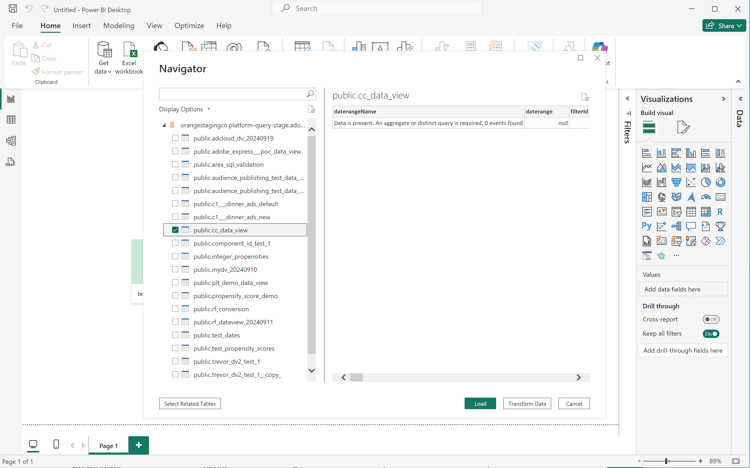
Na caixa de diálogo Navegador, as visualizações de dados são recuperadas. Essa recuperação pode levar algum tempo. Depois de recuperado, você verá o seguinte no Power BI Desktop.
Selecione public.cc_data_view na lista do painel esquerdo.
Você tem duas opções:
Selecione Carregar para continuar e concluir a instalação.
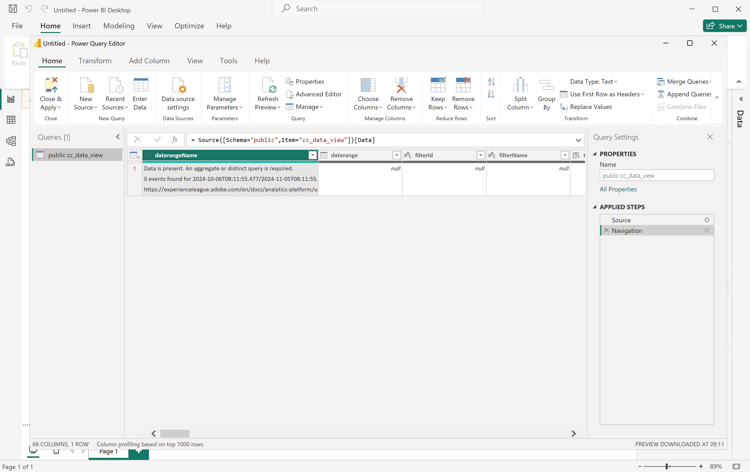
Selecione Transformar Dados. Você verá uma caixa de diálogo em que poderá aplicar transformações opcionalmente como parte da configuração.
Selecione Fechar e Aplicar.
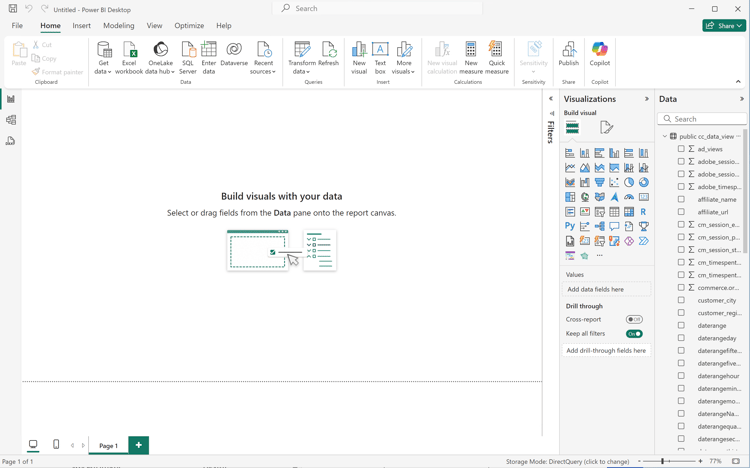
Após alguns instantes, public.cc_data_view será exibido no painel Dados. Selecione
para mostrar dimensões e métricas.
Para NIVELAR ou não
O Power BI Desktop oferece suporte aos seguintes cenários para o parâmetro FLATTEN. Consulte Nivelar dados aninhados para obter mais informações.
Acesse as credenciais e os parâmetros necessários da interface do usuário do Experience Platform Query Service.
Navegue até a sandbox da Experience Platform.
Selecione
Consultas no painel esquerdo.
Selecione a guia Credenciais na interface Consultas.
Selecione prod:cja no menu suspenso Banco de Dados.
Inicie o Tableau.
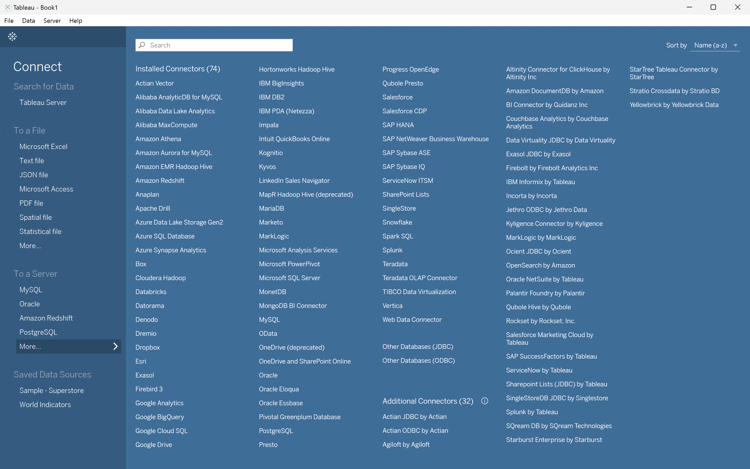
Selecione PostgreSQL no painel esquerdo abaixo de Para um Servidor. Se não estiver disponível, selecione Mais… e selecione PostgreSQL nos Conectores Instalados.
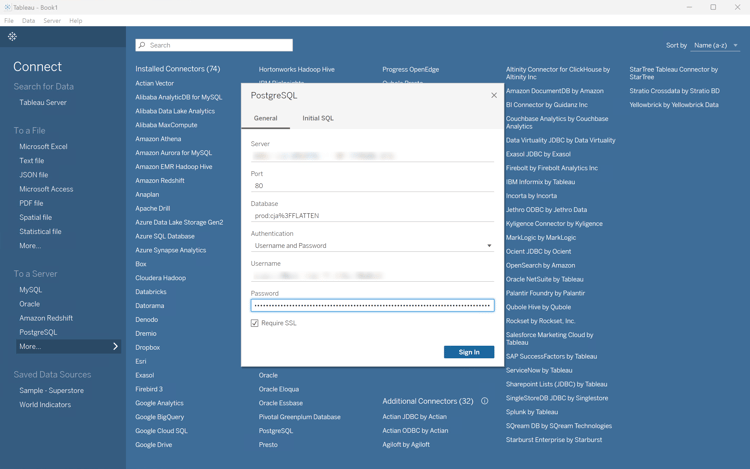
Na caixa de diálogo PostgreSQL, na guia General:
Use
para copiar e colar o Host do painel ConsultaCredenciais em Expiração do Experience Platform no Servidor.
Use
para copiar e colar a Porta do painel ConsultaCredenciais em Expiração do Experience Platform para a Porta.
Use
para copiar e colar o Banco de Dados do painel ConsultaCredenciais em Expiração do Experience Platform no Banco de Dados. Adicione %3FFLATTEN ao valor que você colar. Por exemplo: prod:cja%3FFLATTEN.
Selecione Nome de Usuário e Senha no menu suspenso Autenticação.
Use
para copiar e colar o Nome de Usuário do painel ConsultaCredenciais em Expiração do Experience Platform para o Nome de Usuário.
Use
para copiar e colar a Senha do painel ConsultaCredenciais em Expiração do Experience Platform para a Senha. Se você estiver usando uma credencial sem expiração, use a senha da sua credencial sem expiração.
Verifique se Exigir SSL está marcado.
Selecione Fazer logon.
Você verá uma caixa de diálogo Solicitação em andamento enquanto o Tableau Desktop valida a conexão.
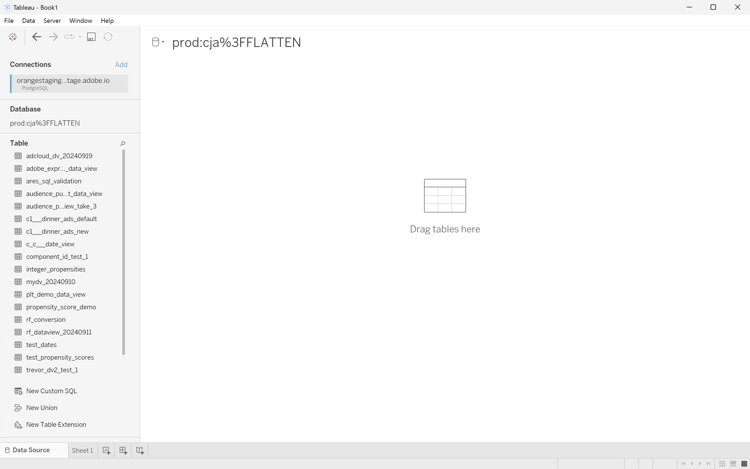
Na janela principal, você vê na página Data Source, no painel esquerdo:
O nome da conexão, abaixo de Conexões.
O nome do banco de dados, abaixo de Banco de Dados.
Uma lista de tabelas, abaixo de Tabela.
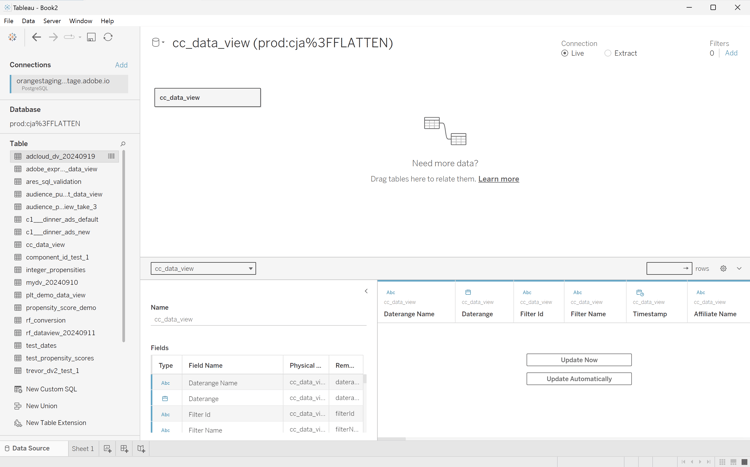
Arraste a entrada cc_data_view e solte a entrada na exibição principal onde se lê Arraste tabelas aqui.
A janela principal exibe detalhes da exibição de dados do cc_data_view.
Para NIVELAR ou não
O Tableau Desktop oferece suporte aos seguintes cenários para o parâmetro FLATTEN. Consulte Nivelar dados aninhados para obter mais informações.
Acesse as credenciais e os parâmetros necessários da interface do usuário do Experience Platform Query Service.
Navegue até a sandbox da Experience Platform.
Selecione
Consultas no painel esquerdo.
Selecione a guia Credenciais na interface Consultas.
Selecione prod:cja no menu suspenso Banco de Dados.
Fazer logon no Looker
Selecione Admin no painel esquerdo.
Selecione Conexões.
Selecione Adicionar conexão.
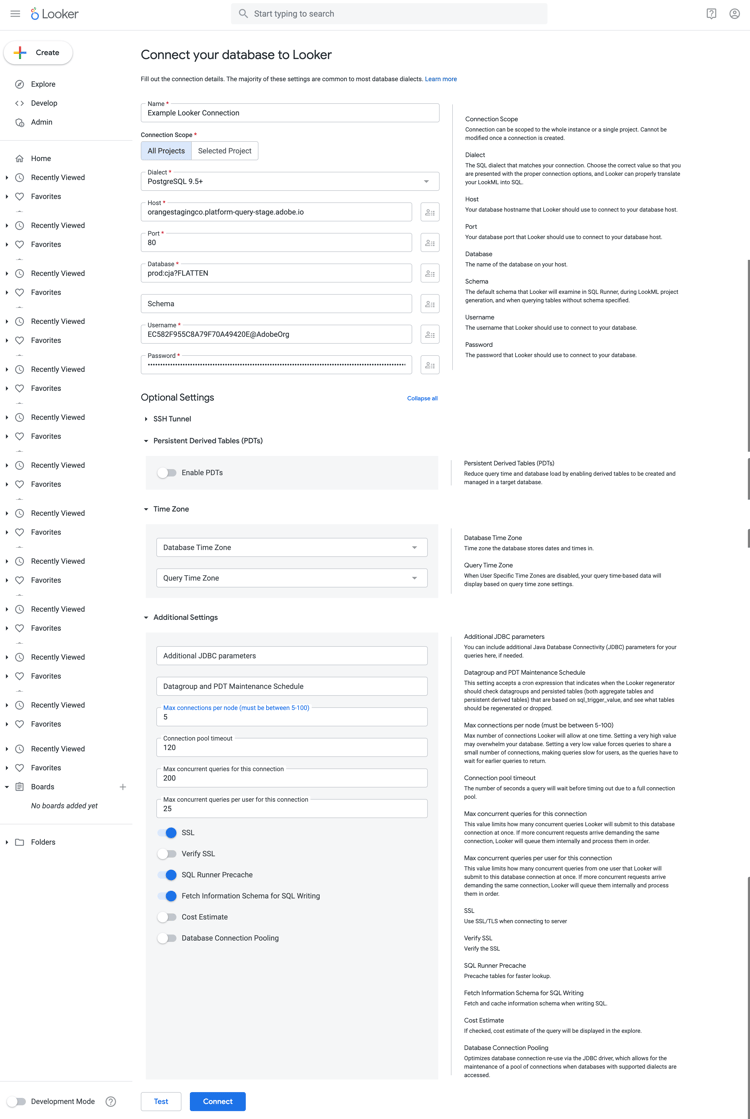
Na tela Conectar o banco de dados ao Pesquisador.
Digite um Nome para sua conexão, por exemplo Example Looker Connection.
Verifique se Todos os Projetos está selecionado como Escopo de Conexão.
Selecione PostgreSQL 9.5+ como o Dialeto.
Use
para copiar e colar o valor de Host do painel ConsultaCredenciais em Expiração do Experience Platform, como o valor de Host. Por exemplo: examplecompany.platform-query.adobe.io.
Use
para copiar e colar o valor de Porta do painel ConsultaCredenciais em Expiração do Experience Platform, como o valor de Porta. Por exemplo: 80.
Use
para copiar e colar o valor do Banco de Dados do painel ConsultaCredenciais em Expiração do Experience Platform como o valor do Banco de Dados. Adicione %3FFLATTEN ao valor que você colar. Por exemplo, prod:cja%3FFLATTEN.
Use
para copiar e colar o valor de Nome de Usuário do painel ConsultaCredenciais em Expiração do Experience Platform como o valor de Nome de Usuário.
Use
para copiar e colar o valor de Senha do painel ConsultaCredenciais em Expiração do Experience Platform como o valor de Senha.
Selecione Expandir tudo em Configurações Opcionais.
Defina Máximo de conexões por nó como 5.
Verifique se SSL está habilitado.
Selecione Testar para testar a conexão. Você deve ver um banner aparecer na parte superior da tela com uma mensagem como Sucesso, pode conectar JDBC ….
Selecione Conectar para estabelecer e salvar a conexão.
Você vê a nova conexão na interface Conexões.
Selecione Esquerda de Administrador para ir para a navegação principal no painel esquerdo.
Selecione Desenvolver.
Selecione Projetos.
Selecione Novo Modelo em Projetos LookML.
Para garantir que você não afete outros usuários. selecione Enter Development Mode (Entrar no modo de desenvolvimento) quando solicitado.
Na experiência Criar Modelo:
Em ➊, Selecione A Conexão De Banco De Dados:
Selecione sua conexão de banco de dados em Selecionar conexão de banco de dados. Por exemplo: example_looker_connection.
Nomeie seu projeto em Crie um novo Projeto LookML para este modelo. Para example: example_looker_project.
Selecione Próximo.
Em ➋Selecione Tabelas:
Selecione público e certifique-se de que sua visualização de dados do Customer Journey Analytics está selecionada. Por exemplo:
cc_data_view.
Selecione Próximo.
Em ➌, Selecione Chaves Primárias:
Selecione Próximo.
Em ➍, Selecione Explorações para Criar:
Certifique-se de selecionar a exibição. Por exemplo: cc_data_view.view.
Selecione Próximo.
Em ➎Insira O Nome Do Modelo:
Dê um nome ao seu modelo. Por exemplo: example_looker_model.
Selecione Concluir e Explorar Dados.
Você foi redirecionado para a interface do Looker Explorar, pronta para explorar os dados.
Para NIVELAR ou não
O pesquisador dá suporte aos seguintes cenários para o parâmetro FLATTEN. Consulte Nivelar dados aninhados para obter mais informações.
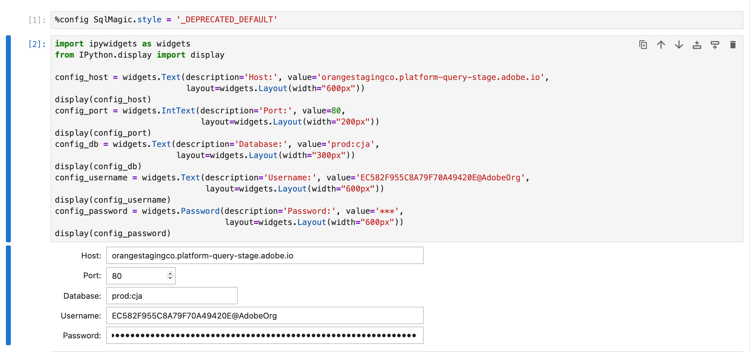
Em uma nova célula, insira os parâmetros de configuração da sua conexão. Use
para copiar e colar valores do painel ConsultaCredenciais em Expiração do Experience Platform nos valores necessários para os parâmetros de configuração. Por exemplo:
Use
para copiar e colar a senha do painel ConsultaCredenciais em Expiração do Experience Platform no campo Senha do Jupyter Notebook.
da Configuração do Jupter Notebook
Em uma nova célula, insira as instruções para carregar a extensão SQL, a biblioteca necessária e conectar-se ao Customer Journey Analytics.
code language-python
%load_ext sql
from sqlalchemy import create_engine
%sql postgresql://{config_username.value}:{config_password.value}@{config_host.value}:{config_port.value}/{config_db.value}?sslmode=require
Execute o shell. Você não deve ver nenhuma saída, mas a célula deve ser executada sem nenhum aviso.
da Configuração do Jupyer Notebook
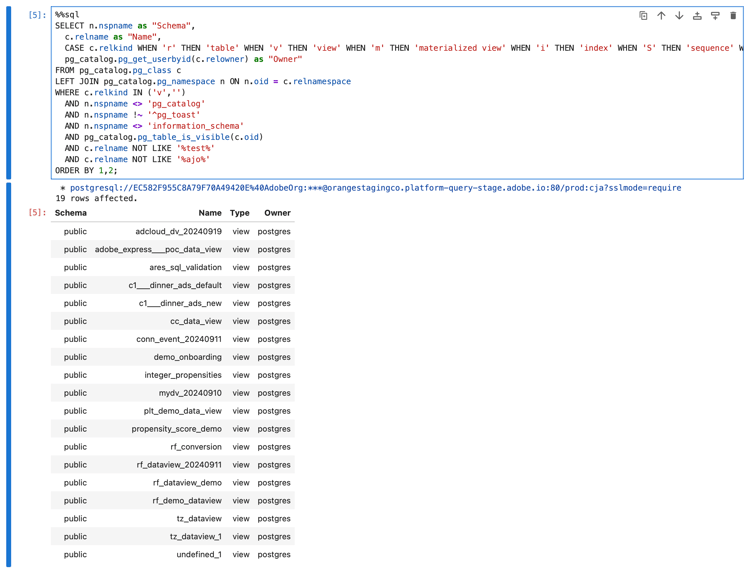
Em uma nova chamada, insira as instruções para obter uma lista de visualizações de dados disponíveis com base na conexão.
code language-python
%%sql
SELECT n.nspname as "Schema",
   c.relname as "Name",
   CASE c.relkind WHEN 'r' THEN 'table' WHEN 'v' THEN 'view' WHEN 'm' THEN 'materialized view' WHEN 'i' THEN 'index' WHEN 'S' THEN 'sequence' WHEN 's' THEN 'special' WHEN 't' THEN 'TOAST table' WHEN 'f' THEN 'foreign table' WHEN 'p' THEN 'partitioned table' WHEN 'I' THEN 'partitioned index' END as "Type",
   pg_catalog.pg_get_userbyid(c.relowner) as "Owner"
FROM pg_catalog.pg_class c
LEFT JOIN pg_catalog.pg_namespace n ON n.oid = c.relnamespace
WHERE c.relkind IN ('v','')
   AND n.nspname <> 'pg_catalog'
   AND n.nspname !~ '^pg_toast'
   AND n.nspname <> 'information_schema'
   AND pg_catalog.pg_table_is_visible(c.oid)
   AND c.relname NOT LIKE '%test%'
   AND c.relname NOT LIKE '%ajo%'
ORDER BY 1,2;
Execute o shell. Você deve ver a saída simular na captura de tela abaixo.
da Configuração do Jupyter Notebook
Você deve ver o cc_data_view na lista de visualizações de dados.
Para NIVELAR ou não
O Jupyter Notebook dá suporte aos seguintes cenários para o parâmetro FLATTEN. Consulte Nivelar dados aninhados para obter mais informações.
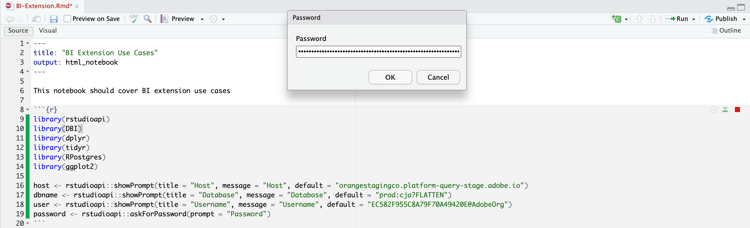
Na primeira parte, insira as seguintes instruções. Use
para copiar e colar valores do painel ConsultaCredenciais em Expiração do Experience Platform para os valores necessários para os vários parâmetros, como host, dbname e user. Por exemplo: