Configurar análise de público configure-audience-analysis
A análise de público-alvo permite assimilar dados de associação de público-alvo de conjuntos de dados de perfil da Experience Platform em uma conexão do Customer Journey Analytics. Os públicos-alvo são disponibilizados como novas dimensões para uso no Analysis Workspace. Para obter informações mais detalhadas sobre a análise de público-alvo, consulte Visão geral da análise de público-alvo.
Criar uma configuração de análise de público-alvo
Ao criar uma configuração de análise de público-alvo, selecione a sandbox e a política de mesclagem associadas aos públicos-alvo da Experience Platform que deseja analisar. O Customer Journey Analytics cria um novo conjunto de dados de pesquisa e, em seguida, adiciona automaticamente o conjunto de dados de pesquisa e o conjunto de dados do perfil à conexão escolhida.
Somente administradores do sistema podem criar configurações de análise de público-alvo.
Para criar uma configuração de análise de público-alvo:
-
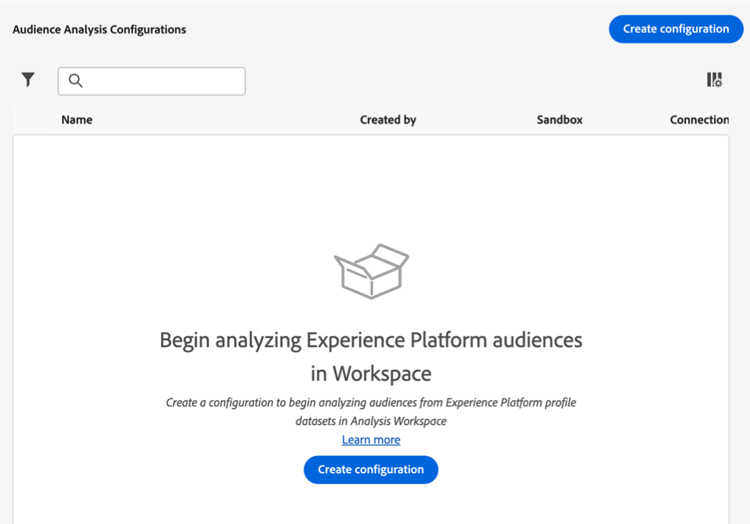
No Customer Journey Analytics, selecione Gerenciamento de dados > Configuração da análise de público-alvo.
-
Selecione Criar configuração.
-
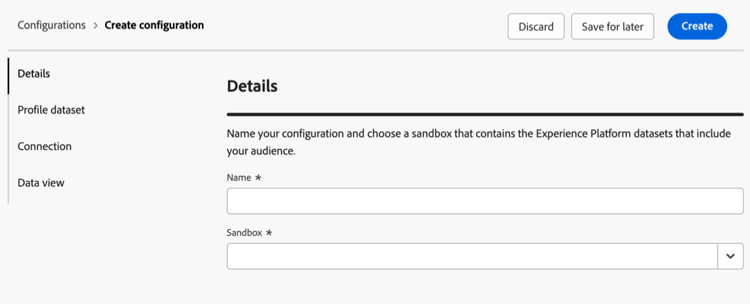
Na seção Detalhes, especifique as seguintes informações:
table 0-row-2 1-row-2 2-row-2 Campo Descrição Nome Especifique um nome para a configuração. Sandbox Selecione a sandbox da Experience Platform que contém o conjunto de dados do perfil que você deseja adicionar à conexão. Uma única sandbox pode oferecer suporte a até 100 configurações de análise de público-alvo.
A Adobe Experience Platform fornece sandboxes que particionam uma única instância da Platform em ambientes virtuais separados para ajudar a desenvolver aplicativos de experiência digital. Você pode considerar as sandboxes como “silos de dados” que contêm conjuntos de dados. As sandboxes são usadas para controlar o acesso aos conjuntos de dados.
-
Na seção Conjunto de dados de perfil, especifique as seguintes informações:
table 0-row-2 1-row-2 2-row-2 Campo Descrição Política de mesclagem Selecione a política de mesclagem que corresponde ao conjunto de dados do perfil que você deseja usar para a análise do público-alvo.
As Políticas de mesclagem determinam como o Adobe Experience Platform combina dados de perfil de vários conjuntos de dados em perfis de cliente unificados usados para criação de público-alvo. A política de mesclagem selecionada afeta os atributos do perfil que são incluídos nos públicos-alvo. Todos os dias, um instantâneo desses dados é gerado no Experience Platform. Esse instantâneo fornece uma exibição estática dos dados em um momento específico e não inclui dados de evento.
Selecione a política de mesclagem Timebased padrão se você vir várias políticas de mesclagem e não tiver certeza sobre qual escolher. Você também pode consultar sua equipe de dados para entender melhor quais públicos-alvo estão associados a cada política de mesclagem.
Conjunto de dados de perfil O conjunto de dados do perfil associado à política de mesclagem selecionada. Este conjunto de dados de perfil inclui os dados de público-alvo da Experience Platform que você deseja analisar. Esse conjunto de dados de perfil é adicionado à conexão selecionada.
Depois de escolher uma política de mesclagem, a exportação de instantâneo de perfil é exibida. Por exemplo:
Profile-Snapshot-Export-abbc7093-80f4-4b49-b96e-e743397d763f.Para obter mais informações, consulte Conjuntos de dados do atributo de perfil no Guia de Painéis do Experience Platform.
-
Na seção Conexão, clique em Selecionar uma conexão.
-
Na caixa de diálogo Conexões, marque a caixa de seleção ao lado da conexão à qual deseja adicionar o conjunto de dados do perfil e selecione Usar conexão.
Uma conexão só pode ser associada a uma configuração de análise de público-alvo.
-
Especifique as seguintes informações para configurar a conexão:
table 0-row-2 1-row-2 2-row-2 3-row-2 Campo Descrição ID de pessoa Selecione um campo do esquema que representa a ID de pessoa.
A seleção é limitada à lista de campos no esquema marcados como Identidade e que têm um namespace de identidade. IdentityMap é selecionado por padrão e é apropriado para a maioria das configurações.
Se não houver IDs de pessoa para escolher, significa que uma ou mais IDs de pessoa não foram definidas no esquema. Consulte Definir campos de identidade na interface para obter mais informações.
Usar namespace de identidade primário Esta opção mostra se você selecionar Mapa de identidade para a ID de pessoa.
Ative essa opção se desejar que o Customer Journey Analytics localize a identidade no Mapa de identidade que está marcada com um atributo primário=verdadeiro e, em seguida, use essa identidade como a ID de pessoa para essa linha. Essa identidade é a chave primária usada na Experience Platform para particionamento. E essa identidade também é a principal candidata para usar como ID de pessoa do Customer Journey Analytics (dependendo de como o conjunto de dados está configurado em uma conexão do Customer Journey Analytics).
Namespace de identidade Esta opção mostra se você selecionar Mapa de identidade para a ID de pessoa. Essa opção estará desativada se você usar o Namespace de ID primária.
Os namespaces de identidade são um componente do Serviço de identidade da Experience Platform. Os namespaces servem como indicadores do contexto ao qual uma identidade está relacionada. Se você especificar um namespace, o Customer Journey Analytics pesquisará no Mapa de identidade de cada linha por essa chave de namespace e usará a identidade sob essa namespace como a ID de pessoa para essa linha. Como o Customer Journey Analytics não pode fazer uma verificação completa do conjunto de dados de todas as linhas para determinar quais namespaces estão presentes, todos os namespaces possíveis são exibidos no menu suspenso. Você deve saber quais namespaces estão especificados nos dados; esses namespaces não são detectados automaticamente.
-
Na seção Visualizações de dados, clique em Selecionar visualizações de dados.
-
Na caixa de diálogo Visualizações de dados, marque a caixa de seleção ao lado de uma ou mais visualizações de dados que você deseja usar ao analisar os dados de público-alvo do Experience Platform no Analysis Workspace. Essas visualizações de dados são configuradas automaticamente com os dados de público-alvo do Experience Platform para relatórios.
-
Selecione Usar visualizações de dados.
-
Selecione Criar para criar a configuração.
note important IMPORTANT Como o conjunto de dados do perfil é atualizado uma vez por dia, os públicos-alvo ficam disponíveis nas visualizações de dados do Customer Journey Analytics no dia seguinte à criação da configuração de análise de público-alvo. -
Após 24 horas, exiba as dimensões de público-alvo na visualização de dados para verificar se as dimensões de público-alvo estão disponíveis nas visualizações de dados selecionadas.
Exibir dimensões de público-alvo na visualização de dados
Depois de criar uma configuração de análise de público-alvo, você pode verificar se as dimensões de público-alvo foram adicionadas às visualizações de dados selecionadas durante a configuração.
Para exibir dimensões de público-alvo na visualização de dados, você deve ser um administrador de perfil de produto para o perfil de produto ao qual a visualização de dados está atribuída. Para obter mais informações, consulte Controle de acesso.
Para exibir as dimensões de análise de público-alvo na visualização de dados:
-
No Customer Journey Analytics, selecione Gerenciamento de dados > Visualizações de dados.
-
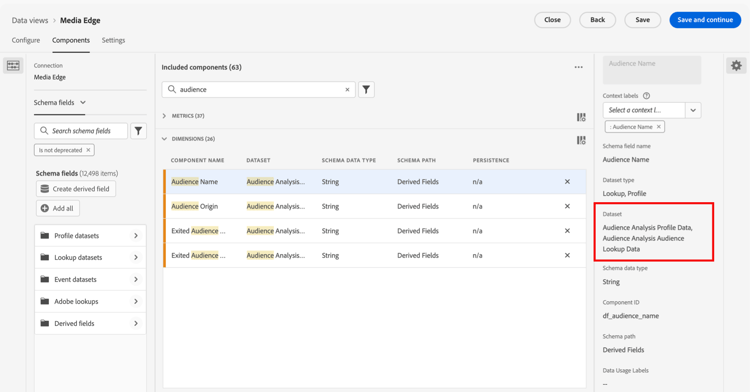
Na seção Dimensões, as seguintes dimensões agora devem estar disponíveis:
-
Nome do público-alvo
-
Origem do público-alvo
-
Saída da Origem do Público-Alvo
-
Nome do público-alvo encerrado
Observe que cada uma dessas dimensões foi adicionada ao conjunto de dados do perfil associado à política de mesclagem selecionada durante a configuração da análise de público-alvo e cada uma foi adicionada ao novo conjunto de dados de pesquisa criado.
-
-
Use as dimensões de análise de público-alvo no Analysis Workspace.
Os usuários que têm acesso para usar a visualização de dados no Analysis Workspace agora podem ver as novas dimensões e usá-las em suas análises. Para obter informações sobre como usar as dimensões de análise de público-alvo no Analysis Workspace, consulte Analisar públicos-alvo da Experience Platform no Customer Journey Analytics.