Afbeeldingen genereren met AI Assistant generative-image
Met AI Assistant in Journey Optimizer kunt u aansprekende visuele inhoud genereren waarmee uw berichten via e-mail, het web, landingspagina’s en pushberichten worden verbeterd. Met AI Assistant kunt u uw middelen optimaliseren en verbeteren, zodat uw publiek een gebruiksvriendelijker en boeiender ervaring heeft.
Voor e-mail- en webkanalen email-web-channels
Met AI Assistant kunt u complete visuele ervaringen genereren voor e-mailcampagnes, webervaringen en bestemmingspagina’s. Met deze functie kunt u on-brand, opvallende afbeeldingen produceren die op digitale aanraakpunten op uw publiek passen.
Toegang en configuratie access-configure
Als u afbeeldingen wilt genereren met AI Assistant, stelt u eerst uw campagne of reis in en opent u de inhoudeditor. Voer de onderstaande stappen uit om uw werkruimte voor te bereiden en het deelvenster AI Assistant te openen.
-
Maak en configureer uw campagne of reis:
- E-mail: Na het creëren van en het vormen van uw e-mailcampagne, klik Edit content. Meer informatie
- Web: Na het creëren van en het vormen van uw Web-pagina, klik Edit web page. Meer informatie
- het Bestaan Pagina: Na het creëren van en het vormen van uw het landen pagina, klik Open designer. Meer informatie
-
Selecteer het element dat u wilt wijzigen met AI Assistant.
-
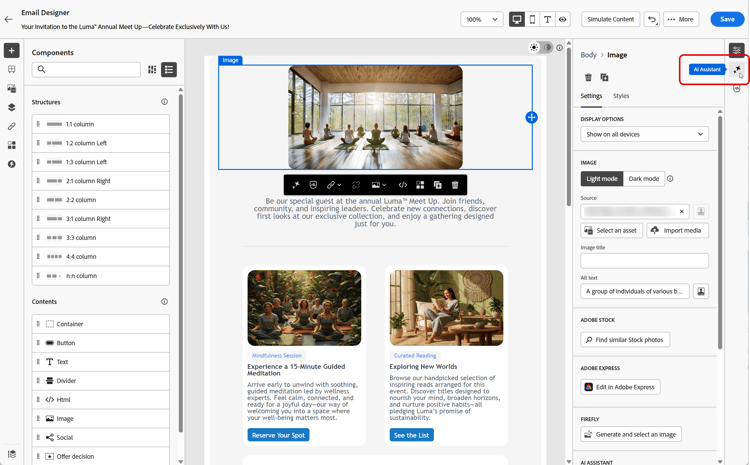
Selecteer AI Assistant (of Show Content Assistant voor web) in het rechtermenu.
{de activa van het 0} Beeld selecteerde en AI Hulp geopend paneel
Inhoud genereren generate-content
Leer hoe u effectieve herinneringen kunt maken en afbeeldingsinstellingen kunt configureren om visueel aantrekkelijke afbeeldingen te genereren met AI Assistant. Pas parameters zoals hoogte-breedteverhouding, visuele intensiteit en belichting aan om afbeeldingen te maken die zijn afgestemd op uw merk- en campagnedoelstellingen.
-
Schakel de optie Reference style voor AI Assistant in om nieuwe inhoud aan te passen op basis van de referentie-inhoud. U kunt ook een afbeelding uploaden om context aan uw variatie toe te voegen.
-
Selecteer Brand om te zorgen dat door AI gegenereerde inhoud wordt uitgelijnd op de specificaties van uw merk. leer meer op Banden.
-
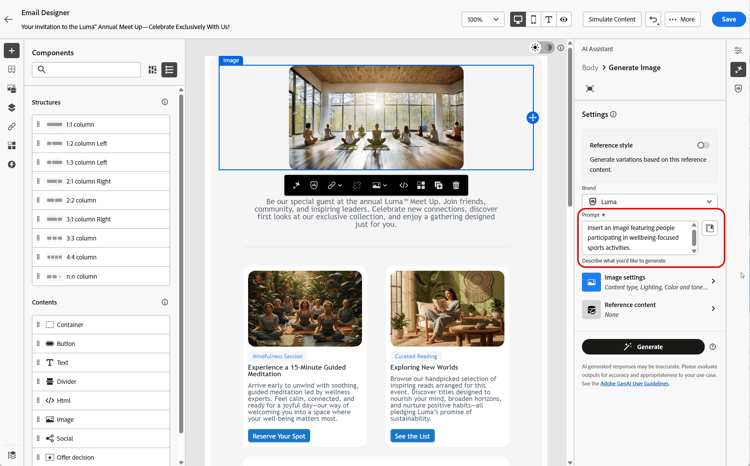
Verfijn de inhoud door te beschrijven wat u wilt genereren in het veld Prompt .
Als u hulp bij het ontwerpen van uw herinnering zoekt, toegang Prompt Library die een diverse waaier van snelle ideeën verstrekt om uw campagnes te verbeteren.
-
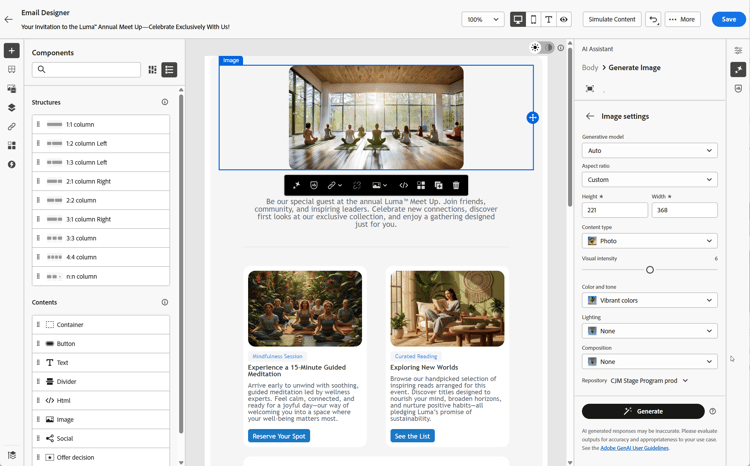
Volg uw vraag met de optie Image settings :
-
Generative model: maak een keuze uit de gebruiksklare versie van Adobe model , de Partner model voor gespecialiseerde functies of Custom models die is opgeleid voor uw eigen middelen. Meer informatie. Om de partner (Gemini) model met tekstbedekkingen op geproduceerde beelden te gebruiken, zie Gebruik Gemini als generatief model voor tekst-bedekking beeld .
-
Aspect ratio: hiermee bepaalt u de breedte en hoogte van het element. U hebt de optie om van gemeenschappelijke verhoudingen zoals 16 te kiezen :9, 4 :3, 3 :2, of 1 :1, of u kunt een douanegrootte ingaan.
-
Content type: hiermee wordt de aard van het visuele element gecategoriseerd, waarbij onderscheid wordt gemaakt tussen verschillende vormen van visuele representatie, zoals foto’s, afbeeldingen of illustraties.
-
Visual intensity: U kunt de invloed van de afbeelding bepalen door de intensiteit ervan aan te passen. Bij een lagere instelling (2) wordt het uiterlijk zachter en minder sterk, terwijl bij een hogere instelling (10) de afbeelding levendiger en visueel krachtiger wordt.
-
Color & tone: De algemene weergave van de kleuren in een afbeelding en de sfeer die of de sfeer die door de afbeelding wordt overgebracht.
-
Lighting: hiermee wordt de bliksemschicht in een afbeelding bedoeld, die de atmosfeer van de afbeelding bepaalt en specifieke elementen markeert.
-
Composition: dit heeft betrekking op de rangschikking van elementen binnen het kader van een afbeelding
-
-
Klik in het menu Reference content op Upload file om een merkelement toe te voegen dat inhoud bevat die extra context-AI-assistent kan bieden of selecteer een eerder geüpload element.
Eerder geüploade bestanden zijn beschikbaar in de vervolgkeuzelijst Uploaded reference content . Schakel eenvoudig de elementen in die u wilt opnemen in uw generatie.
-
Als u tevreden bent met de snelle configuratie, klikt u op Generate .
Verfijnen en voltooien refine-finalize
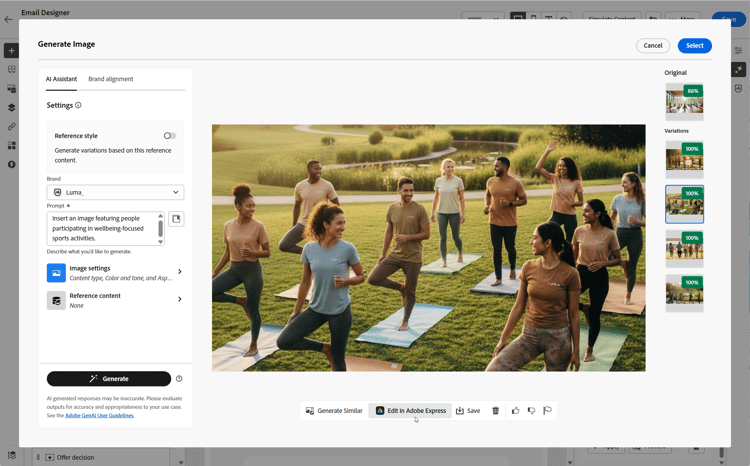
Nadat u afbeeldingsvariaties hebt gegenereerd, kunt u de resultaten bekijken, de uitlijning van het merk controleren, de afbeelding bewerken in Adobe Express en de beste optie voor uw inhoud selecteren.
-
Blader in Variation suggestions om het gewenste element te zoeken.
-
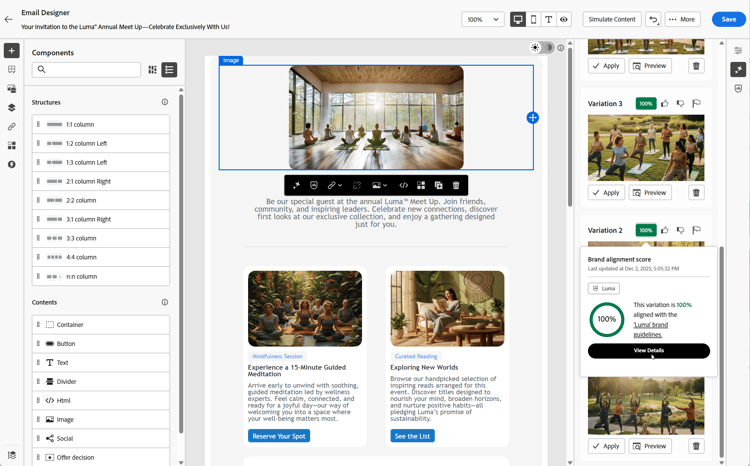
Klik op het percentagepictogram om uw Brand Alignment Score weer te geven en eventuele onjuiste uitlijningen met uw merk te identificeren.
Leer meer op de groeperingsscore van het Merk .
-
Klik op Preview om een schermvullende versie van de geselecteerde variant weer te geven of op Apply om de huidige inhoud te vervangen.
-
Navigeer naar de optie Refine in het Preview -venster voor toegang tot extra aanpassingsfuncties:
- Generate Similar om verwante afbeeldingen met deze variant weer te geven.
- Edit in Adobe Express om uw element verder aan te passen.
Meer informatie over Adobe Express-integratie
-
Save gebruiken om de elementen op te slaan, zodat u ze later kunt gebruiken.
-
Klik op Select zodra u de juiste inhoud hebt gevonden.
U kunt ook experimenteren met uw inhoud inschakelen. Meer informatie
-
Nadat u de inhoud van uw bericht hebt gedefinieerd, klikt u op de knop Simulate content om de rendering te beheren en controleert u de instellingen voor de personalisatie met testprofielen. Meer informatie
-
Bekijk en activeer uw inhoud:
- E-mail: Wanneer u uw inhoud, publiek en programma hebt bepaald, bent u klaar om uw e-mailcampagne voor te bereiden. Meer informatie
- Web: Zodra u uw montages van de Webcampagne bepaalde en uw inhoud zoals gewenst uitgeeft, kunt u uw Webcampagne herzien en activeren. Meer informatie
- het Bestaan Pagina: Zodra uw het landen pagina klaar is, kunt u het publiceren om het voor gebruik in een bericht ter beschikking te stellen. Meer informatie
Voor mobiele kanalen mobile-channels
Met AI Assistant kunt u aansprekende afbeeldingen genereren voor pushberichten, zodat u visueel aantrekkelijke mobiele communicatie kunt maken die aandacht krijgt en op maat van uw publiek kan reageren.
Toegang en configuratie mobile-access-configure
Als u AI Assistant wilt gebruiken voor pushberichten, moet u de levering via pushberichten instellen en naar de inhoudseditor navigeren. Deze stappen begeleiden u bij het maken van uw levering en het openen van de AI Assistant-functies.
-
Klik op Edit content nadat u de pushmelding hebt gemaakt en geconfigureerd.
Voor meer informatie bij het vormen van uw pushlevering, verwijs naar deze pagina .
-
Pas uw pushmelding naar wens aan. Meer informatie
-
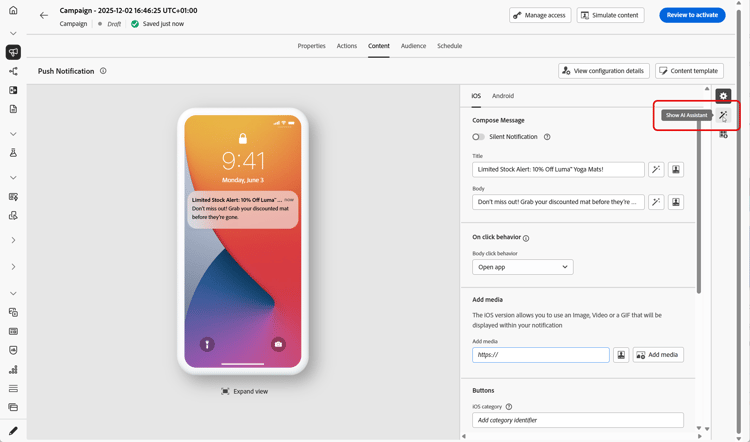
Open het menu Show AI Assistant .
Inhoud genereren mobile-generate-content
Nadat u AI Assistant hebt geopend, kunt u de instellingen voor het genereren van afbeeldingen aanpassen en deze op uw merk afstemmen. Ook kunt u hiermee de doelstellingen voor pushmeldingen ondersteunen. Configureer de prompt- en afbeeldingsparameters om visuele effecten te genereren die zijn geoptimaliseerd voor mobiele schermen.
-
Selecteer Brand om te zorgen dat door AI gegenereerde inhoud wordt uitgelijnd op de specificaties van uw merk. leer meer op Banden.
Merk op dat de eigenschap van Merken als privé bèta wordt vrijgegeven en aan alle klanten in toekomstige versies geleidelijk beschikbaar zal zijn.
-
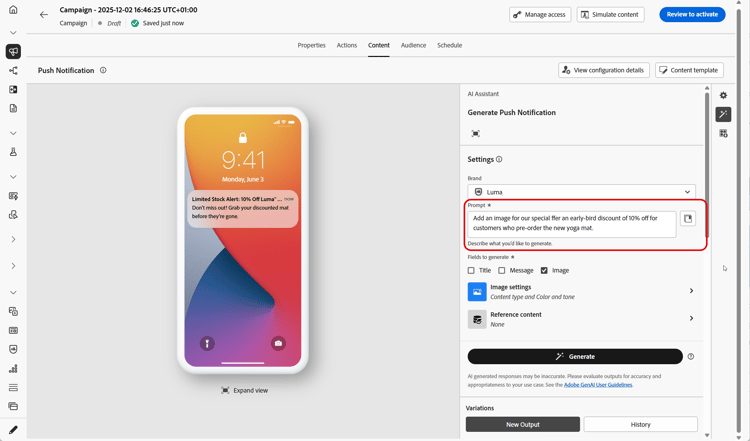
Verfijn de inhoud door te beschrijven wat u wilt genereren in het veld Prompt .
Als u hulp bij het ontwerpen van uw herinnering zoekt, toegang Prompt Library die een diverse waaier van snelle ideeën verstrekt om uw campagnes te verbeteren.
-
Selecteer Image als veld dat u wilt genereren.
-
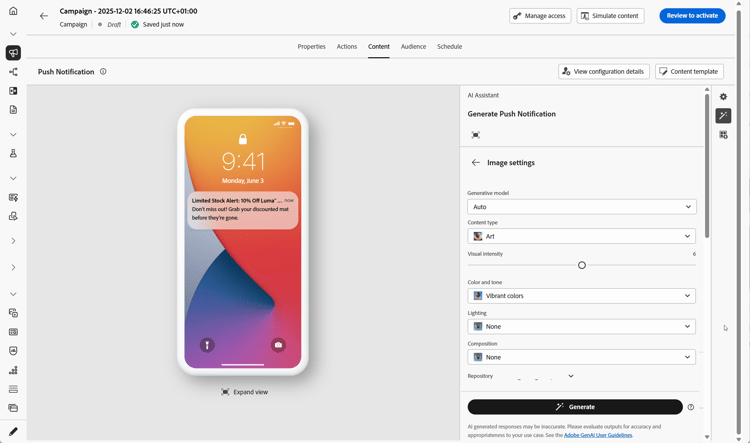
Kies uw Image settings :
-
Generative model: maak een keuze uit de gebruiksklare versie van Adobe model , de Partner model voor gespecialiseerde functies of Custom models die is opgeleid voor uw eigen middelen. Meer informatie. Om de partner (Gemini) model met tekstbedekkingen op geproduceerde beelden te gebruiken, zie Gebruik Gemini als generatief model voor tekst-bedekking beeld .
-
Content type: hiermee wordt de aard van het visuele element gecategoriseerd, waarbij onderscheid wordt gemaakt tussen verschillende vormen van visuele representatie, zoals foto’s, afbeeldingen of illustraties.
-
Visual intensity: U kunt de invloed van de afbeelding bepalen door de intensiteit ervan aan te passen. Bij een lagere instelling (2) wordt het uiterlijk zachter en minder sterk, terwijl bij een hogere instelling (10) de afbeelding levendiger en visueel krachtiger wordt.
-
Color & tone: De algemene weergave van de kleuren in een afbeelding en de sfeer die of de sfeer die door de afbeelding wordt overgebracht.
-
Lighting: hiermee wordt de bliksemschicht in een afbeelding bedoeld, die de atmosfeer van de afbeelding bepaalt en specifieke elementen markeert.
-
Composition: dit heeft betrekking op de rangschikking van elementen binnen het kader van een afbeelding
-
-
Klik in het menu Reference content op Upload file om een merkelement toe te voegen dat inhoud bevat die extra context-AI-assistent kan bieden of selecteer een eerder geüpload element.
Eerder geüploade bestanden zijn beschikbaar in de vervolgkeuzelijst Uploaded reference content . Schakel eenvoudig de elementen in die u wilt opnemen in uw generatie.
-
Klik op Generate als de vraag gereed is.
Verfijnen en voltooien mobile-refine-finalize
Nadat u afbeeldingsvariaties voor uw pushberichten hebt gegenereerd, kunt u de resultaten perfectioneren om ervoor te zorgen dat deze precies aan uw vereisten voldoen. Bekijk de uitlijning van het merk, bewerk indien nodig de afbeelding in Adobe Express en selecteer de beste afbeelding voor uw mobiele campagne.
-
Blader door het gegenereerde bestand Variations .
-
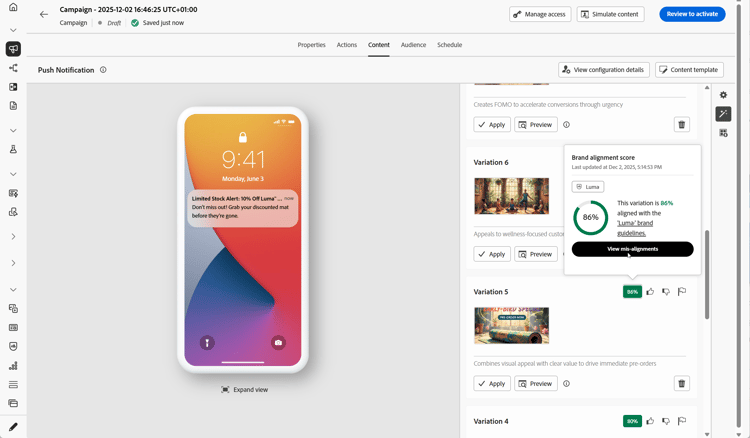
Klik op het percentagepictogram om uw Brand Alignment Score weer te geven en eventuele onjuiste uitlijningen met uw merk te identificeren.
Leer meer op de groeperingsscore van het Merk .
-
Klik op Preview om een schermvullende versie van de geselecteerde variant weer te geven of op Apply om de huidige inhoud te vervangen.
-
Open het Brand Alignment lusje om te zien hoe uw inhoud zich op uw merkrichtlijnen richt.
-
Klik op Select zodra u de juiste inhoud hebt gevonden.
U kunt ook experimenteren met uw inhoud inschakelen. Meer informatie
Wanneer u de inhoud, het publiek en het programma hebt gedefinieerd, kunt u uw pushcampagne voorbereiden. Meer informatie