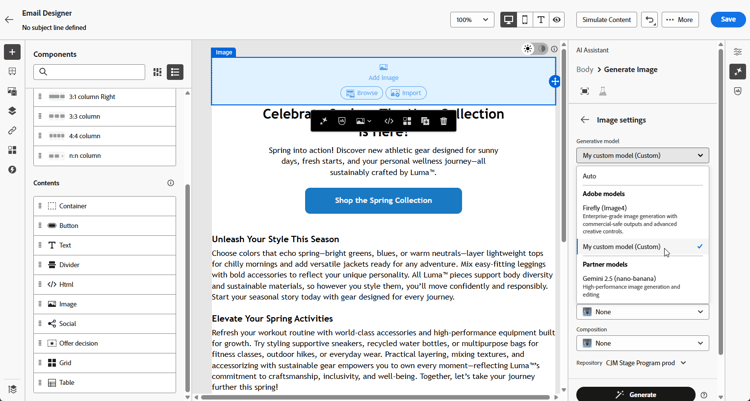
op deze pagina: Leer hoe te om, ingebouwde, partner, en de generatieve modellen van douaneFirefly toe te voegen te vormen en te beheren die voor AI beeldgeneratie in Adobe Journey Optimizer worden gebruikt.
Breid uw mogelijkheden voor het maken van AI-afbeeldingen uit met ingebouwde modellen, aangepaste Firefly-modellen en externe leveranciers van images om aan uw specifieke behoeften te voldoen en de uitlijning van uw merk te verbeteren.
Kies het juiste model voor uw behoeften:
-
Adobe model , aangedreven door Firefly Image Model 4, wordt uit de doos geleverd en klaar voor gebruik voor directe beeldgeneratie zonder extra opstelling.
-
Partner model, aangedreven door Gemini 2.5 Flash, biedt gespecialiseerde mogelijkheden voor specifieke gebruiksgevallen. Voor een geleidelijke werkschema dat Gemini met tekstbedekkingen op beelden in AI Medewerker gebruikt, zie Gebruik Gemini als generatief model voor tekst-bedekking beeld .
-
Custom models zijn merkspecifieke modellen die op uw eigen middelen zijn getraind en door uw organisatie zijn toegevoegd.
Leer meer op Custom models in documentatie van Adobe Firefly
Nadat u de configuratie hebt geconfigureerd, kunt u elk van uw generatieve modellen selecteren wanneer u afbeeldingen maakt in uw inhoud. Leer meer over het produceren van beelden .
Generatieve modellen beheren
Beheer uw generatieve modellen vanaf een gecentraliseerde locatie. Bekijk alle beschikbare modellen, filter en onderzoek om specifieke degenen te vinden, en hun montages voor uw merken te vormen.
-
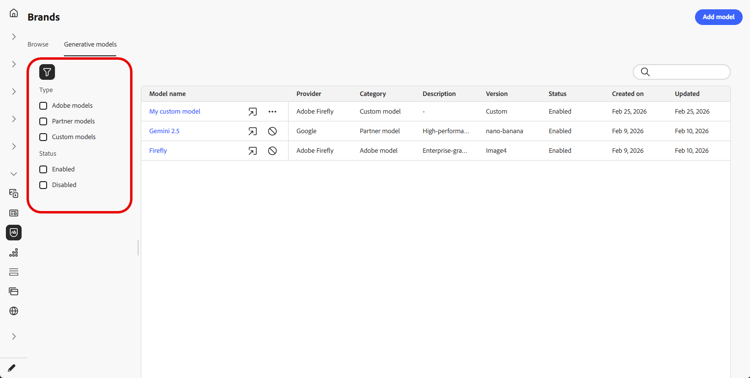
Selecteer in het menu Brands de tab Generative models .

-
Klik op het pictogram

-
Gebruik de zoekbalk om een specifiek generatief model op naam te zoeken.
-
Klik op het pictogram

Alleen Custom models kan worden verwijderd.

-
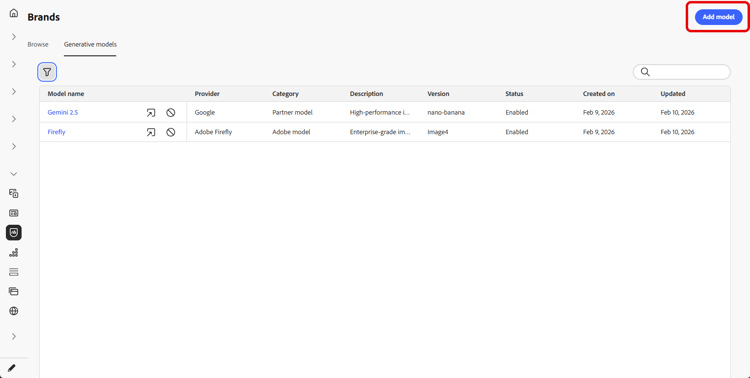
Klik op Add model om een geheel nieuw generatief model te maken.
U kunt nu al uw generatieve modellen selecteren wanneer u afbeeldingen maakt in uw inhoud. Leer meer over het produceren van beelden .
Een generatief model toevoegen
Aangepaste Firefly-modellen zijn merkspecifieke AI-modellen die zijn getraind op uw eigen middelen. Hierdoor kunt u afbeeldingen genereren die precies overeenkomen met uw merkidentiteit, stijl en visuele richtlijnen.
Door aangepaste Firefly-modelproviders te maken, kunt u uw AI-mogelijkheden uitbreiden tot buiten de standaardmodellen en ervoor zorgen dat de gegenereerde inhoud consistent voldoet aan de unieke esthetische behoeften en behoeften van uw merk.
➡️ Leer hoe te om uw douanemodel te trainen
-
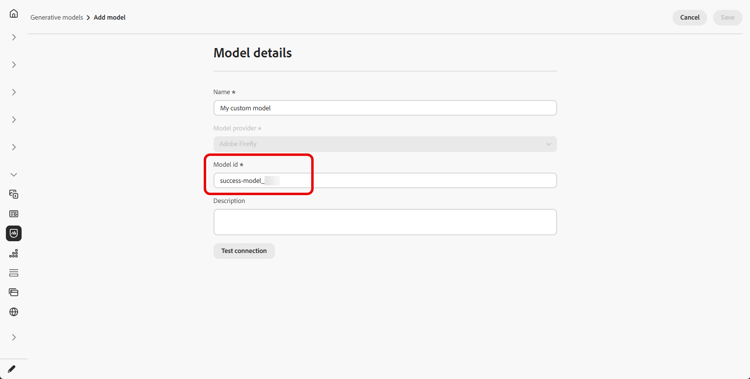
Open in het menu Brands de tab Generative Models en klik op Add model .
-
Voer een Name in voor uw model.
-
Voer uw Model ID in.
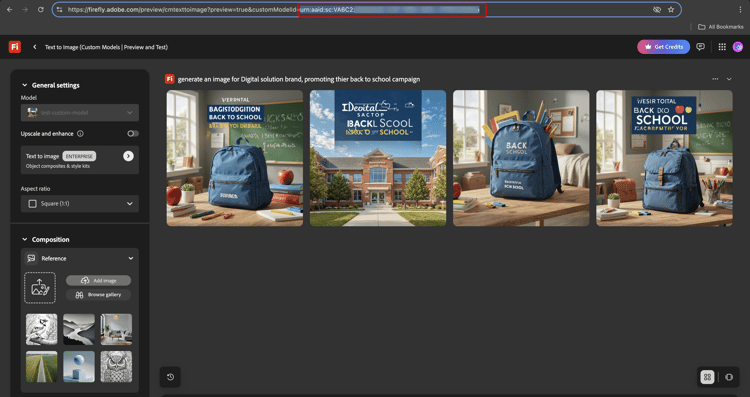
accordion Zoek je Firefly-model-id - Ga naar de Firefly-website en navigeer naar uw getrainde modellen.
- Heb toegang tot Voorproef & test menu.
- Zoek in de URL de waarde na
customModelId=. Kopieer deze waarde voor gebruik als model-id.
Voor meer informatie, verwijs naar de documentatie van de douanemodellen van Firefly .
-
Voer desgewenst een Description in om het model te identificeren.
-
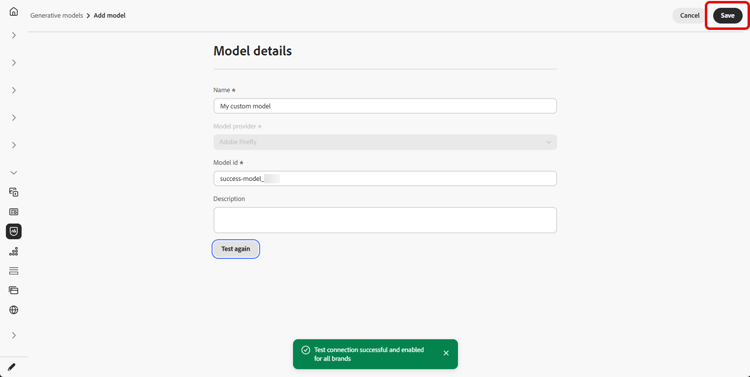
Klik op Test connection om de modelconfiguratie te controleren.
-
Als de verbindingstest is voltooid, klikt u op Save om de modelconfiguratie op te slaan.
-
Na het opslaan wordt uw aangepaste model toegevoegd aan de lijst met modellen. U kunt deze op elk gewenst moment uitschakelen of verwijderen.

Nadat u de configuratie hebt geconfigureerd, kunt u al uw aangepaste generatieve modellen selecteren wanneer u afbeeldingen maakt in uw inhoud. Leer meer over het produceren van beelden .