On this page: Learn how to configure the web push notification channel in Adobe Journey Optimizer, including permissions, datasets, push credentials, channel configuration, and testing your setup.
Journey Optimizer allows you to create your journeys and send messages to targeted audience. Before beginning to send Web push notifications with Journey Optimizer, you need to ensure configurations and integrations are in place in Adobe Experience Platform. To understand the Push Notifications data flow in Adobe Journey Optimizer please refer to this page.
Before starting start-push
Set up permissions setup-permissions
Before creating a mobile application, you first need to make sure that you have or assign the correct user permissions for tags in Adobe Experience Platform. Learn more in Tags documentation.
To assign Property and Company rights, follow the steps below:
-
Access the Admin Console.
-
From the Products tab, select the Adobe Experience Platform Data Collection card.

-
Select an existing Product Profile or create a new one with the New profile button. Learn how to create a new New profile in the Admin console documentation.
-
From the Permissions tab, select Property rights.

-
Click Add all. This will add the following right to your product profile:
- Approve
- Develop
- Manage Environments
- Manage Extensions
- Publish
These permissions are required to install and publish the Adobe Journey Optimizer extension and publish the app property in Adobe Experience Platform Mobile SDK.
-
Then, select Company rights in the left-hand menu.

-
Add the following rights:
- Manage App Configurations
- Manage Properties
These permissions are required for the mobile app developer to set up push credentials in Adobe Experience Platform Data Collection and define Push Notification channel configurations (i.e. message presets) in Adobe Journey Optimizer.

-
Click Save.
To assign this Product profile to users, follow the steps below:
-
Access the Admin Console.
-
From the Products tab, select the Adobe Experience Platform Data Collection card.
-
Select your previously configured Product profile.
-
From the Users tab, click Add user.

-
Type in your user’s name or email address and select the user. Then, click Save.
note NOTE If the user was not previously created in the Admin console, refer to the Add users documentation. 
Check your datasets push-datasets
The following schemas and datasets are available with the push notification channel:
Dataset
CJM Push Profile Dataset
Adobe CJM ExperienceEvent - Message Profile Details
Adobe CJM ExperienceEvent - Message Execution Details
Application Details
Environment Details
CJM Push Tracking Experience Event Dataset
Configure the pushNotification property push-property
To enable Web push notifications, you must first ensure that the pushNotifications property is properly configured within the Web SDK. This property controls how push notifications are handled by your web application.
Additionally, you need to generate VAPID keys, required to configure your app push credentials in Journey Optimizer.
Step 1: Add your app push credentials in Journey Optimizer push-credentials-launch
After granting the correct user permissions, you now need to add your mobile application push credentials in Journey Optimizer.
The mobile app push credential registration is required to authorize Adobe to send push notifications on your behalf. Refer to the steps detailed below:
-
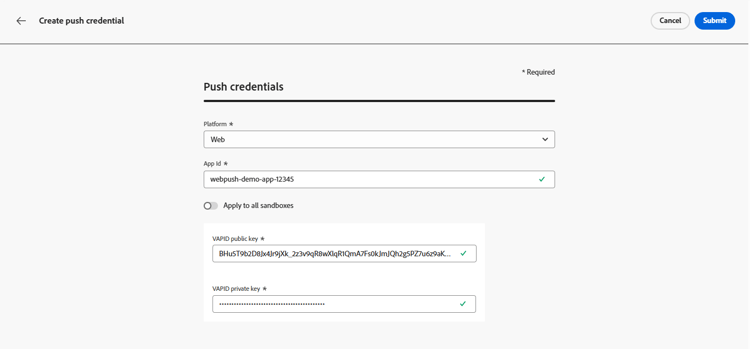
Access the Channels > Push settings > Push credentials menu.
-
Click Create push credential.
-
From the Platform drop-don, select Web.
-
Provide the App ID.
-
Enter your VAPID public key and private key.
-
Click Submit to create your app configuration.
Step 2: Create a channel configuration for push message-preset
Once creating your push credentials, you need to create a configuration to be able to send push notifications from Journey Optimizer.
-
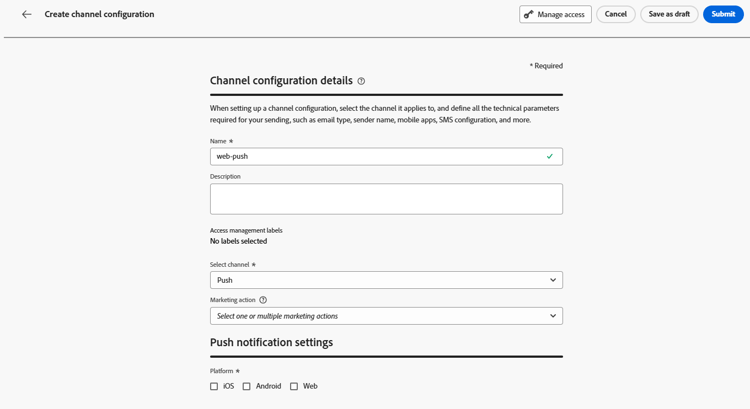
Access the Channels > General settings > Channel configurations menu, then click Create channel configuration.

-
Enter a name and a description (optional) for the configuration.
note NOTE Names must begin with a letter (A-Z). It can only contain alpha-numeric characters. You can also use underscore _, dot.and hyphen-characters. -
To assign custom or core data usage labels to the configuration, you can select Manage access. Learn more about Object Level Access Control (OLAC).
-
Select Push channel.
-
Select Marketing action(s) to associate consent policies to the messages using this configuration. All consent policies associated with the marketing action are leveraged in order to respect the preferences of your customers. Learn more
-
Choose your Platform: Android, iOS and/or Web.
-
Select the same App id as for your push credential configured above.
-
Save your changes.
You can now select your configuration when creating your push notifications.
Step 3: Configure the sendPushSubscription property sendPushSubscription-property
Once your push credentials and channel configuration are set up, you need to implement the sendPushSubscription command in your web application. This command registers user push subscriptions with Adobe Experience Platform, enabling the system to track which users have opted in to receive push notifications and maintain their subscription status. This registration is essential for Journey Optimizer to send targeted push notifications to your users.
Step 4: Test your mobile app with an event mobile-app-test
After completing the web push configuration in both Adobe Experience Platform and Adobe Experience Platform Data Collection, you can test your implementation before sending web push notifications to your profiles. Testing ensures that subscriptions are properly registered and that notifications are delivered correctly to your users’ browsers.
For detailed instructions on creating a test journey with events to validate your web push setup, refer to the mobile app push notification configuration documentation, which provides a comprehensive testing workflow applicable to both mobile and web push channels.