패스 도구 개요
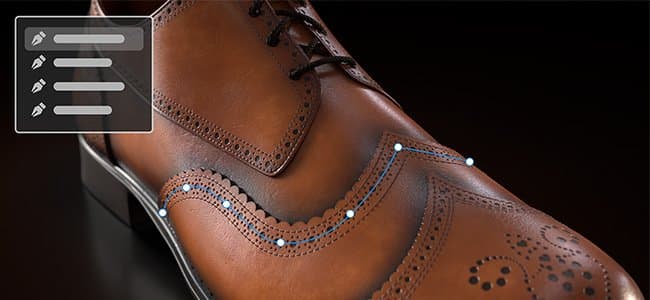
패스 도구를 사용하면 메시 표면의 점으로 곡선을 정의할 수 있습니다. 곡선을 만든 후에는 다른 패스 도구를 사용하여 곡선을 따라 다른 효과를 만들 수 있습니다.
패스 만들기
패스는 레이어 페인팅 및 페인트 효과에 만들 수 있습니다. 패스 도구에 액세스하는 방법에는 두 가지가 있습니다.
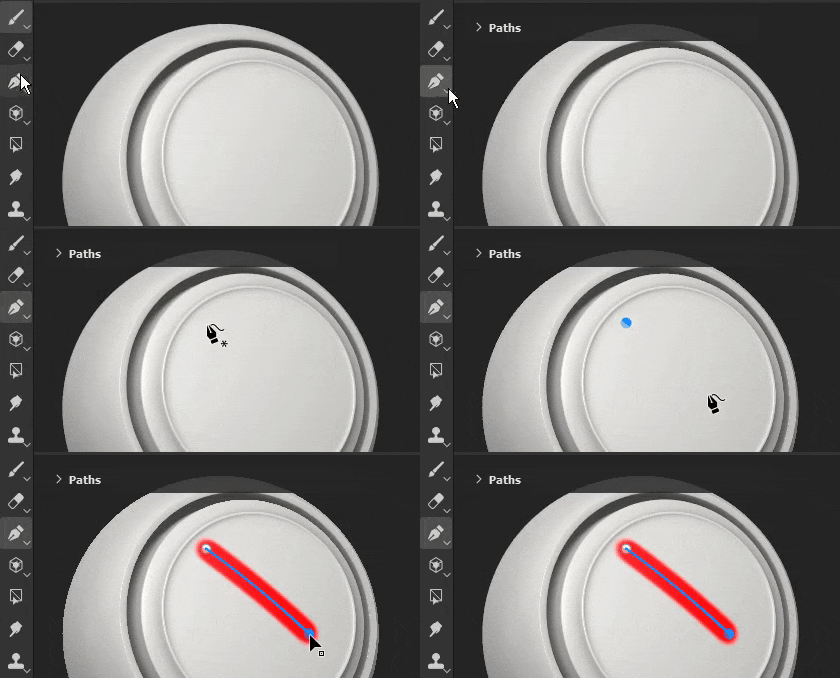
- 인터페이스를 통해: 왼쪽에 있는 도구의 도구 모음으로 이동하고 상단에서 세 번째 아이콘을 클릭합니다.
- 키보드 단축키를 통해: 기본적으로 도구에 할당된 도구가 없습니다. 이 설정은 “패스를 따라 페인트 선택” 단축키를 편집하여 설정 메뉴에서 변경할 수 있습니다.
이 도구를 선택하면 3D 뷰포트 내에서 3D 모델의 서피스를 클릭하여 점을 배치할 수 있습니다. 패스를 만들려면 두 개 이상의 점(또는 정점)이 필요합니다.
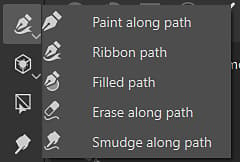
[패스 도구]에는 다음과 같은 다양한 모드가 있습니다. 이 모드는 응용 프로그램에서 사용할 수 있는 다른 페인트 도구와 비슷할 수 있습니다.
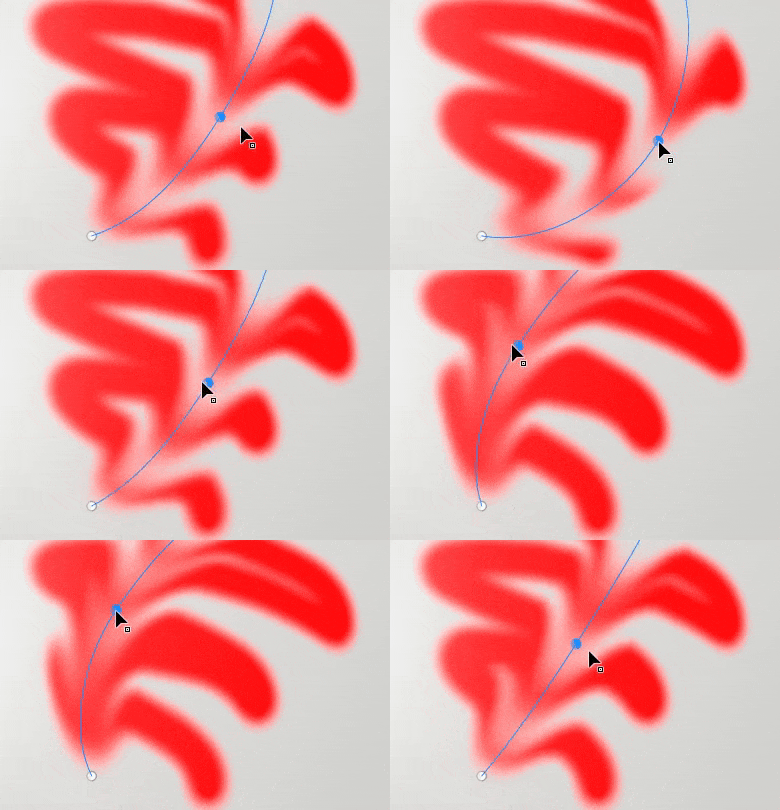
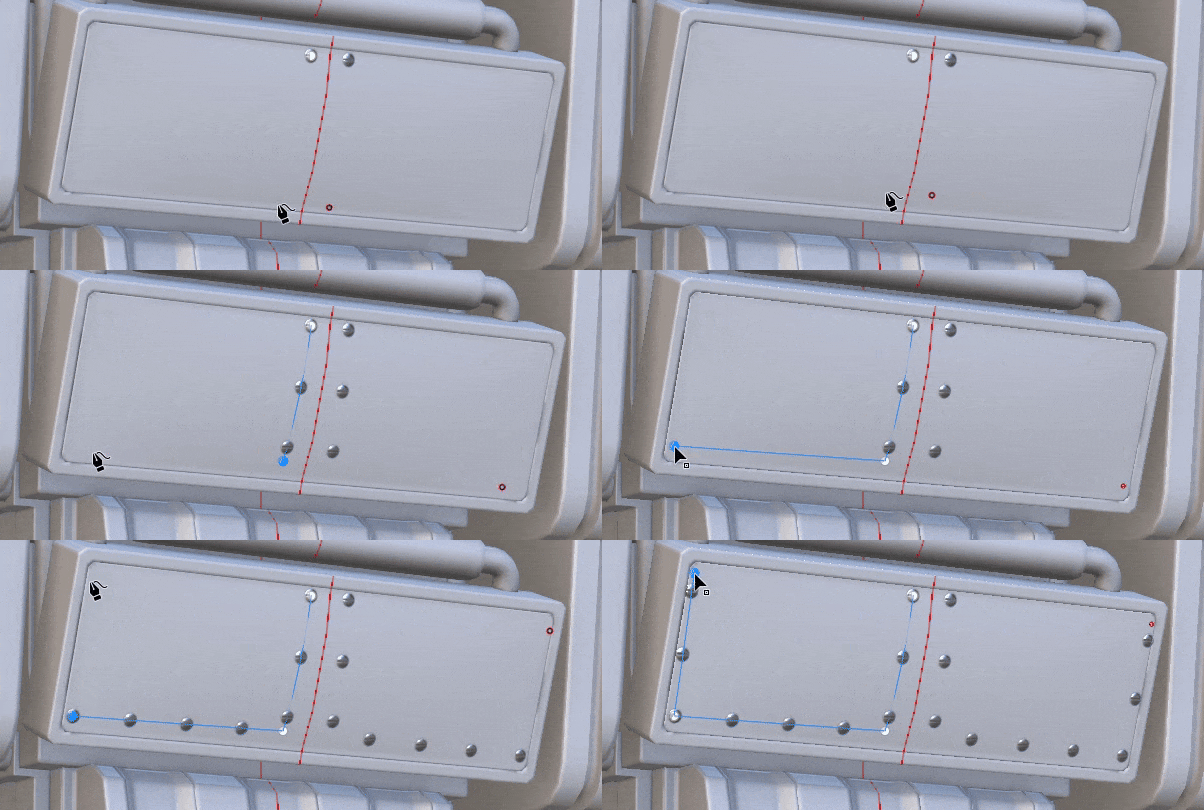
예를 들어, 다른 페인팅 정보에 영향을 주는 손가락 모드의 패스 도구는 다음과 같습니다.
패스 편집
패스 지점(또는 정점)은 메시 표면에 자동으로 연결됩니다. 언제든지 이동하고 조정할 수 있습니다. 선을 따라 아무 곳이나 클릭하여 기존 패스에 새 정점을 추가할 수 있습니다.
- Esc 또는 Enter를 누르면 경로 편집이 종료됩니다.
- 끝나면 메쉬의 빈 표면을 클릭하면 새 패스가 시작됩니다.
- 기존 패스를 마우스로 가리키고 클릭하면 해당 패스가 선택되고 해당 패스를 계속 사용할 수 있습니다. 패스 패널을 통해 패스를 다시 선택할 수도 있습니다(아래 참조).
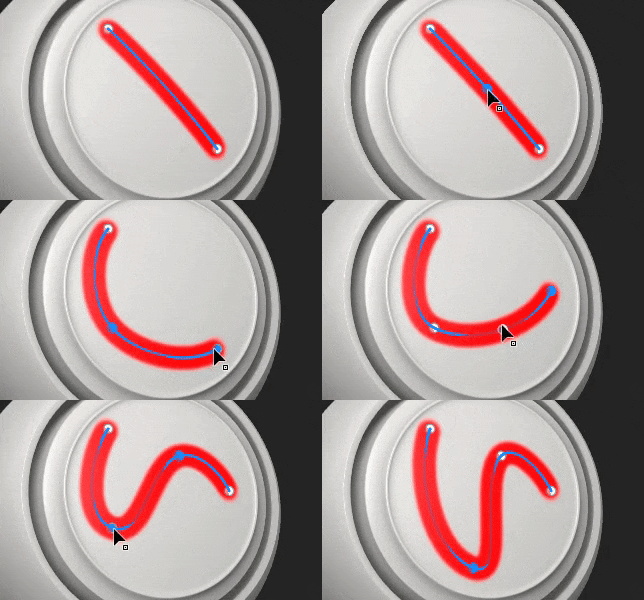
일부 속성은 패스와 전체적으로 관련이 있습니다. 속성 창에 있는 옵션의 경우입니다. 일반 선(페인트 도구 설명서 참조)과 마찬가지로 패스에 대해 다음 속성을 정의할 수 있습니다.
- 브러시
- Alpha
- 재질
브러시 섹션에는 패스 도구에서만 사용할 수 있는 추가 옵션이 포함되어 있습니다.
기타 속성은 압력과 같이 패스의 점(정점)별로 정의됩니다. 특정 점을 편집하려면 원하는 점을 클릭하거나 사각형 선택 영역을 사용합니다. 그런 다음 상황별 도구 모음을 사용하여 선택한 포인트 값을 편집합니다.
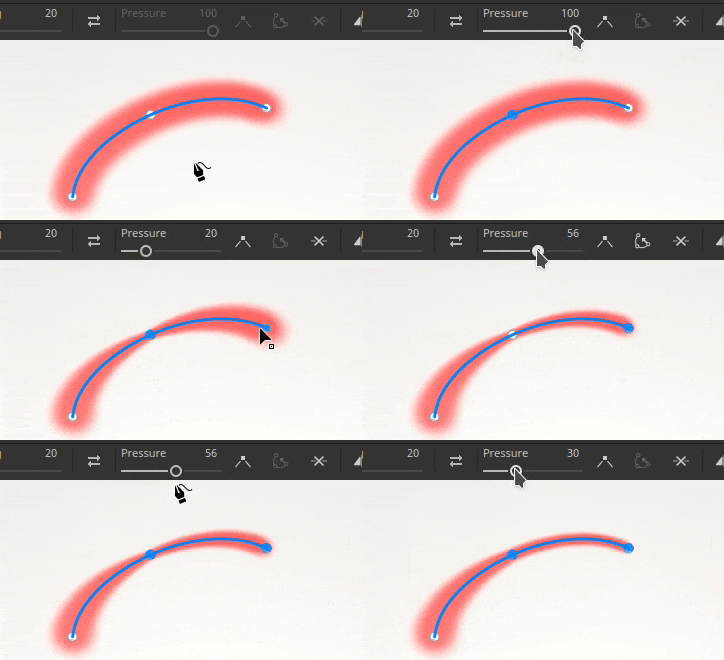
접선 제어
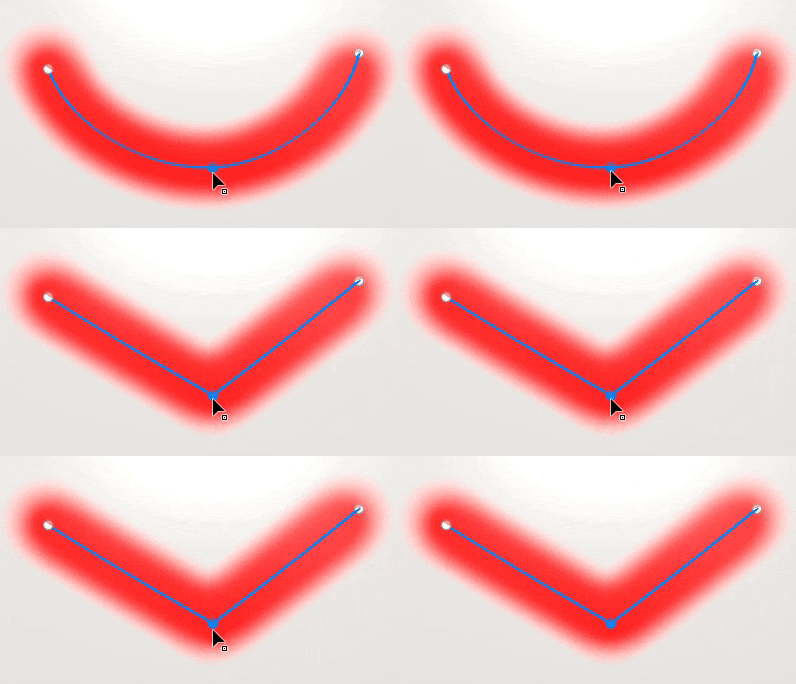
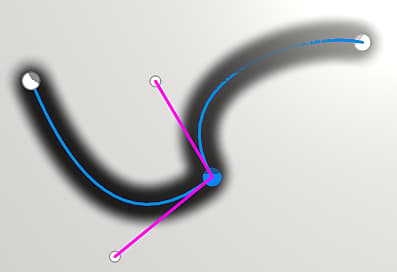
3D 모델 표면을 가장 잘 따르지 않거나 특정 모양에 맞지 않아 매끄러운 패스가 이상적이지 않은 경우가 있을 수 있습니다. 이러한 문제를 해결하기 위해, 주어진 정점의 접선을 수정하는 것이 가능하다. 접선은 패스의 벤드 방식을 제어하는 점의 방향입니다.
부드러운 접선 또는 선형/끊어진 접선 간에 전환하려면 정점을 두 번 클릭하거나 컨텍스트 도구 모음에서 전용 버튼을 사용하면 됩니다.
접선의 방향을 더 정확하게 제어하려면 컨텍스트 도구 모음의 사용자 정의 접선 버튼을 사용하여 접선을 수동으로 재정의합니다.
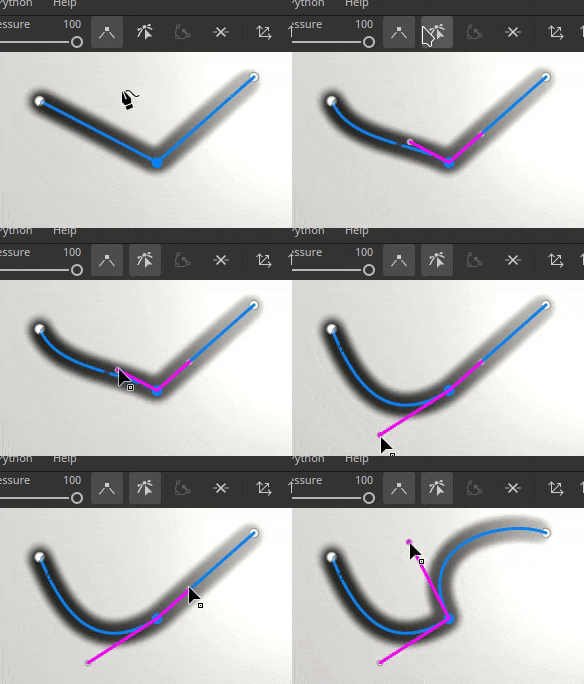
포인트가 아직 없는 경우 이동하는 동안 ALT 키보드 단축키를 사용하여 접선을 끊습니다.
CTRL 키보드 단축키를 사용하여 두 접선의 크기를 동시에 조정합니다.
상황별 도구 모음

경로 도구를 선택한 경우 컨텍스트 도구 모음에서는 현재 선택한 경로를 제어할 수 있는 여러 설정을 제공합니다.


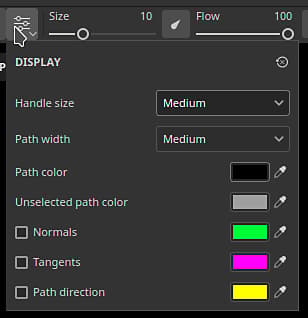
뷰포트에서 경로 시각적 피드백의 모양 제어:
- 핸들 크기: 패스 지점의 크기를 제어합니다.
- 패스 너비: 패스 선의 Thickness을 제어합니다.
- 경로 색상: 경로 선의 색상을 제어합니다.
- 선택하지 않은 패스 색상: 비활성 패스의 색상을 제어합니다.
- 정상: 활성화되면 패스의 각 지점에 투영 방향을 표시합니다.
- 접선: 활성화되면 경로의 조절점의 곡선 방향을 표시합니다.
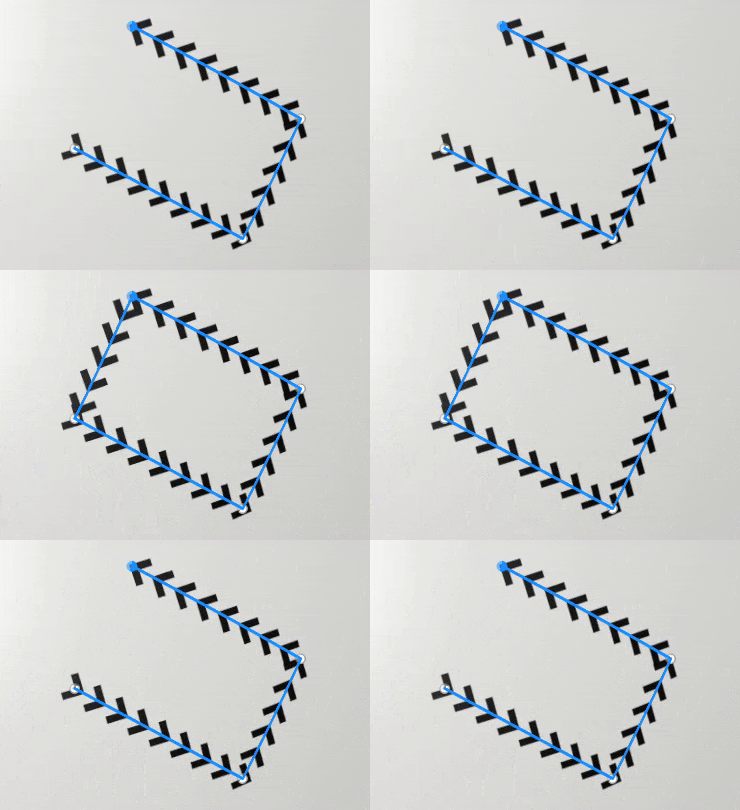
- 패스 방향: 활성화된 경우 패스의 끝에 작은 화살표를 표시하여 페인팅 방향을 나타냅니다. 이는 획 내의 스탬프가 어떻게 방향 설정되는지 아는 데 유용합니다.


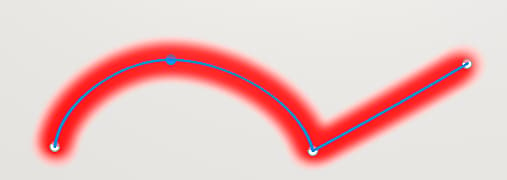
참고: 모퉁이/매끄러운 동작 간 전환은 패스에서 직접 점을 두 번 클릭하여 수행할 수도 있습니다.





패스 패널
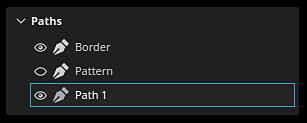
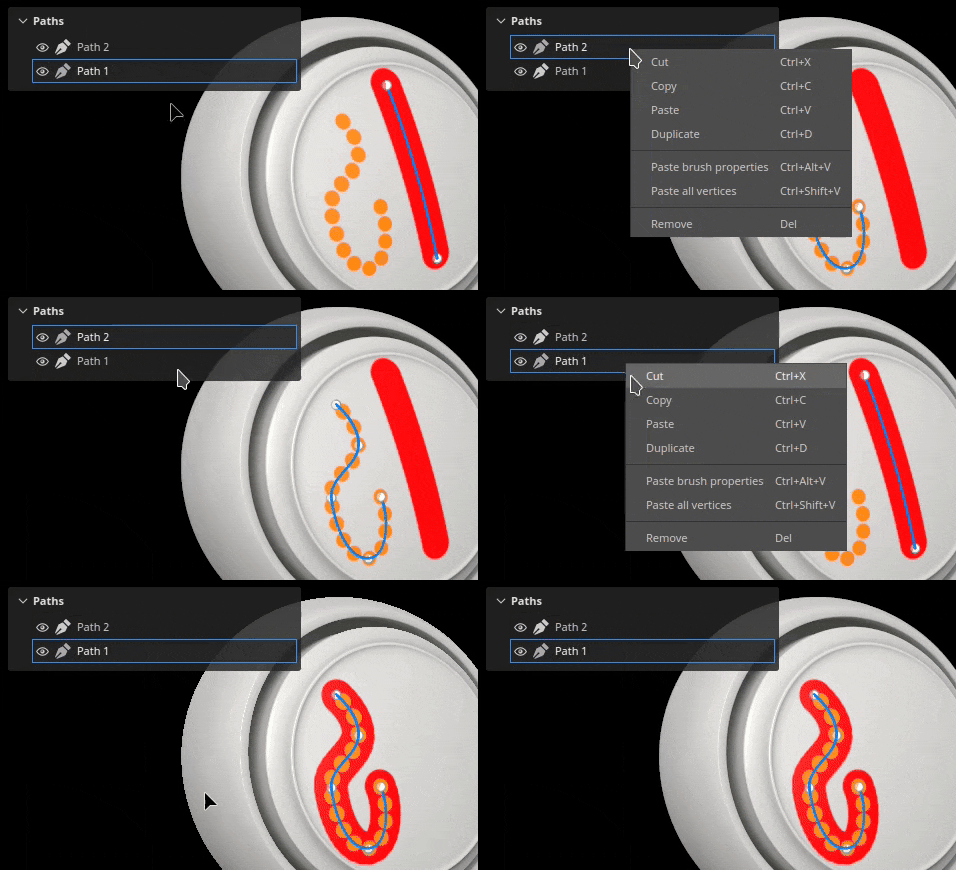
뷰포트 안에는 현재 선택한 레이어 페인팅/효과의 모든 경로가 나열된 패스 패널이 있습니다. 간편한 경로 선택 및 관리 방법을 제공합니다.
이 패널을 사용하여 다음을 수행할 수 있습니다.
- 경로를 두 번 클릭하여 경로를 이름 바꾸기합니다.
- 경로를 선택한 다음 Delete 키를 눌러 삭제합니다.
- 전용 키보드 단축키를 사용하여 경로를 복사/붙여넣기/복제합니다.
- 눈 모양 아이콘(텍스처링에 패스를 적용할지 여부를 제어)으로 패스를 표시 또는 숨기기합니다.
편의를 위해 경로를 마우스 오른쪽 버튼으로 클릭하여 동일한 작업을 제공하는 컨텍스트 메뉴를 열 수도 있습니다.
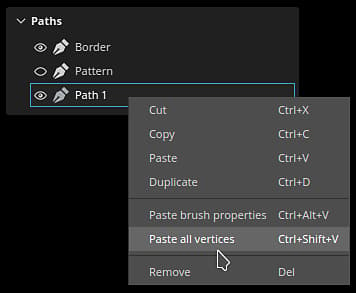
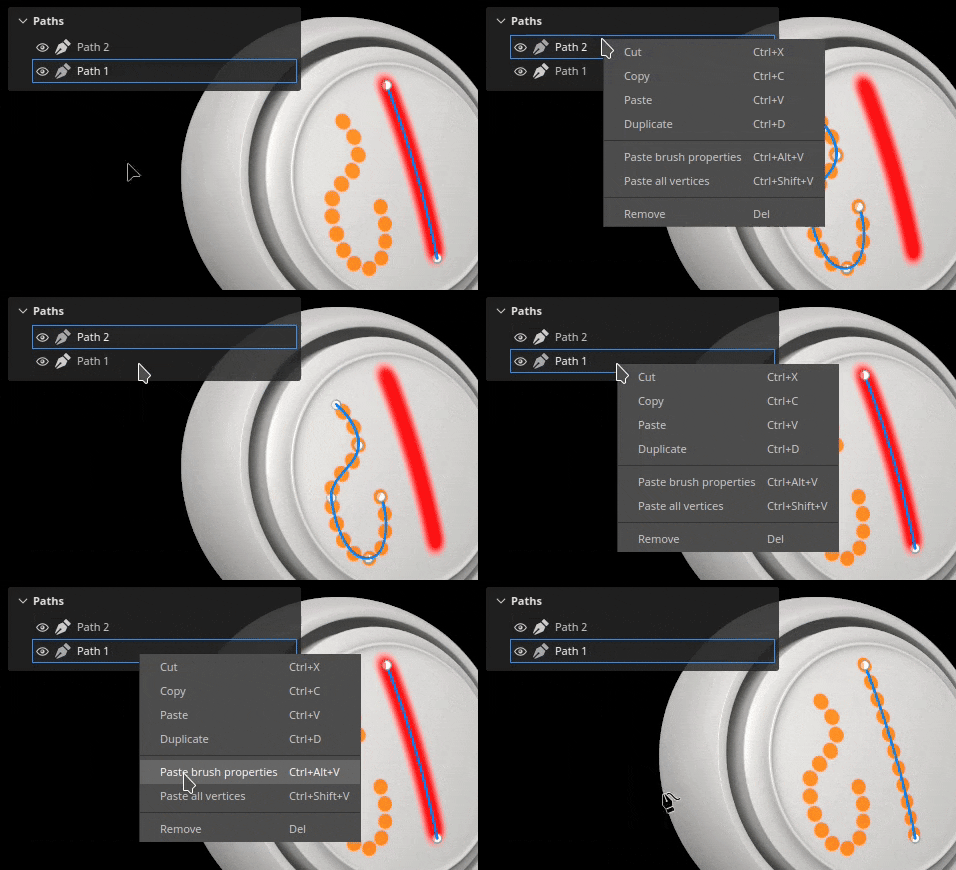
마우스 오른쪽 버튼을 클릭하면 나타나는 메뉴에서도 액션을 열어 패스의 속성이나 위치를 다른 패스에 복사할 수 있습니다. 이렇게 하면 서로 다른 경로 간에 기능을 쉽게 공유하거나 동기화할 수 있습니다.
도구 사전 설정
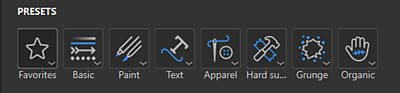
패스 도구를 선택하면 속성 패널 위쪽에 있는 사전 설정 섹션을 사용할 수 있습니다. 여기에서 다양한 패스 도구의 사전 설정에 빠르게 액세스할 수 있습니다.
즐겨찾기 패스 사전 설정
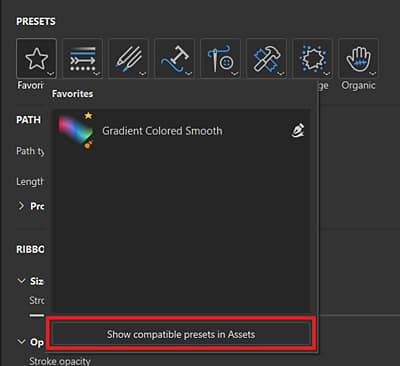
사전 설정 섹션의 즐겨찾기 옵션에는 보다 빠르게 액세스할 수 있도록 즐겨찾기에 추가한 사전 설정만 들어 있습니다. 즐겨찾기 추가를 시작하려면 즐겨찾기, "에셋에 호환되는 사전 설정 표시"를 차례로 선택하여 사용 가능한 경로 사전 설정의 전체 목록을 확인합니다.
사전 설정을 즐겨찾기에 추가하려면 에셋 패널 또는 속성 패널의 사전 설정 섹션에서 사전 설정을 마우스 오른쪽 버튼으로 클릭한 다음 "즐겨찾기에 추가"를 선택합니다.
즐겨찾기 목록에서 사전 설정을 제거할 수도 있습니다. 즐겨찾기에 추가된 사전 설정을 마우스 오른쪽 버튼으로 클릭한 다음 즐겨찾기에서 제거 선택
패스 사전 설정 만들기
다른 도구와 마찬가지로 사전 설정을 만들어 브러시 설정/구성을 빠르게 복원할 수 있습니다. 이렇게 하려면 속성 창에서 마우스 오른쪽 단추를 클릭하고 도구 사전 설정 만들기를 선택하면 됩니다. 새로 만든 이 사전 설정은 에셋 창에서 선택하면 자동으로 경로 도구로 전환됩니다.